
ゲームコントローラーの選び方
スマホ用コントローラーの選び方|USB-C直結とBluetooth、ケースとの相性
スマホを挟んで携帯ゲーム機のように使うか、スタンドに置いて普通のパッドで遊ぶか。アプリの対応を確認したら、画面の見方と持ち運び方で形を決めましょう。
リサちゃんとピクくんと整理しよう
お気に入りのスマホゲームをボタンで遊びたい!
 リサちゃん
リサちゃんパッドを買えば、タッチ操作を全部置き換えられる?
 ピクくん
ピクくんまずそのゲームが外部コントローラーに対応しているか確認しよう。端末が接続できてもアプリ側が対応しないことがある。クラウドサービスで遊ぶのか、スマホ内のアプリを遊ぶのかでも対応表が別だよ。
挟み込み型と普通のパッド、迷うなあ。
 リサちゃん
リサちゃん寝室や移動先では手元だけで遊びたい。
 ピクくん
ピクくんそれならKishi V3のような直結型が候補。机で遊ぶ時間が長いなら、スマホをスタンドへ置き、Xboxパッドなどを使う方法もある。前者はスマホの重さも支えるけれど、後者は画面の置き場が必要になるよ。
USB-CならiPhoneでもAndroidでも同じ?
ケースを付けたまま使いたいんだ。
端子だけでなく厚み、カメラの出っ張り、端子位置、付属パッドとの適合を確認しよう。Kishi V3も対応スマホとパッドの案内があり、ケース付きの全機種を保証しているわけではない。Lightning端子のiPhone用とは区別してね。
充電しながら遊べる?
 ピクくん
ピクくんパススルー充電対応なら候補になる。ただしUSB-C端子が何に使えるかは製品ごとに異なるので、充電・イヤホン・映像出力をまとめて使えると考えないでね。
家のPro 3もスマホで使えるかな?
Bluetoothなら新しく買わずに済みそう。
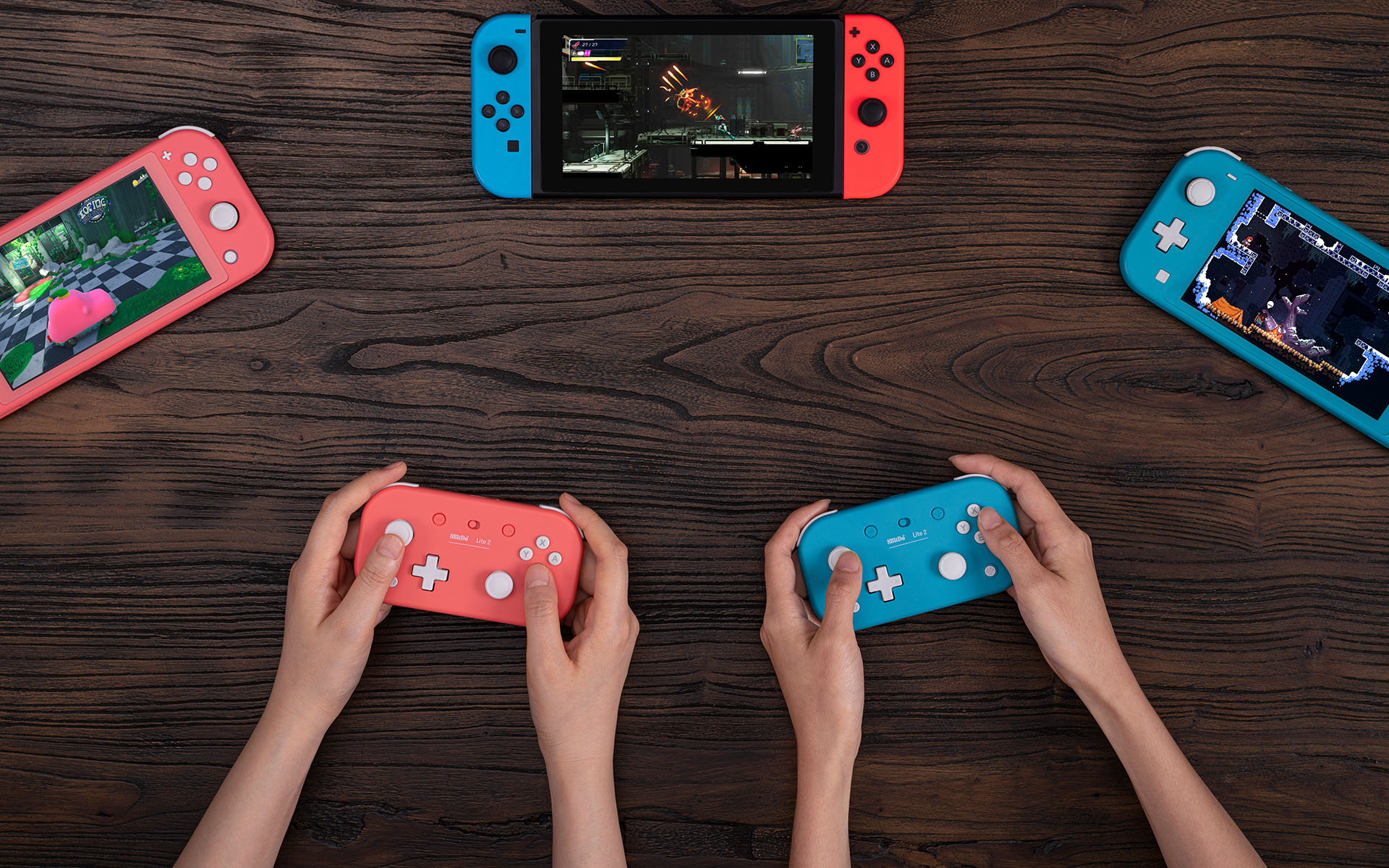
Pro 3はApple OS 26以降など、公式のOS条件まで見る必要があるよ。Lite 2もAppleやAndroidの対応条件がある。古い端末を使うなら、手持ちのOSを先に確かめよう。
結局、どんな人が買うと使いやすい?
毎日少しだけ遊ぶくらいなんだけど。
 ピクくん
ピクくん対応ゲームを手持ちで遊び続けるなら直結型。机で複数端末へ使い回すなら通常パッド。タッチ専用ゲームが中心なら、先に必要性を確かめたほうがいい。ここでは端子も用途も違うものを順位にせず、使い方が合う実例を比べよう。
使い方が決まったら、候補を選ぼう
気になる使い方に合わせて、次の記事で具体的に比べてみましょう。
今回出てきた商品
本文の違いを説明するための実例です。掲載順はおすすめ順位ではありません。



選ぶ前の確認メモ
- 使う端末・机・操作方法に合う条件を確認する。
- 購入する型番と付属品・国内保証を確認する。
- 必要な機能を絞り、各ショップの販売条件を比べる。