
マウス / 親指トラックボール
親指トラックボールおすすめ10選|角度・ボタン・持ち運びで選ぶ
親指トラックボールは、必要なボタンと本体の角度、電源・接続から選び分けます。固定形状と乾電池式を選ぶならM575SP、角度調整とUSB-C充電を選ぶならMX Ergo Sが比較候補です。多ボタンや持ち運び用も含めた10機種を、使いたい操作から絞りましょう。
ランキング早見表
複数方式と多ボタンを使うならIST PROやEX-G PRO、傾斜と仕事操作を調整するならMX ERGO Sが候補です。単純な5ボタンで足りる場合はM575SPを選べます。必要な操作を使えるかを基準に、固定形状・角度調整・携帯向けを選び分けましょう。
| 順位 | 商品 | こんな人に | 操作・向き | 接続 | 電源 | 選ぶ理由 |
|---|---|---|---|---|---|---|
| 1 | ELECOM | よく使う操作をまとめる | 右手・親指 | Bluetooth / 2.4GHz無線 / USB有線 | 乾電池 / USB給電 / 別売バッテリー | 36 mm球・8ボタン+チルト2方向 |
| 2 | Logicool | 傾斜を変えて使う | 右手・親指 | Bluetooth / 2.4GHz無線(Logi Bolt) | USB-C充電式 | 角度調整・静音・USB-C充電 |
| 3 | ELECOM | 通常マウスに近い握りで多ボタン | 右手・親指 | Bluetooth / 2.4GHz無線 / USB有線 | 乾電池 / USB給電 | 8操作・通常マウスに近い握り |
| 4 | Kensington | 横スクロールも使う | 右手・親指 | Bluetooth / 2.4GHz無線 | 充電式 | 横スクロール・充電式 |
| 5 | ELECOM | 操作を増やしすぎず複数端末へ | 右手・親指 | Bluetooth / 2.4GHz無線 | 乾電池 | 5ボタン・ボールローラー支持 |
| 6 | ProtoArc | 静音と端末切替をまとめる | 右手・親指 | Bluetooth×2 / 2.4GHz無線 | USB-C充電 | 0〜20度の角度調整・左右静音 |
| 7 | Perixx | 角度と乾電池式を両立 | 右手・親指 | Bluetooth / 2.4GHz無線 | 単4形乾電池×2 | 台座で角度調整・チルトホイール |
| 8 | Logicool | 初めての親指操作 | 右手・親指 | Bluetooth / 2.4GHz無線(Logi Bolt) | 単三形乾電池x1本 | 固定角度・静音・乾電池 |
| 9 | ELECOM | バッグへ入れて持ち歩く | 右手・親指 | Bluetooth / 2.4GHz無線 | 乾電池 | 持ち運ぶ小型・5ボタン |
| 10 | SANWA SUPPLY | 一台のPCで使う | 右手・親指 | 2.4GHz無線 | 充電式 | 受信機で使う充電式 |
商品名は固定表示。各仕様を同じ列で見比べられます。商品名を押すと紹介欄へ移動します。
この中から、自分ならどれを選ぶ?
いつもの使い方を思い浮かべながら、必要な機能を絞ってみましょう。
親指型なら、すぐ普通のマウスの代わりになる?
 リサちゃん
リサちゃんクリックする指は今と同じだね。
 ピクくん
ピクくんそこはイメージしやすいけれど、カーソルを止める動きは親指へ移るよ。初めは速度を調整し、短い作業から慣らすと比較しやすい。
 リサちゃん
リサちゃん最初から高機能を選ぶべき?
 ピクくん
ピクくん追加操作を使わないなら、まず基本型で形を確認してもよいね。使わないボタンや最大DPIの大きさへ予算を掛ける必要はないよ。
角度を変えられる機種は、誰にでも合う?
高く傾けるほどよさそう。
親指が球へ届く位置と、クリックする指の収まりが大切だよ。MX Ergo Sや台座式のPERIMICE-720は試す角度を選べるけれど、角度が大きいほど使いやすいとは限らない。
固定角度でも困らない?
自然にボタンへ指が届くなら、それで十分な場合もある。本体の高さと机、椅子の位置も一緒に見たいね。
多ボタンで、どんな操作が楽になる?
コピーや貼り付けも置きたいな。
よく使う数個から割り当てよう。IST PROの10操作には左右のチルトも含まれるので、独立した押しボタンが10個並ぶ意味ではないよ。
設定したまま会社のPCで使える?
本体へ保存する機能と、常駐ソフトが必要な機能を区別して確認したい。会社PCへの設定ソフト導入が許可されているかも先に見よう。
充電式と乾電池式、何が違う?
ケーブルが付いていたら充電式でよい?
IST PROは別売バッテリーの条件がある。EX-G PROは乾電池と有線給電、ほかにも充電だけできる端子の製品があるので、端子の形だけでは判断できないよ。
乾電池も選ぶ理由になる?
手元で電池を替えて使いたい人にはなるね。充電間隔の公称値だけでなく、自分が切れたときにどう使いたいかを考えよう。
出先には、一番軽いものを?
据え置き型を持ち運ぶと大きいね。
bitraのような携帯向けなら、バッグに入る形で比べられる。ただし球とボタンは小型用の配置になるので、机上用と同じ使い心地は保証できない。
持ち運び中に球が外れたら困る。
収納方法、付属ケースの有無、受信機をしまう場所も購入SKUで確認しよう。軽さだけで決めず、持ち歩く準備まで見るとよいね。
長く使うなら、何を残して確認する?
球を掃除できれば十分かな。
球を外す方法、支持部の清掃、交換球や受信機の入手方法を見ておこう。ISTの交換式支持ユニットのように、長く使うための違いもある。
どのメーカーなら壊れにくい?
 ピクくん
ピクくん案内の多さや保証窓口は選ぶ材料になるけれど、故障率を示すものではないよ。買う型番の国内保証と販売元をそろえて比べよう。
気になった一台を、もう少し詳しく
選定理由と気になる点を確認し、候補を比較に追加してみてください。
割当を増やすなら、届く配置から。
8ボタンとチルト2方向、設定保存を活用したい人向け。操作を本体へ集めたいという明確な目的があるなら、基本型より選ぶ理由が大きくなります。
- 操作・向き
- 右手・親指
- 接続
- Bluetooth / 2.4GHz無線 / USB有線
- 電源
- 乾電池 / USB給電 / 別売バッテリー
- 選ぶ理由
- 36 mm球・8ボタン+チルト2方向
- 設定を本体へ保存
- 交換できる支持ユニット
確認しておきたい点充電用のバッテリーパックは別売です。USB-C端子があるだけで充電池同梱と考えず、総費用を確認してください。
親指操作に加え、手を置く角度も選ぶ。
固定した形が合うか不安な人、机で長く使う一台を選びたい人に。角度調整とUSB-C充電を、M575SPとの差として評価しました。
- 操作・向き
- 右手・親指
- 接続
- Bluetooth / 2.4GHz無線(Logi Bolt)
- 電源
- USB-C充電式
- 選ぶ理由
- 角度調整・静音・USB-C充電
- 傾斜を調整
- 充電式
確認しておきたい点普通のマウスのように持ち上げる軽さではなく、台座を含めた設置面積を見ましょう。
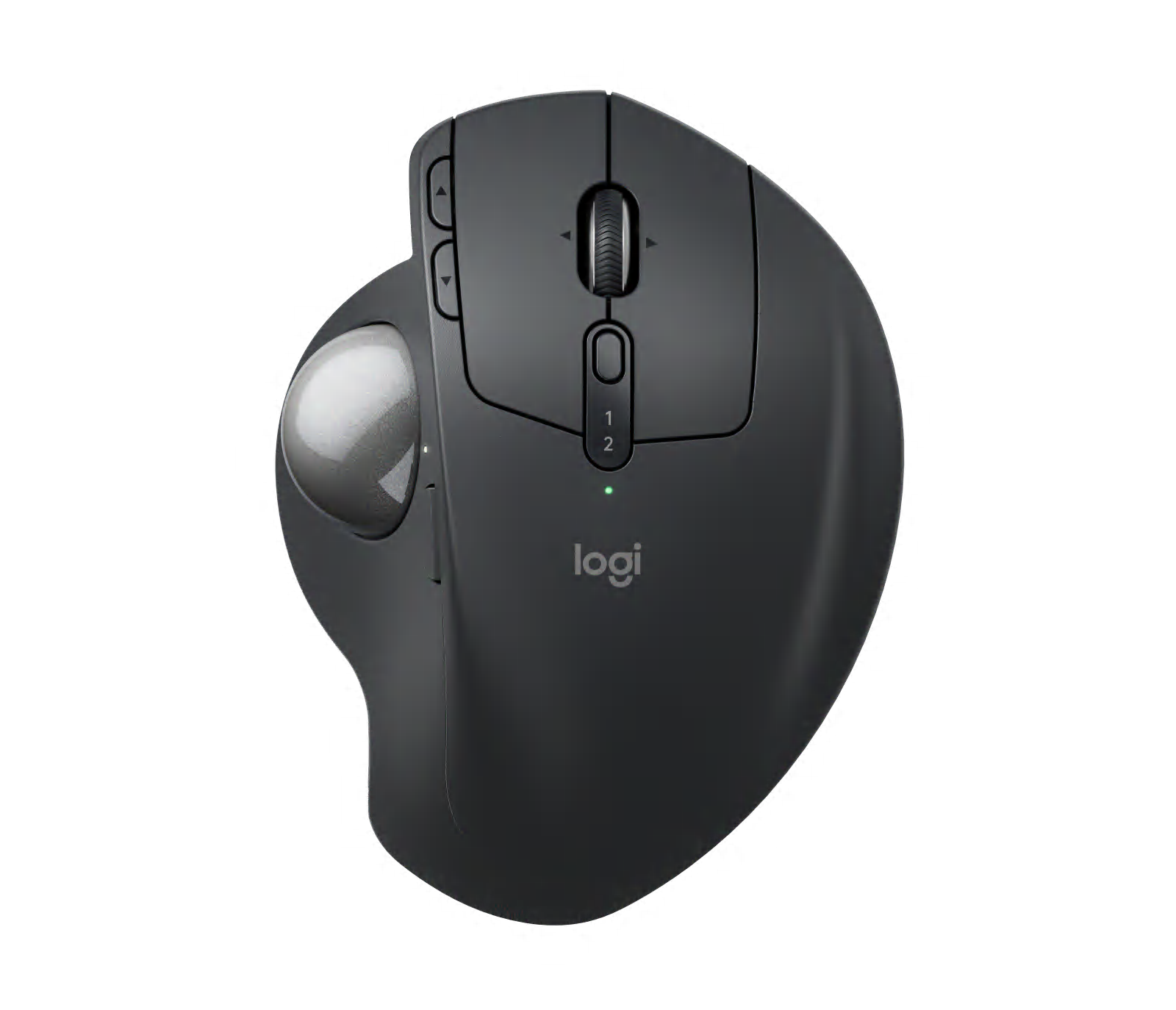
指の置き場が合うなら、旧来の形も候補。
ISTとは異なる握りやボタン配置を好む人に。乾電池と有線給電を選べるため、充電式に限定したくない場合にも比較できます。
- 操作・向き
- 右手・親指
- 接続
- Bluetooth / 2.4GHz無線 / USB有線
- 電源
- 乾電池 / USB給電
- 選ぶ理由
- 8操作・通常マウスに近い握り
- 3種類の接続
- 8操作
確認しておきたい点IST PROと同じ静音・設定保存機能があるとは限りません。名前のPROだけで機能を判断しないでください。
表計算の左右移動をホイールで。
縦スクロールに加え横移動も使う人へ。充電式と複数の無線方式を備え、基本の親指型より操作を増やしたいときの候補です。
- 操作・向き
- 右手・親指
- 接続
- Bluetooth / 2.4GHz無線
- 電源
- 充電式
- 選ぶ理由
- 横スクロール・充電式
- 横スクロール
- 充電式
確認しておきたい点TB450やTB675は別機種です。海外型番を含むため、国内の販売元と保証を同じ条件で比べてください。
5ボタンと端末切替を日常の軸に。
PROほど多くの割当は使わず、進む・戻ると複数端末を扱いたい人に。ボールローラー支持のM-IT10MRSBKを掲載しています。
- 操作・向き
- 右手・親指
- 接続
- Bluetooth / 2.4GHz無線
- 電源
- 乾電池
- 選ぶ理由
- 5ボタン・ボールローラー支持
- 5ボタン
- Bluetoothと受信機
確認しておきたい点M-IT11MRS系はベアリング支持の別仕様です。同じIST PLUS名だけで保証期間や支持方式をそろえないでください。
3台を切り替え、角度も変えたい。
Bluetoothの2端末と受信機を切り替える人に。角度調整と左右静音をそろえた充電式として候補にしました。
- 操作・向き
- 右手・親指
- 接続
- Bluetooth×2 / 2.4GHz無線
- 電源
- USB-C充電
- 選ぶ理由
- 0〜20度の角度調整・左右静音
- 0〜20度調整
- 左右静音
確認しておきたい点左右以外まで無音とはしていません。海外公式の保証を国内購入品へ自動適用せず、販売元の対応を確認してください。
充電式へ替えずに傾斜を選ぶ。
台座で角度を変え、乾電池交換で運用したい人に。チルトホイールも使えるので、形と横スクロールを両方見直す理由があります。
- 操作・向き
- 右手・親指
- 接続
- Bluetooth / 2.4GHz無線
- 電源
- 単4形乾電池×2
- 選ぶ理由
- 台座で角度調整・チルトホイール
- 角度調整台座
- 単4形2本
確認しておきたい点台座を付けた高さ・設置面積も確認してください。外観が近い有線520や別シリーズの仕様を混ぜないようにしましょう。
多機能より、基本の操作を確かめたい。
固定した形で親指操作を始めたい人の基準に。静音クリックと乾電池式を備え、国内の設定・保証案内を確認しながら選べるため入口にしました。
- 操作・向き
- 右手・親指
- 接続
- Bluetooth / 2.4GHz無線(Logi Bolt)
- 電源
- 単三形乾電池x1本
- 選ぶ理由
- 固定角度・静音・乾電池
- 固定角度
- 静音クリック
確認しておきたい点M575の旧版とM575SPの静音・受信機仕様を混同しないでください。手に合うかは球への届き方で確認を。
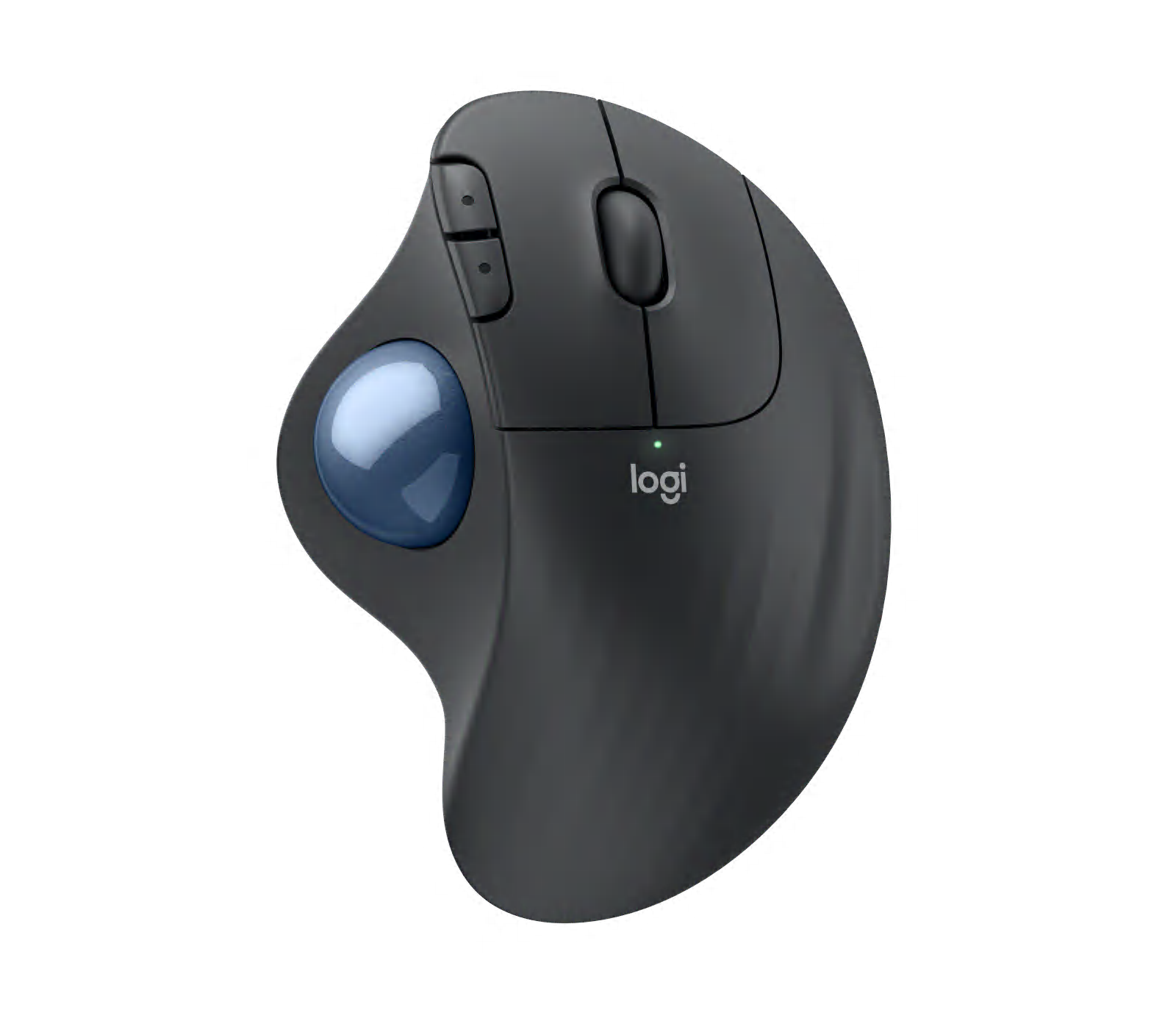
机上用の大きさを、そのまま持ち出さない。
移動先でも本体を滑らせず使いたい人に。携帯向けの形を選ぶ理由があるため、据え置きの上位機とは別の目的で選べます。
- 操作・向き
- 右手・親指
- 接続
- Bluetooth / 2.4GHz無線
- 電源
- 乾電池
- 選ぶ理由
- 持ち運ぶ小型・5ボタン
- 小型の携帯向け
- 受信機とBluetooth
確認しておきたい点小型では球やボタンまでの距離も変わります。旧M-MT1BRS系の接続・操作数と混同しないでください。
受信機と充電式に絞って選ぶ。
Bluetoothの登録や端末切替を必要としない机上用途に。接続方法が少なくても、自分の使い方を満たすかで選べます。
- 操作・向き
- 右手・親指
- 接続
- 2.4GHz無線
- 電源
- 充電式
- 選ぶ理由
- 受信機で使う充電式
- 2.4GHz受信機
- 充電式
確認しておきたい点USB-C充電とUSB有線通信は別です。MA-WTB185BKの接続は専用受信機を基準にしてください。
迷ったら、何を優先するかで選ぼう
複数方式と多ボタンを使うならIST PROやEX-G PRO、傾斜と仕事操作を調整するならMX ERGO Sが候補です。単純な5ボタンで足りる場合はM575SPを選べます。入門向きや低価格を高機能機より上とする順位にはしていません。
参考資料
- ※1ロジクール、トラックボールマウス市場をけん引してきた名機2製品を刷新 静音クリックの「M575SP」「MX ERGO S (MXTB2)」発売 ↗
- ※2ロジクール、トラックボールマウス市場をけん引してきた名機2製品を刷新 静音クリックの「M575SP」「MX ERGO S (MXTB2)」発売 ↗
- ※3ELECOM:IST PRO M-IPT10MRSBK公式情報 ↗
- ※4ELECOM:IST PLUS M-IT10MRSBK公式情報 ↗
- ※5Kensington:Pro Fit Ergo TB550 K72196WW公式情報 ↗
- ※6Perixx:PERIMICE-720公式情報 ↗
- ※7ProtoArc:EM01 NL公式情報 ↗
- ※8ELECOM:EX-G PRO M-XPT1MRBK公式情報 ↗
- ※9SANWA SUPPLY:MA-WTB185BK公式情報 ↗
- ※10ELECOM:bitra M-MT1MRSBK公式情報 ↗