
ゲームコントローラーの選び方
十字キー・格闘用コントローラー10機種を比較|6ボタンと汎用配置
前面6ボタンの専用配置を求めるか、両スティックのゲームも一台で遊ぶかを先に決めます。方向キーの方式、配置交換、対応ゲーム機が合う候補から選びます。
必要条件と機能の比較
| 商品 | 使える機器 | 接続方法 | 操作の特徴 | 確認したい条件 |
|---|---|---|---|---|
| 6ボタン・配置切替を目的に選ぶ | ||||
| Windows / Switch・Switch 2 / Android | USB・Bluetooth | 方向キー中心・前面6ボタン | アナログスティック・ジャイロ・振動なし | |
| PS5 / Windows | USB・2.4GHz無線 | 前面6ボタン・交換方向キー・右スライドスティック | 振動・ジャイロ・可変抵抗トリガーなし | |
| PS5 / PS4 / Windows | USB・2.4GHz無線 | Hall・配置変更・前面6ボタンモジュール | Xbox版と混同しない | |
| Xbox / Windows | XboxはUSB・PCはUSB/2.4GHz | 回転モジュール・Hall・背面2 | 追加2ボタンは回転後の前面配置 | |
| 通常配置で2D・3Dを兼用する | ||||
| Windows / Switch・Switch 2 / 対応スマホ | PCはUSB/2.4GHz・Switch系はBT等 | 対称配置・TMR・背面2+上部2 | Switch 2のスリープ解除は非対応 | |
| Xbox / Windows / 対応スマホ | Xbox Wireless・PCはUSB/BT等 | 非対称配置・ハイブリッド方向キー | 背面ボタンなし・単3電池式 | |
| Windows / Android / 対応Apple機器 | PCはUSB/2.4GHz・スマホはBT | TMR・背面2+上部2・切替トリガー | Switch向けのBluetooth版とは別製品 | |
| Windows / Xbox / Android | PCはUSB/2.4GHz・XboxはUSB | TMR・背面2+上部2・切替トリガー | 通常G7 ProはXboxで無線不可 | |
| PS5 / 対応PCゲーム | USB・Bluetooth | 対称配置・ハプティック・可変抵抗トリガー | PCでの機能はゲームと接続に依存 | |
| Xbox / Windows | Xbox Wireless・USB・PCはBTも可 | 背面4パドル・スティック張力調整 | Coreと付属パーツが異なる | |
リサちゃんとピクくんと整理しよう
格闘ゲームの6ボタン、何がいいの?
 リサちゃん
リサちゃん普通のパッドだと四つは前面、残りは肩ボタンだよね。
 ピクくん
ピクくん前面へ六つ並ぶと、攻撃ボタンを同じ面で見渡せる。肩へ割り当てる方式に慣れているなら必須ではないけれど、指の使い方を変えたい人の候補になる。M30はアナログスティックがないので、3Dゲームも一本で遊ぶ場合は分けて考えよう。
方向キーが一枚のタイプと分かれたタイプ、どっちが正確?
 リサちゃん
リサちゃん斜めが抜けるのは形のせいかな。
 ピクくん
ピクくん形だけで断定できないよ。親指を滑らせるか押し直すか、押す強さ、ゲームの受付も影響する。OCTA Proは方向キーの交換や調整ができるので、自分の入力に合わせて試したい人に向く。
新しい操作に替えたら、すぐ上手くなる?
強い人と同じものにしたくなるな。
 ピクくん
ピクくん慣れた入力を崩すこともある。普段の技や左右移動を試し、握り直しが必要ないかを確かめたい。大会なら使用条件も確認しよう。この比較は、必要な前面ボタンと方向キーの配置をそろえて候補を探す入口として使ってね。
条件に合う機種の理由と注意点
6ボタン・配置切替を目的に選ぶ
対象ゲームと必要スティックの有無を確認。

必要な操作を一つの面へ集める。
方向キーと六つの前面ボタンに絞った形が、レトロゲームや対応する格闘ゲームに分かりやすい候補。余分な両スティックを必要としない人に。
- 使える機器
- Windows / Switch・Switch 2 / Android
- 接続方法
- USB・Bluetooth
- 操作の特徴
- 方向キー中心・前面6ボタン
- 確認したい条件
- アナログスティック・ジャイロ・振動なし
確認しておきたい点アナログスティック・振動・ジャイロはありません。一般的な3Dアクションの兼用機として選ばないでください。
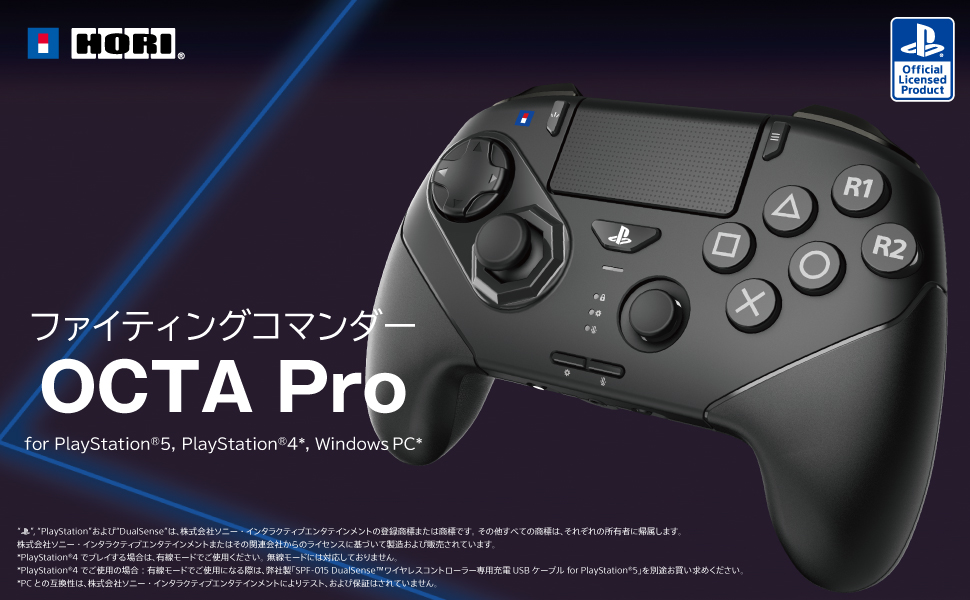
6ボタンに、交換と調整の余地を足す。
OCTA Proは前面6ボタン、交換方向キー、右スライドスティックを備えます。PCとPS5で格闘ゲームを遊び、設定を自分に合わせたい人に。
- 使える機器
- PS5 / Windows
- 接続方法
- USB・2.4GHz無線
- 操作の特徴
- 前面6ボタン・交換方向キー・右スライドスティック
- 確認したい条件
- 振動・ジャイロ・可変抵抗トリガーなし
確認しておきたい点振動やジャイロはありません。旧OCTAのレビューを新しいProの入力性能の実測としては扱っていません。

ゲームに合わせて前面モジュールを組み替える。
6ボタンのファイトパッドと通常配置を選び、対称・非対称も試したい人に。専用機と兼用機の間を一台で探れる構造で採用しました。
- 使える機器
- PS5 / PS4 / Windows
- 接続方法
- USB・2.4GHz無線
- 操作の特徴
- Hall・配置変更・前面6ボタンモジュール
- 確認したい条件
- Xbox版と混同しない
確認しておきたい点組み替えの手間があり、形が決まっている人には過剰。ReloadedのPS版を対象にしています。

前面の回転で操作面を切り替える。
回転モジュールで2D向けの配置と通常の配置を使い分ける独自性が理由。PCでは無線も使い、複数ジャンルを遊びたい人が比較できます。
- 使える機器
- Xbox / Windows
- 接続方法
- XboxはUSB・PCはUSB/2.4GHz
- 操作の特徴
- 回転モジュール・Hall・背面2
- 確認したい条件
- 追加2ボタンは回転後の前面配置
確認しておきたい点追加4つが全て背面ではありません。Xboxで使う場合はUSB有線です。
通常配置で2D・3Dを兼用する
方向キーに加え両スティックと追加操作を比較。

方向キー中心の配置を、普段使いにも。
対称配置で方向キーを使うゲームから両スティックのゲームまで持ち替えずに遊びたい人を重視。純粋な六ボタン専門機に絞らない総合候補です。
- 使える機器
- Windows / Switch・Switch 2 / 対応スマホ
- 接続方法
- PCはUSB/2.4GHz・Switch系はBT等
- 操作の特徴
- 対称配置・TMR・背面2+上部2
- 確認したい条件
- Switch 2のスリープ解除は非対応
確認しておきたい点前面の主要ボタンは通常の4個。攻撃を6個並べたい人はM30やOCTA Proを優先してください。
特別な組み替えを増やさない選択。
ハイブリッド方向キーを使い、3DゲームやXboxとの兼用も続けたい人に。専門の6ボタンへ乗り換える理由がまだない場合の基準になります。
- 使える機器
- Xbox / Windows / 対応スマホ
- 接続方法
- Xbox Wireless・PCはUSB/BT等
- 操作の特徴
- 非対称配置・ハイブリッド方向キー
- 確認したい条件
- 背面ボタンなし・単3電池式
確認しておきたい点前面6ボタンでも交換方向キーでもありません。方向キーの感触は実物で確かめたい部分です。


2D以外のゲームまで一台にまとめる。
PC用無線、TMR、追加ボタンを持つ汎用候補。方向キーだけでなく、ほかのゲームへの適合も重視する場合に選びます。
- 使える機器
- Windows / Android / 対応Apple機器
- 接続方法
- PCはUSB/2.4GHz・スマホはBT
- 操作の特徴
- TMR・背面2+上部2・切替トリガー
- 確認したい条件
- Switch向けのBluetooth版とは別製品
確認しておきたい点格闘専用の六ボタンではありません。方向キー性能が専門機より高いと断定する順位ではありません。

普段の操作に追加ボタンを足す。
方向キーを使うゲームも、レースやアクションも遊ぶ場合の候補。G7 Pro実機レビューでのゲーム使用を参照しつつ、ここでは幅広い兼用性を採用理由にしています。
- 使える機器
- Windows / Xbox / Android
- 接続方法
- PCはUSB/2.4GHz・XboxはUSB
- 操作の特徴
- TMR・背面2+上部2・切替トリガー
- 確認したい条件
- 通常G7 ProはXboxで無線不可
確認しておきたい点前面は4ボタン。Xboxでは有線で、PC用無線と混同しないでください。
今の指の運びをそのまま使う。
慣れた対称配置を保ちながらPCとPS5を使い分けたい人へ。専用機へ変えるより、既存操作で複数ゲームを続けたい場合に合います。
- 使える機器
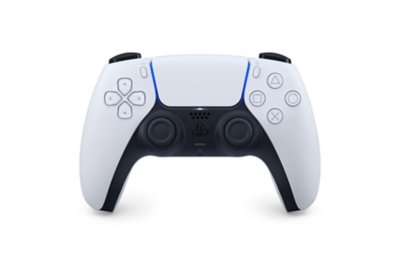
- PS5 / 対応PCゲーム
- 接続方法
- USB・Bluetooth
- 操作の特徴
- 対称配置・ハプティック・可変抵抗トリガー
- 確認したい条件
- PCでの機能はゲームと接続に依存
確認しておきたい点方向キーの交換や背面設定はできません。6ボタンのために選ぶ製品ではありません。
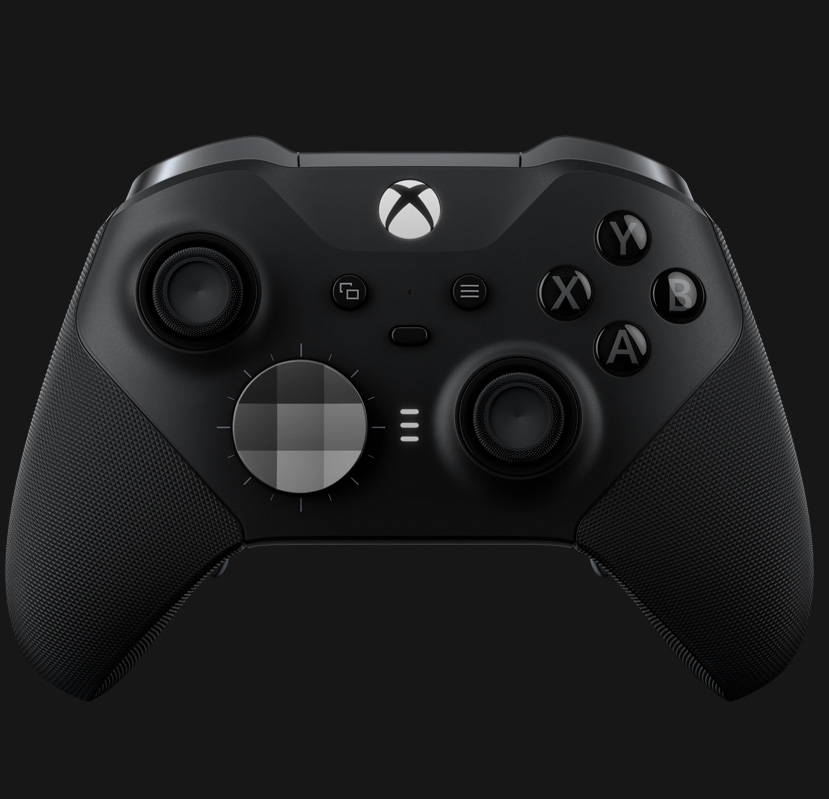
交換パーツで操作感を選び直す。
交換式方向キーと背面パドルを併用し、通常Xbox配置から調整したい人に。ほかのゲームへ設定を切り替える用途も含めて候補にしました。
- 使える機器
- Xbox / Windows
- 接続方法
- Xbox Wireless・USB・PCはBTも可
- 操作の特徴
- 背面4パドル・スティック張力調整
- 確認したい条件
- Coreと付属パーツが異なる
確認しておきたい点Coreなど付属品が違う構成に注意。パーツを使わないなら標準Xbox機も比較してください。
選ぶ前の確認メモ
- 対象ゲームと必要スティックの有無を確認。
- 方向キーに加え両スティックと追加操作を比較。
参考資料
- ※18BitDo:Pro 3 の対応OS・接続・機能 ↗
- ※28BitDo:M30 Bluetooth ↗
- ※3HORI:ファイティングコマンダー OCTA Pro ↗
- ※4Turtle Beach:Victrix Pro BFG Reloaded PS版 ↗
- ※5Turtle Beach:Stealth Pivot / Xbox有線・PC無線 ↗
- ※6Microsoft:Xbox ワイヤレス コントローラー ↗
- ※78BitDo:Ultimate 2 Wireless ↗
- ※8GameSir:G7 Pro の対応機器・接続方式 ↗
- ※9PlayStation:DualSense ↗
- ※10Microsoft:Elite ワイヤレス コントローラー シリーズ2 ↗
- ※11PC Gamer:実機レビューに基づくPCコントローラー比較 ↗