
ゲームコントローラー / Windowsで遊ぶ
Windows向けゲームコントローラーおすすめ10選|RPG・アクションからFPSまで
ソファでRPGを遊ぶ、背面ボタンで操作を増やす、PS5とも使い分ける。Windows対応の10機種を、接続・操作・兼用先の違いで選びました。標準操作で十分な人と、細かい設定をしたい人で選ぶ一台は変わります。
ランキング早見表
追加操作を多く使うならWolverine V3 Pro 8K PC、Xboxとの無線兼用も求めるならRaikiri II、背面と上部へ操作を分けるならG7 Proが候補です。標準操作だけならXbox標準パッド、PS5作品の演出も目的ならDualSenseという分岐で選べます。
| 順位 | 商品 | こんな人に | 使える機器 | 接続方法 | 操作の特徴 | 確認したい条件 |
|---|---|---|---|---|---|---|
| 1 | Razer | PCのFPSにも本格的に取り組む | Windows 11以降 | USB・2.4GHz無線 | TMR・背面4+上部2・切替トリガー | PC専用。Xbox版と互換性が異なる |
| 2 | ASUS | PCとXboxで無線を共有したい | Xbox / Windows | XboxはUSB/2.4GHz・PCはBTも可 | TMR・背面4・切替トリガー | 1000Hzの公称条件はPCモード |
| 3 | GameSir | PCで無線と追加操作を幅広く使う | Windows / Xbox / Android | PCはUSB/2.4GHz・XboxはUSB | TMR・背面2+上部2・切替トリガー | 通常G7 ProはXboxで無線不可 |
| 4 | 8BitDo | PC専用機として充電台も使いたい | Windows / Android / 対応Apple機器 | PCはUSB/2.4GHz・スマホはBT | TMR・背面2+上部2・切替トリガー | Switch向けのBluetooth版とは別製品 |
| 5 | 8BitDo | 対称配置と方向キーを重視 | Windows / Switch・Switch 2 / 対応スマホ | PCはUSB/2.4GHz・Switch系はBT等 | 対称配置・TMR・背面2+上部2 | Switch 2のスリープ解除は非対応 |
| 6 | GameSir | PCとSwitchの操作を使い分ける | Windows / Switch・Switch 2 / Android | PCはUSB/2.4GHz等・Switch系はBT | TMR・背面2・切替トリガー・ジャイロ | 本体モードとファームウェアを確認 |
| 7 | Sony | PS5との兼用や対応作品の演出 | PS5 / 対応PCゲーム | USB・Bluetooth | 対称配置・ハプティック・可変抵抗トリガー | PCでの機能はゲームと接続に依存 |
| 8 | GameSir | 机で有線・背面2操作に絞る | Windows / Xbox | USB有線 | Hallスティック・ロック付き背面2 | 無線・ジャイロ非対応 |
| 9 | 8BitDo | 背面なしで上部の追加操作を試す | Windows / Android | PCはUSB/2.4GHz・AndroidはBT | Hall・追加L4/R4は上面配置 | 背面パドル・ヘッドホン端子なし |
| 10 | Microsoft | 追加ボタンより標準操作と兼用 | Xbox / Windows / 対応スマホ | Xbox Wireless・PCはUSB/BT等 | 非対称配置・ハイブリッド方向キー | 背面ボタンなし・単3電池式 |
商品名は固定表示。各仕様を同じ列で見比べられます。商品名を押すと紹介欄へ移動します。
この中から、自分ならどれを選ぶ?
いつもの使い方を思い浮かべながら、必要な機能を絞ってみましょう。
PC用の一台目、ボタンが多いほうが長く使える?
 リサちゃん
リサちゃんRPGとアクション、たまにレースも遊びたい。
 ピクくん
ピクくんその使い方なら、まず標準のスティック・方向キー・アナログトリガーを使いやすいことが大切。G7 ProやUltimate 2は追加操作も試せるけれど、全部を使う必要はないよ。レースではトリガーをクリック固定にせず、踏み込み量を使えるモードへ戻そう。
対称配置に慣れていたら、Xbox型へ変えたほうがいい?
PCの定番は左スティックが上にあるよね。
 ピクくん
ピクくん慣れた配置を無理に変える必要はない。Pro 3やDualSenseも候補だよ。ただしPCでの特殊機能はゲームごとに確認。DualSenseのハプティックなどを使いたいなら、その作品の接続条件まで見よう。
上位の機種なら、自分の手にも合いそう?
 リサちゃん
リサちゃんレビューの評価がいいものなら安心かな。
候補を絞る参考にはなるけれど、握り方やゲームは人によって違う。G7 SEの購入者にも背面設定に戸惑う声がある。購入後はまず基本操作を試し、よく使う一操作から追加ボタンへ移してみよう。
気になった一台を、もう少し詳しく
選定理由と気になる点を確認し、候補を比較に追加してみてください。
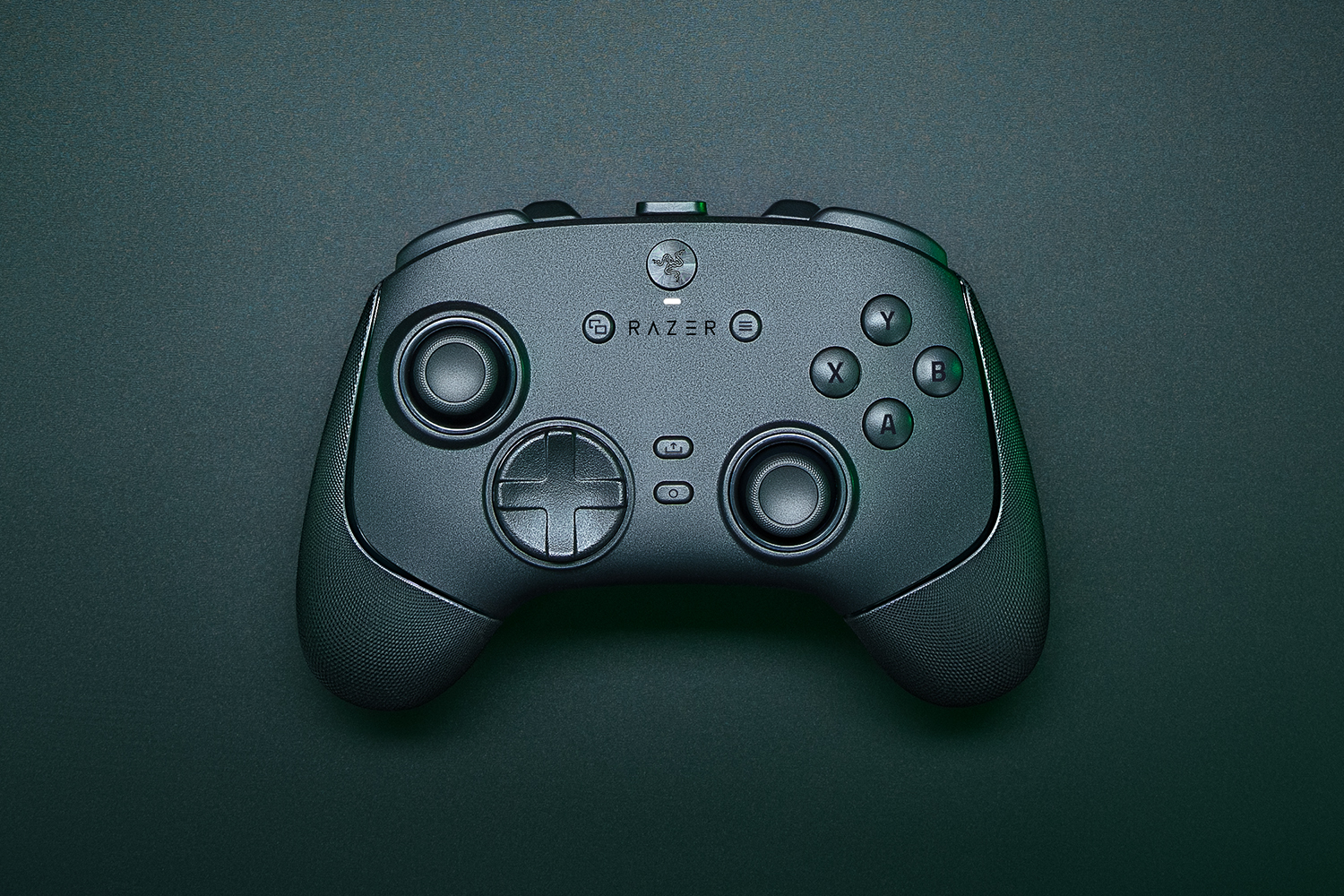
6つの追加操作を指の役割で使い分ける。
背面4つと上部2つ、TMR、切替トリガーを使って操作を組み直したい人向け。一般的なRPGだけでは過剰になりやすいので、FPSも継続して遊ぶ場合の候補です。
- 使える機器
- Windows 11以降
- 接続方法
- USB・2.4GHz無線
- 操作の特徴
- TMR・背面4+上部2・切替トリガー
- 確認したい条件
- PC専用。Xbox版と互換性が異なる
確認しておきたい点Windows 11以降向けのPC版です。8000Hzという公称値だけで、ほかより速い実測順位だとは扱っていません。
IIならXbox側の無線も候補になる。
Xbox対応のUSB・2.4GHzとPCでの接続、背面4つをまとめて選べます。PCでは背面設定、Xboxではソファから無線、と使い分けたい人に。
- 使える機器
- Xbox / Windows
- 接続方法
- XboxはUSB/2.4GHz・PCはBTも可
- 操作の特徴
- TMR・背面4・切替トリガー
- 確認したい条件
- 1000Hzの公称条件はPCモード
確認しておきたい点初代RaikiriやRaikiri Proと混同しないでください。1000HzはPCモードの公称条件です。
背面と上部に、よく使う操作を分ける。
PC用の専用無線とUSB、背面2つと上部2つ、切替トリガーをまとめて使えるため総合候補の先頭に。ジャンプと回避を分けたい人にも、RPGとレースを切り替える人にも検討しやすい構成です。
- 使える機器
- Windows / Xbox / Android
- 接続方法
- PCはUSB/2.4GHz・XboxはUSB
- 操作の特徴
- TMR・背面2+上部2・切替トリガー
- 確認したい条件
- 通常G7 ProはXboxで無線不可
確認しておきたい点通常G7 ProはXboxでは有線です。8K PC版とは別機種。機能を増やすには初期設定の時間も必要です。

遊び終わったら台へ戻す無線パッド。
TMRスティック、背面と肩の追加操作、充電台を組み合わせたPC中心の候補。PCへつなぐ方式をUSBと2.4GHzに決めて使う人が比較しやすい一台です。
- 使える機器
- Windows / Android / 対応Apple機器
- 接続方法
- PCはUSB/2.4GHz・スマホはBT
- 操作の特徴
- TMR・背面2+上部2・切替トリガー
- 確認したい条件
- Switch向けのBluetooth版とは別製品
確認しておきたい点Ultimate 2 Bluetoothとは対応機器が違います。Switch兼用のつもりでこのWireless版を選ばないでください。

親指の移動を、慣れた配置で選ぶ。
左右対称のスティック配置と方向キー、追加ボタンを両立。2Dゲームも遊び、WindowsではUSBか専用無線を使いたい人に向く候補です。
- 使える機器
- Windows / Switch・Switch 2 / 対応スマホ
- 接続方法
- PCはUSB/2.4GHz・Switch系はBT等
- 操作の特徴
- 対称配置・TMR・背面2+上部2
- 確認したい条件
- Switch 2のスリープ解除は非対応
確認しておきたい点最大通信頻度を最優先した競技用選定ではありません。対応OSと機器ごとの接続方法を確認してください。

異なるゲーム機へ、一台を持ち替える。
PCの専用無線とSwitch系のBluetooth、TMRと切替トリガーを備えた兼用候補。PC用の受信機を机に置きつつ、別の本体でも使いたい人に。
- 使える機器
- Windows / Switch・Switch 2 / Android
- 接続方法
- PCはUSB/2.4GHz等・Switch系はBT
- 操作の特徴
- TMR・背面2・切替トリガー・ジャイロ
- 確認したい条件
- 本体モードとファームウェアを確認
確認しておきたい点本体モードを切り替える必要があります。Switch 2は対応ファームウェアと説明書を確認してください。

追加操作より、作品側の対応を楽しむ。
PS5でも遊ぶ人や、PC版でDualSense機能に対応する作品を選んで遊ぶ人に。標準の対称配置を保ったまま使い分けられます。
- 使える機器
- PS5 / 対応PCゲーム
- 接続方法
- USB・Bluetooth
- 操作の特徴
- 対称配置・ハプティック・可変抵抗トリガー
- 確認したい条件
- PCでの機能はゲームと接続に依存
確認しておきたい点背面ボタンはありません。PCのハプティック・トリガー対応と有線などの条件はゲームごとに異なります。
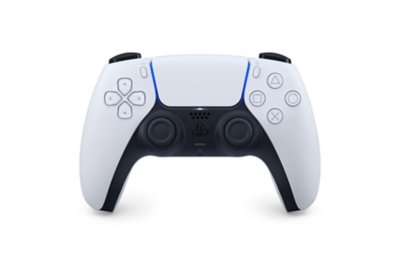
充電管理をせず、不要な背面はロック。
3m USBケーブルで遊び、背面の二つだけ増やしたい人の候補。新しいG7 Proの無線や上部追加操作が不要なら、ロック付き背面という選ぶ理由が残ります。
- 使える機器
- Windows / Xbox
- 接続方法
- USB有線
- 操作の特徴
- Hallスティック・ロック付き背面2
- 確認したい条件
- 無線・ジャイロ非対応
確認しておきたい点無線とジャイロはありません。旧モデルだから自動的に割安とはせず、同時点の新品販売条件を比べてください。
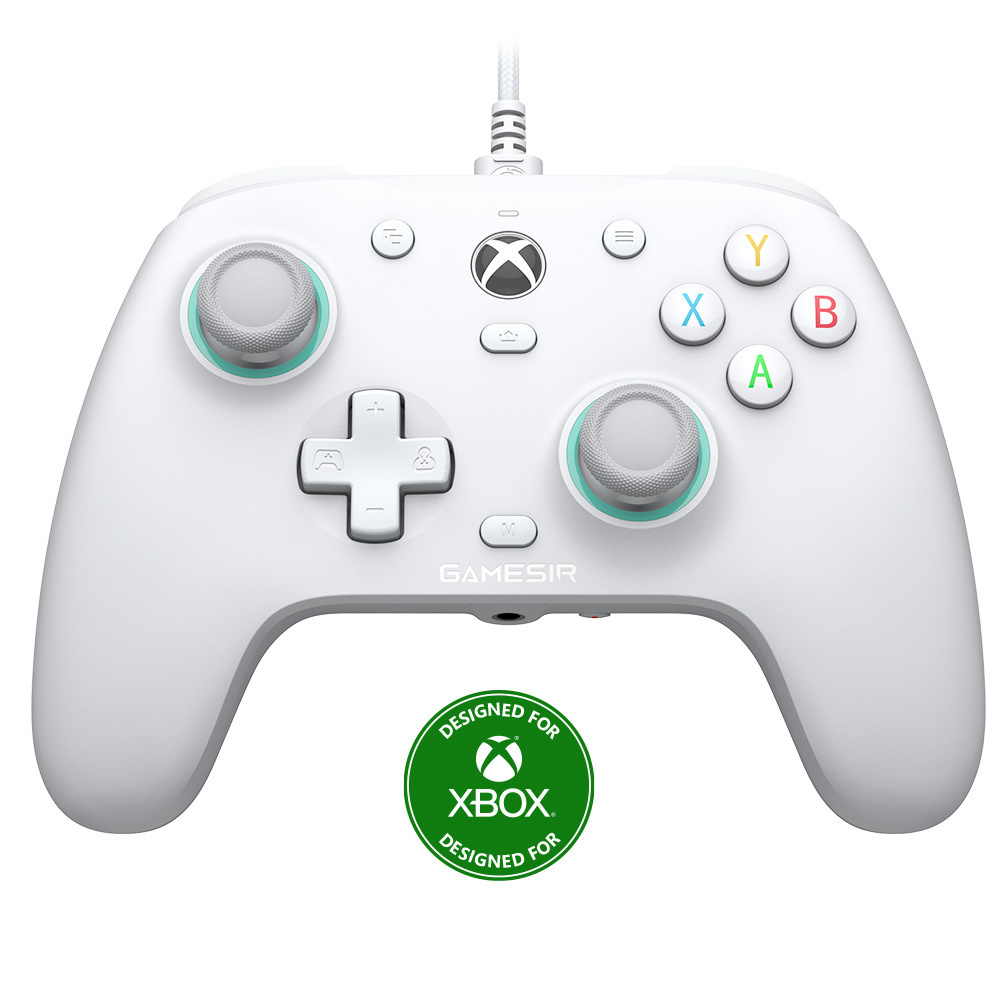
追加L4/R4は、肩ボタンの近くに。
専用無線とHallスティックを備え、追加ボタンを背面でなく上部に置く構成。薬指で背面を押すより、人差し指側の操作を増やしたい人の比較候補です。
- 使える機器
- Windows / Android
- 接続方法
- PCはUSB/2.4GHz・AndroidはBT
- 操作の特徴
- Hall・追加L4/R4は上面配置
- 確認したい条件
- 背面パドル・ヘッドホン端子なし
確認しておきたい点ヘッドセット端子はありません。Windowsの公式接続はUSBか2.4GHzで、Android向けBluetoothと区別してください。
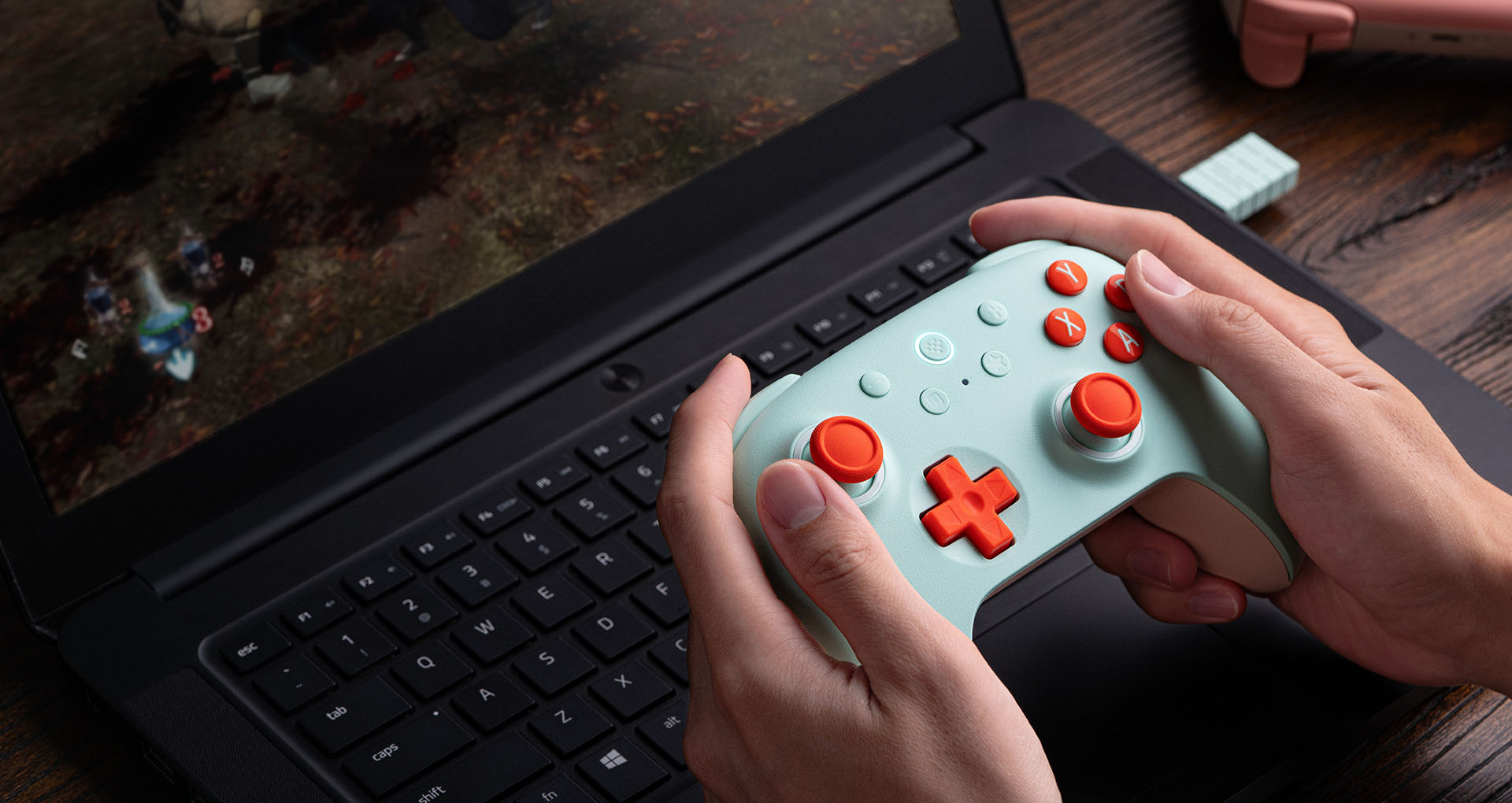
Xboxの操作をそのままPCへ持ってくる。
XboxとWindowsの両方で標準的な配置を使いたい人の入口。USB・Bluetoothなど接続の選択肢があり、交換式電池で運用したい人にも合います。
- 使える機器
- Xbox / Windows / 対応スマホ
- 接続方法
- Xbox Wireless・PCはUSB/BT等
- 操作の特徴
- 非対称配置・ハイブリッド方向キー
- 確認したい条件
- 背面ボタンなし・単3電池式
確認しておきたい点背面ボタンはありません。標準の単3電池構成と別売充電池、ケーブル付きセットを区別してください。

迷ったら、何を優先するかで選ぼう
追加操作を多く使うならWolverine V3 Pro 8K PC、Xboxとの無線兼用も求めるならRaikiri II、背面と上部へ操作を分けるならG7 Proが候補です。標準操作だけならXbox標準パッド、PS5作品の演出も目的ならDualSenseという分岐で選べます。
参考資料
- ※1GameSir:G7 Pro の対応機器・接続方式 ↗
- ※28BitDo:Ultimate 2 Wireless ↗
- ※3Microsoft:Xbox ワイヤレス コントローラー ↗
- ※48BitDo:Pro 3 の対応OS・接続・機能 ↗
- ※5GameSir:Cyclone 2 取扱説明書 ↗
- ※6PlayStation:DualSense ↗
- ※78BitDo:Ultimate 2C Wireless ↗
- ※8Razer:Wolverine V3 Pro 8K PC ↗
- ※9ASUS:ROG Raikiri II Xbox Wireless ↗
- ※10SAC:G7 SE 国内仕様・1年保証 ↗
- ※11GameSir公式楽天店:G7 SE購入者レビュー(設定・握り方の個別例) ↗
- ※12PC Gamer:実機レビューに基づくPCコントローラー比較 ↗
- ※13TechRadar:G7 Proをゲームで使用したレビュー ↗