
ゲームコントローラー / PCのFPS
PCのFPS向けコントローラーおすすめ10選|背面ボタン・トリガー・照準操作で選ぶ
照準を動かしながらジャンプしたい、しゃがみで親指を離したくない。FPS用は追加ボタンの数より、必要な操作に指が届くかが先です。PC対応の10機種を、操作の組み替え方で選びました。
ランキング早見表
PCで使える接続と追加ボタンの位置を横並びで確認。Hzの数値だけの速さランキングではありません。
| 順位 | 商品 | こんな人に | 使える機器 | 接続方法 | 操作の特徴 | 確認したい条件 |
|---|---|---|---|---|---|---|
| 1 | Razer | 背面4つと上部2つを使い切りたい | Windows 11以降 | USB・2.4GHz無線 | TMR・背面4+上部2・切替トリガー | PC専用。Xbox版と互換性が異なる |
| 2 | GameSir | 背面2つから始めて肩にも広げる | Windows / Xbox / Android | PCはUSB/2.4GHz・XboxはUSB | TMR・背面2+上部2・切替トリガー | 通常G7 ProはXboxで無線不可 |
| 3 | 8BitDo | PCで追加操作と充電台を使う | Windows / Android / 対応Apple機器 | PCはUSB/2.4GHz・スマホはBT | TMR・背面2+上部2・切替トリガー | Switch向けのBluetooth版とは別製品 |
| 4 | SCUF | ゲームとPC操作をまとめて調整する | Windows | USB・付属無線受信機 | Hall・背面4+側面2・Gキー | 家庭用ゲーム機の直接操作には選ばない |
| 5 | Microsoft | スティックの張力や高さも変えたい | Xbox / Windows | Xbox Wireless・USB・PCはBTも可 | 背面4パドル・スティック張力調整 | Coreと付属パーツが異なる |
| 6 | ASUS | Xboxとも無線で使い分けたい | Xbox / Windows | XboxはUSB/2.4GHz・PCはBTも可 | TMR・背面4・切替トリガー | 1000Hzの公称条件はPCモード |
| 7 | Nacon | 設定用画面と物理調整を使いたい | Xbox / Windows | USB・2.4GHz無線 | Hall・追加ショートカット6・設定用画面 | PC向け割当とXbox設定を区別 |
| 8 | Turtle Beach | 手元の画面で設定を切り替える | Xbox / Windows | USB・2.4GHz無線 | Hall・背面4・設定用画面 | 画面での操作に慣れる必要がある |
| 9 | GameSir | 背面2つとTMRに絞る | Windows / Switch・Switch 2 / Android | PCはUSB/2.4GHz等・Switch系はBT | TMR・背面2・切替トリガー・ジャイロ | 本体モードとファームウェアを確認 |
| 10 | Sony | PS5と同じ対称配置で遊ぶ | PS5 / Windows | USB・Bluetooth | 背面2ボタン・交換式スティックモジュール | 交換モジュールは別売・背面は2操作 |
商品名は固定表示。各仕様を同じ列で見比べられます。商品名を押すと紹介欄へ移動します。
この中から、自分ならどれを選ぶ?
いつもの使い方を思い浮かべながら、必要な機能を絞ってみましょう。
ジャンプすると、一瞬だけ照準が止まるのが気になる。
 リサちゃん
リサちゃん右親指をボタンへ移しているからかな。
 ピクくん
ピクくんその操作なら、ジャンプを背面へ移す理由がはっきりしているね。最初はジャンプとしゃがみの二つで考えよう。武器変更なども移したくなってから、背面4つや肩の追加ボタンを検討しても遅くない。
TMRと短いトリガーがあれば、狙いも安定する?
 リサちゃん
リサちゃん設定も全部ゼロにするとよさそう。
センサー名と照準の安定は同じ話ではないよ。中心が動かない範囲でデッドゾーンを調整し、普段の感度で試そう。短いトリガーも押し込み量が必要なゲームでは切り替える。設定はゲームごとに保存できると使い分けやすいね。
追加ボタンへ連続操作を入れれば、もっと楽になる?
複数の動きを一つにしたいな。
大会やゲームによってマクロや連射の扱いが違う。まず一つの既存ボタンを押しやすい場所へ移す使い方から考えよう。新しいパッドに替えても、慣れた操作と設定を残せるよう少しずつ試すといいよ。
気になった一台を、もう少し詳しく
選定理由と気になる点を確認し、候補を比較に追加してみてください。
親指を照準へ残し、指ごとに操作を分ける。
追加操作の位置が多く、ジャンプ・しゃがみ・武器変更などを割り振る余地があるPC専用機。TMRと切替トリガーを含め、FPS用に設定を詰める人を先に想定しました。
- 使える機器
- Windows 11以降
- 接続方法
- USB・2.4GHz無線
- 操作の特徴
- TMR・背面4+上部2・切替トリガー
- 確認したい条件
- PC専用。Xbox版と互換性が異なる
確認しておきたい点6操作に指が届くとは限りません。背面2つで足りる人には機能が余り、Xbox本体でも使えません。
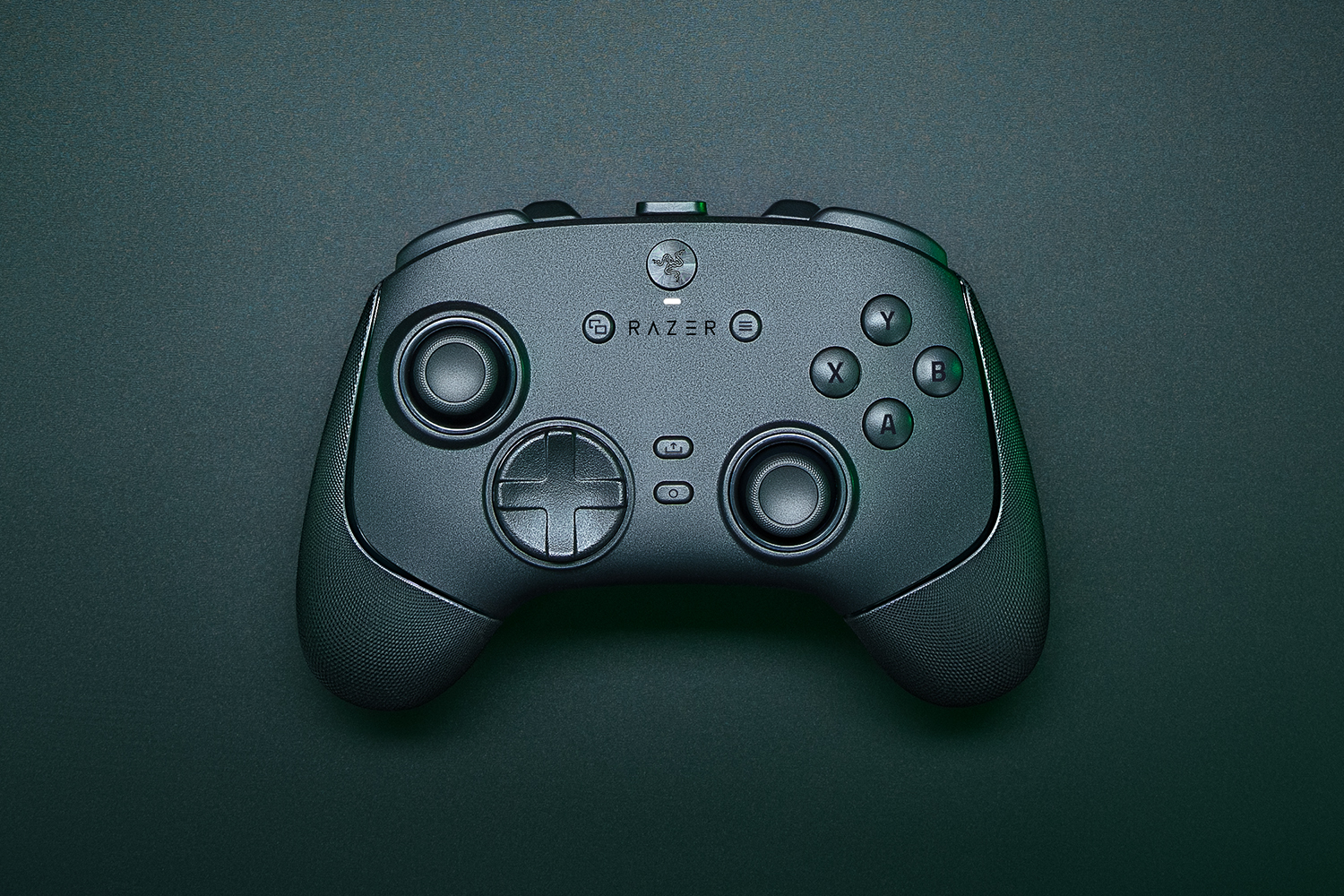
よく使う二操作を、まず背面へ。
背面2つと上部2つの組み合わせで段階的に操作を増やせます。PCの有線・専用無線を使い分け、ほかのジャンルではトリガーをアナログへ戻したい人に。
- 使える機器
- Windows / Xbox / Android
- 接続方法
- PCはUSB/2.4GHz・XboxはUSB
- 操作の特徴
- TMR・背面2+上部2・切替トリガー
- 確認したい条件
- 通常G7 ProはXboxで無線不可
確認しておきたい点8K PCではなく通常G7 Proを選んでいます。追加ボタンを握り込まないか確認してください。

設定した一台を、いつもの机で使う。
背面と肩の追加操作、TMR、切替トリガーを持つPC中心の候補。プレイ後に台へ戻す運用まで一式で考える人に合います。
- 使える機器
- Windows / Android / 対応Apple機器
- 接続方法
- PCはUSB/2.4GHz・スマホはBT
- 操作の特徴
- TMR・背面2+上部2・切替トリガー
- 確認したい条件
- Switch向けのBluetooth版とは別製品
確認しておきたい点追加ボタンの位置が手に合うかが先です。Bluetooth版とWireless版の対応を取り違えないでください。

背面・側面と、手元のGキーを使い分ける。
PC専用で背面4つと側面2つを設定でき、ゲーム外の操作も手元へまとめたい人に。旧EnvisionでなくHall搭載V2 HEを対象にしています。
- 使える機器
- Windows
- 接続方法
- USB・付属無線受信機
- 操作の特徴
- Hall・背面4+側面2・Gキー
- 確認したい条件
- 家庭用ゲーム機の直接操作には選ばない
確認しておきたい点PC専用です。多機能な設定をしたくない人、側面ボタンへ意図せず触れる握り方の人は慎重に選んでください。

ボタン配置だけでなく倒し心地を調整。
背面4パドルに加え、スティック張力と交換パーツを選べる点で採用。慣れたXbox配置を保ちながら物理的な操作感も変えたい人へ。
- 使える機器
- Xbox / Windows
- 接続方法
- Xbox Wireless・USB・PCはBTも可
- 操作の特徴
- 背面4パドル・スティック張力調整
- 確認したい条件
- Coreと付属パーツが異なる
確認しておきたい点Coreには通常セットと同じパーツがそろいません。磁気式スティックを必須条件にする場合の候補ではありません。
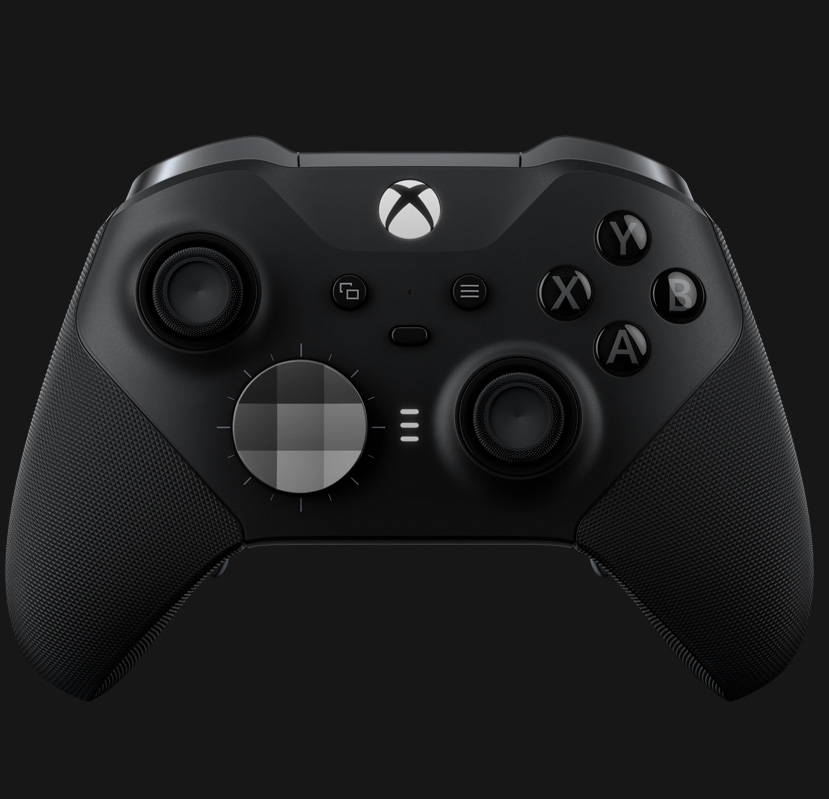
同じ背面操作を二つの環境で考える。
背面4つ、TMR、短いクリックとフルストロークの切替を備え、PCとXboxで兼用する競技寄りの候補です。
- 使える機器
- Xbox / Windows
- 接続方法
- XboxはUSB/2.4GHz・PCはBTも可
- 操作の特徴
- TMR・背面4・切替トリガー
- 確認したい条件
- 1000Hzの公称条件はPCモード
確認しておきたい点PC向け設定とXboxで使える機能を分けて確認。公称1000HzをXboxの動作値として読まないでください。
設定を見ながらプロファイルを選ぶ。
Hallと追加ショートカット、重りや方向キーの調整をまとめたい人向け。単に軽さを求めるより、複数ゲームで設定を使い分ける人を想定しました。
- 使える機器
- Xbox / Windows
- 接続方法
- USB・2.4GHz無線
- 操作の特徴
- Hall・追加ショートカット6・設定用画面
- 確認したい条件
- PC向け割当とXbox設定を区別
確認しておきたい点PCのキー割当やジャイロ操作と、Xbox側の機能は同じではありません。画面と設定操作に慣れる必要があります。

背面4つと無線を一台にまとめる。
背面4操作を必要とし、手元の設定用画面を活用したい人の候補。Xboxでも無線で使いたい場合に比較できます。
- 使える機器
- Xbox / Windows
- 接続方法
- USB・2.4GHz無線
- 操作の特徴
- Hall・背面4・設定用画面
- 確認したい条件
- 画面での操作に慣れる必要がある
確認しておきたい点画面があること自体は照準性能の証明ではありません。普段設定を変えない人には利点が小さくなります。

ジャンプとしゃがみを、シンプルに移す。
PC専用無線と背面2つを使い、必要な操作だけ増やしたい人に。Switchも遊ぶなら兼用先があることも選ぶ理由になります。
- 使える機器
- Windows / Switch・Switch 2 / Android
- 接続方法
- PCはUSB/2.4GHz等・Switch系はBT
- 操作の特徴
- TMR・背面2・切替トリガー・ジャイロ
- 確認したい条件
- 本体モードとファームウェアを確認
確認しておきたい点背面4操作を必須にする人には不足。Switchへ切り替えた後はPC用の本体モードへ戻してください。

背面二つと交換式モジュールを選ぶ。
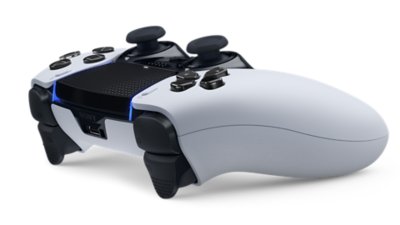
左右対称の形に慣れていて、PS5とも操作をそろえたい人向け。背面2操作とスティック調整を中心に使うなら比較する価値があります。
- 使える機器
- PS5 / Windows
- 接続方法
- USB・Bluetooth
- 操作の特徴
- 背面2ボタン・交換式スティックモジュール
- 確認したい条件
- 交換モジュールは別売・背面は2操作
確認しておきたい点4つの背面操作が欲しい人には足りません。交換モジュールは別売で、在庫と価格は購入時に確認が必要です。
迷ったら、何を優先するかで選ぼう
多くの操作を移すならWolverine 8K PCやEnvision、背面2つから始めるならG7 ProやUltimate 2。張力を変えたいならElite、PS5とも同じ形で遊びたいならEdge。追加操作を使わないなら標準機を継続する選択もあります。
参考資料
- ※1Razer:Wolverine V3 Pro 8K PC ↗
- ※2GameSir:G7 Pro の対応機器・接続方式 ↗
- ※38BitDo:Ultimate 2 Wireless ↗
- ※4SCUF:Envision Pro V2 HE ↗
- ※5Microsoft:Elite ワイヤレス コントローラー シリーズ2 ↗
- ※6ASUS:ROG Raikiri II Xbox Wireless ↗
- ※7Nacon:Revolution X Unlimited ↗
- ※8Turtle Beach:Stealth Ultra ↗
- ※9GameSir:Cyclone 2 取扱説明書 ↗
- ※10PlayStation:DualSense Edge ↗
- ※11PC Gamer:実機レビューに基づくPCコントローラー比較 ↗