
キーボードの選び方
Mac向けキーボード10選|純正・薄型・メカニカルを使い方で比較
Macでの認証、端末切替、キー割当、打鍵の方式を比較。Touch IDのある純正と他社の多接続モデルでは強みが違うため、必要な機能から10機種を選び分けます。
条件別の候補を比べる
| 商品 | サイズ | キー方式 | 接続 | 掲載する配列 |
|---|---|---|---|---|
| Macの認証 | ||||
| テンキーなし/幅278.9 mm | 薄型 | Bluetooth | 日本語(MXCK3J/A) | |
| 薄型・端末共有 | ||||
| コンパクト/テンキーなし | パンタグラフ | Bluetooth / Logi Bolt(別売) | 日本語(KX700GR) | |
| フルサイズ/幅430.2 mm | パンタグラフ | Bluetooth / Logi Bolt | 日本語・テンキーあり | |
| コンパクト/テンキーなし | シザー式(パンタグラフ) | Bluetooth / 2.4 GHz / USB-C有線 | 日本語(JISモデル) | |
| メカニカル・割当 | ||||
| 75%・テンキーなし | 薄型メカニカル | Bluetooth / 2.4 GHz / USB | ANSI(掲載モデル) | |
| 75%・テンキーなし | メカニカル | Bluetooth / 2.4 GHz / USB | ANSI(掲載モデル) | |
| 75%・84キー | 薄型メカニカル | Bluetooth / 2.4 GHz / USB-C | ANSI | |
| コンパクト・日本語69キー | 静音メカニカル | Bluetooth / USB-C有線 | 日本語(PD-ID120B) | |
| 静電容量・長文入力 | ||||
| コンパクト/幅294 mm | 静電容量無接点 | Bluetooth / USB-C有線 | 日本語69キー・かな印字なし | |
| 70%・日本語82キー | 静電容量無接点 | Bluetooth / USB有線 | 日本語・かな印字あり | |
リサちゃんとピクくんと整理しよう
Mac対応って書いてあれば同じ?
 リサちゃん
リサちゃん接続できれば、MacBookと同じ使い方になる?
 ピクくん
ピクくん刻印や修飾キー、Fキーの初期動作が違うことがあるよ。対応OSだけでなく、JISかANSIかも一緒に見たいね。
 リサちゃん
リサちゃん日本語が打てるのと、日本語配列は別なんだ。
そう。この記事でもANSIモデルを分けて載せているよ。日本語入力はできても、記号やEnterの位置は違うからね。
MacとWindowsで使い回したい
仕事はWindows、自宅はMacなんだ。
 ピクくん
ピクくん端末切替に加えて、OS用のモードやキー割当も確認しよう。接続先を変える操作とキー配置を切り替える操作が同じとは限らない。
キーの表示も合わせたいな。
K3 Ultra 8KのようにMac用キーキャップを用意する機種もあるよ。何が付属するかまで見ておこう。
コードを書くならどこを見る?
プログラミング用って、専用の機種を買うもの?
まずは記号と修飾キー、Fキーの使い方だと思う。同じ配列でも、割当を変えられるかで好みに寄せる方法が変わる。
小さい方が集中できそうだけど。
毎日押すキーが組合せになると合わないこともあるよ。打つ内容と操作を先に決めてから、小ささを選ぼう。
Touch IDと端末切替、どちらが必要?
Mac向けなら純正が全部勝っている?
Touch IDは純正を選ぶ明確な理由。ただし対応するAppleシリコンMacとOSが必要で、Windowsとの使い回しまで同じ強みになるわけではないよ。
仕事用PCとも共有するなら他社モデルも残るね。
そう。認証を優先するか、切替やキー割当を優先するかを先に決めよう。純正だから1位、安いから1位、と並べるより違いが分かるはず。
それぞれが向く使い方
Macの認証
対応MacでTouch IDを手元に置きたい。

Touch ID搭載Magic Keyboard USB-C 日本語
USB-C充電に変わった2024年モデル。Touch IDを使う構成はAppleシリコン搭載MacとmacOS 15.1以降が条件です。
Macの認証まで、手元で完結させたい。
Macでのログインや認証を重視するなら、他社の多機能モデルにはない選択理由があります。複数OSを頻繁に切り替える用途より、対応Macの手元を整える目的で選びます。
- サイズ
- テンキーなし/幅278.9 mm
- 配列
- 日本語(MXCK3J/A)
- キー方式
- 薄型
- 接続
- Bluetooth
- 対応MacのTouch ID認証
- 幅約28 cm・243 gの一枚型
確認しておきたい点Intel MacやWindowsでTouch IDが使えるという意味ではありません。Lightning端子の旧型とUSB-C型を区別してください。
薄型・端末共有
ノートPCに近い低いキーと複数端末の切替を優先。
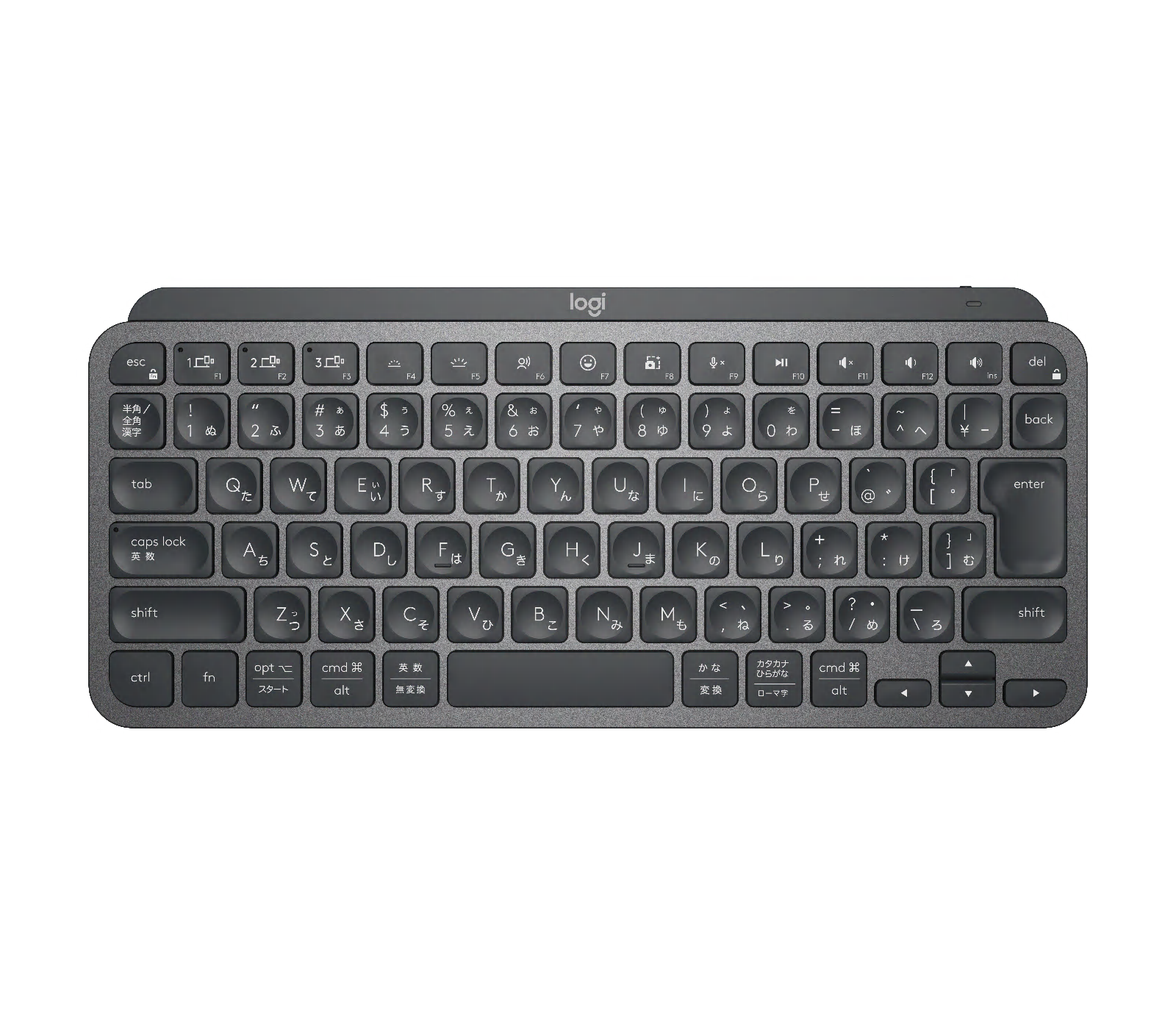
ノートPCの隣にも収めやすい、小さなMX。
テンキーが不要で、机を広く使いたい人へ。掲載は日本語の通常版なので、英語配列のfor Macを探している場合とは分けて選びましょう。
- サイズ
- コンパクト/テンキーなし
- 配列
- 日本語(KX700GR)
- キー方式
- パンタグラフ
- 接続
- Bluetooth / Logi Bolt(別売)
- テンキーなしでマウス側のスペースを確保
- バックライトと3台の端末切替
確認しておきたい点通常のMX Keys MiniではBoltレシーバーは別売り。USB-Cは充電用です。英語配列の「for Mac」と掲載モデルを混同しないようにしましょう。
数字も文章も打つなら、まずはこの一台から。
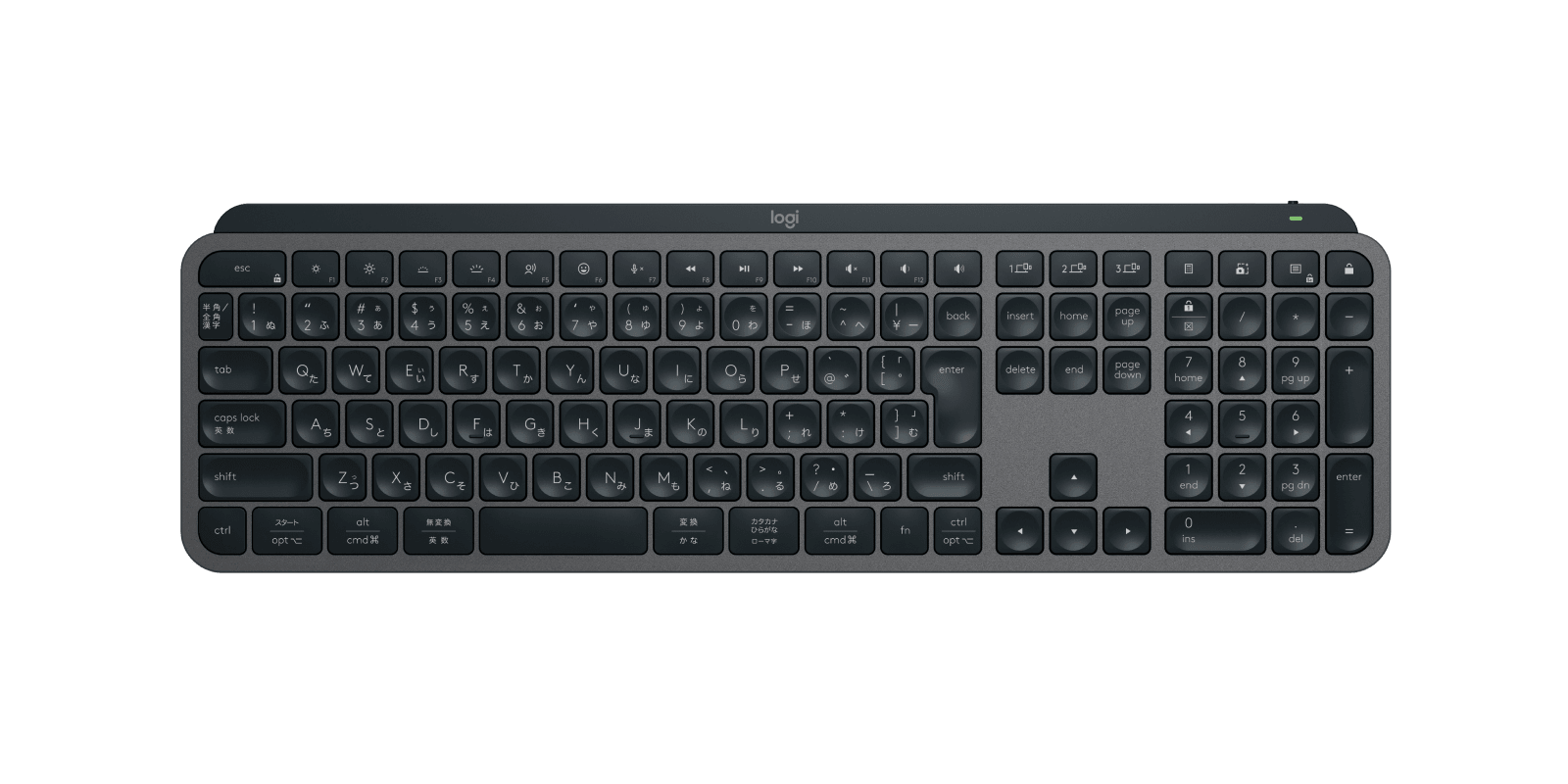
数字入力の多い机に、バックライトと端末切替も欲しい人へ。Mac専用で使うか、Windowsと共有するかを決めると比較しやすくなります。
- サイズ
- フルサイズ/幅430.2 mm
- 配列
- 日本語・テンキーあり
- キー方式
- パンタグラフ
- 接続
- Bluetooth / Logi Bolt
- 周囲の明るさに合わせるバックライト
- Logi Boltレシーバー付属・最大3台を切替
確認しておきたい点横幅は約43 cm。小さな机ではマウスの場所も測っておきたいところです。USB-Cは充電用で、有線キーボードとして接続する方式ではありません。
無線が便利。でも、有線でも使えると助かる。
日本語配列で、無線とUSB入力を使い分けたい人の候補。ノートPCに近い低いキーを優先する場合に比べたい一台です。
- サイズ
- コンパクト/テンキーなし
- 配列
- 日本語(JISモデル)
- キー方式
- シザー式(パンタグラフ)
- 接続
- Bluetooth / 2.4 GHz / USB-C有線
- USB-Cは充電だけでなく有線入力にも対応
- テンキーを省いた薄型の日本語配列を選べる
確認しておきたい点英語配列も流通しています。掲載するのはJIS版です。購入時は配列と色を確認してください。バックライトはありません。

メカニカル・割当
キーの感触とカスタマイズを選ぶ。
K3 Ultra 8K
Mac用キーキャップでメカニカル
Keychron Milk POM薄型スイッチを採用する75%モデル。ZMKとKeychron Launcherでキー設定を変更でき、Bluetoothは3台を登録して切り替えられます。
薄型でもFキーと矢印キーを残したい。
低いメカニカルを使い、キーの刻印もMac向けにそろえたい人へ。掲載するANSI配列の記号位置が好みに合うかが選ぶポイントです。
- サイズ
- 75%・テンキーなし
- 配列
- ANSI(掲載モデル)
- キー方式
- 薄型メカニカル
- 接続
- Bluetooth / 2.4 GHz / USB
- Mac / Windows用キーキャップ
- 2.4 GHz・有線は最大8,000 Hz
確認しておきたい点掲載モデルは英語配列です。交換スイッチは対応する薄型メカニカル仕様を確認してください。8,000 HzはBluetooth接続時には使えません。

V1 Ultra 8K
割当を編集して使い込む
75%配列に3種類の接続を備えるメカニカル。Keychron Silk POMスイッチ搭載の完成品で、ZMKとKeychron Launcherによるキー割当変更に対応します。
打鍵感とキー割当を、自分の好みに寄せる。
MacとWindows用のキー配置を使い分ける人の候補。75%のキーを、自分の作業に合わせて変更したい使い方に向いています。
- サイズ
- 75%・テンキーなし
- 配列
- ANSI(掲載モデル)
- キー方式
- メカニカル
- 接続
- Bluetooth / 2.4 GHz / USB
- 2.4 GHz・有線は最大8,000 Hz
- ホットスワップ対応・ノブ付き
確認しておきたい点掲載モデルは英語配列の完成品です。8,000 HzはBluetooth接続時には使えません。Keychron Launcherによる設定は有線接続で行います。

薄型の机にも、打鍵感とノブを。
机に置く薄型メカニカルに、音量操作や接続の選択肢も求める人へ。小ささだけでなく日々触る機能を選ぶモデルです。
- サイズ
- 75%・84キー
- 配列
- ANSI
- キー方式
- 薄型メカニカル
- 接続
- Bluetooth / 2.4 GHz / USB-C
- 交換可能なスイッチとノブ
- Fキーと矢印キーを維持
確認しておきたい点約724 g。軽量な携帯用というより据え置きとの兼用向けです。Air75 HEやV2とは別製品。交換部品はV3の互換性を確認してください。

マウスへ手を移す回数も減らしたい。
キーボードからマウスへ手を動かす場面を見直したい人へ。独自の操作に慣れる時間も含めて、普段の作業に合うかで判断したいモデルです。
- サイズ
- コンパクト・日本語69キー
- 配列
- 日本語(PD-ID120B)
- キー方式
- 静音メカニカル
- 接続
- Bluetooth / USB-C有線
- キー割当とジェスチャーを設定
- MX互換スイッチの交換に対応
確認しておきたい点本体約830 g(電池を除く)。Type-Sとは構造も用途も違います。独特の配列とポインター操作の相性を確かめたい製品です。
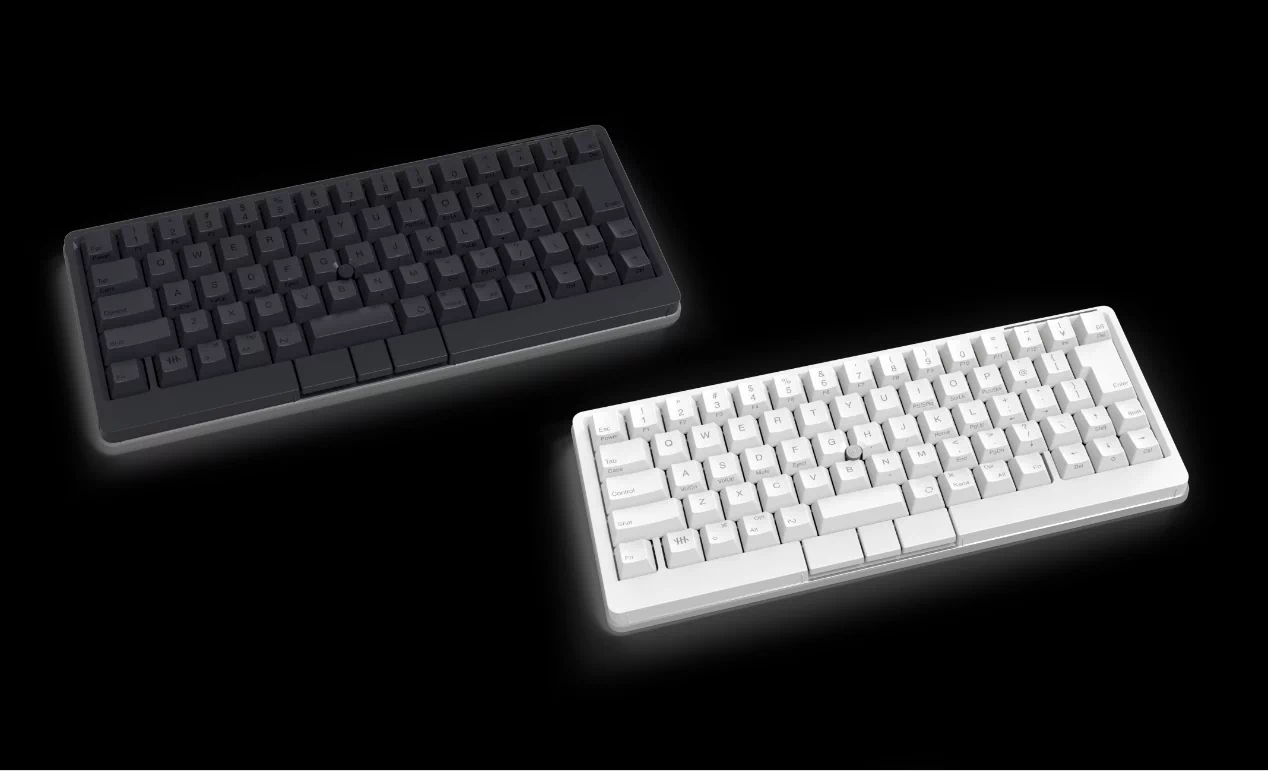
静電容量・長文入力
配列と荷重への好みを確かめて選ぶ。
小ささも打鍵感も欲しい。ただし配列の相性は大切。
文章やコードを長く入力し、修飾キーの位置にもこだわる人へ。慣れた配列をそのまま保つより、入力環境を育てたい場合に比較します。
- サイズ
- コンパクト/幅294 mm
- 配列
- 日本語69キー・かな印字なし
- キー方式
- 静電容量無接点
- 接続
- Bluetooth / USB-C有線
- Bluetoothは最大4台を登録して切替
- 有線接続とキーマップ変更に対応
確認しておきたい点独立したFキー列とテンキーはありません。日本語版と英語版では矢印キーなどが異なります。USBケーブルは別途用意。30 gの限定版とは分けて掲載しています。
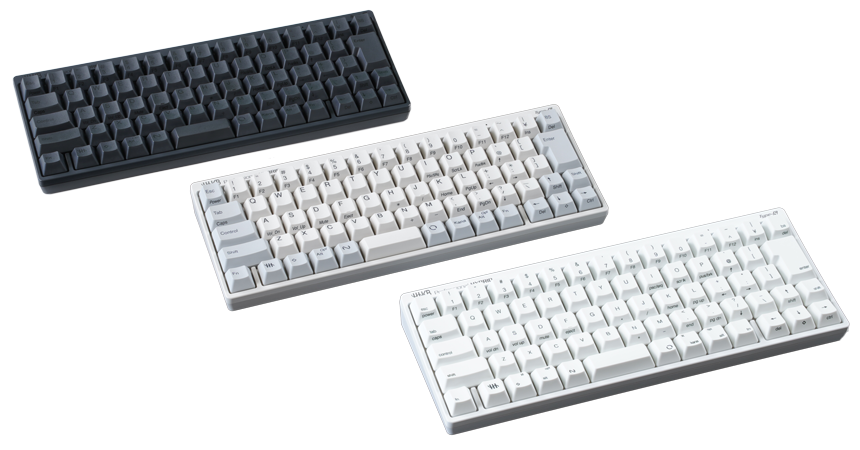
Fキーを残して、小さなREALFORCEへ。
静音の静電容量と小型化を両立したい人の候補。Macでのモードやキーの扱いを取扱説明書で確認し、右端のキー配置が使い方に合うかも考えましょう。
- サイズ
- 70%・日本語82キー
- 配列
- 日本語・かな印字あり
- キー方式
- 静電容量無接点
- 接続
- Bluetooth / USB有線
- APCで反応する深さを調整
- 有線とBluetoothを切替
確認しておきたい点R4のテンキーレスとはキー配置が異なります。30 g版と混同せず、右端のキー配置も確認を。乾電池式ではありません。

選ぶ前の確認メモ
- 必要なキーを単独で押せる配列か確認する
- 購入する日本語・英語配列と掲載型番を照合する
- 接続するOSと設定ソフトの対応を分けて確認する
- USB端子が入力用か充電用か確認する
参考資料
- ※1Logicool:MX Keys Mini 国内仕様 ↗
- ※2Logicool:MX Keys S 製品情報 ↗
- ※3Logicool:MX Keys S 国内仕様・発売案内 ↗
- ※4RTINGS:MX Keys S 実機レビュー ↗
- ※5Keychron:B1 Pro 日本語配列 ↗
- ※6Keychron Japan K3 Ultra 8K 製品情報 ↗
- ※7Keychron Japan V1 Ultra 8K 製品情報 ↗
- ※8PFU:HHKB Professional HYBRID Type-S ↗
- ※9REALFORCE RC1 45g(C1HJ11) 製品情報 ↗
- ※10ビックカメラ:REALFORCE C1HJ11 掲載画像 ↗
- ※11東プレ:REALFORCE RC1 発売資料・キー配置と充電方式 ↗
- ※12HHKB Studio 日本語配列 製品情報 ↗
- ※13Apple:Touch ID搭載Magic Keyboard USB-C 技術仕様 ↗
- ※14Apple:日本語配列 MXCK3J/A 型番一覧 ↗
- ※15ビックカメラ:MXCK3J/A 日本語配列の商品画像 ↗
- ※16NuPhy Air75 V3 製品情報 ↗