
キーボードの選び方
iPad・タブレット用の外付けキーボード10選|持ち出しと机用を比較
ケース一体型以外から、持ち運び、PCとの共有、机での数字入力に分けて選びます。Bluetoothで文字が打てることと、かな入力・アプリのショートカットが使えることを分けて確認しましょう。
条件別の候補を比べる
| 商品 | サイズ | キー方式 | 接続 | 掲載する配列 |
|---|---|---|---|---|
| 持ち出して使う | ||||
| 携帯用・保護カバー付き | パンタグラフ | Bluetooth | 日本語(iK1043GRU) | |
| 折りたたみ・日本語79キー | パンタグラフ | Bluetooth | 日本語(17 mmピッチ) | |
| コンパクト・幅285 mm | パンタグラフ | Bluetooth | 日本語82キー | |
| 小型・PC共有 | ||||
| コンパクト・テンキーなし | パンタグラフ | Bluetooth / Logi Bolt(別売) | 日本語 | |
| コンパクト/テンキーなし | パンタグラフ | Bluetooth / Logi Bolt(別売) | 日本語(KX700GR) | |
| コンパクト/テンキーなし | シザー式(パンタグラフ) | Bluetooth / 2.4 GHz / USB-C有線 | 日本語(JISモデル) | |
| 机で数字を入力 | ||||
| 96%・テンキーあり | 薄型メカニカル | Bluetooth / 2.4 GHz / USB-C | ANSI | |
| フルサイズ/幅430.2 mm | パンタグラフ | Bluetooth / Logi Bolt | 日本語・テンキーあり | |
| フルサイズ/幅433.8 mm | パンタグラフ | Bluetooth / Logi Bolt | 日本語・テンキーあり | |
| フルサイズ/テンキーあり | シザー式(パンタグラフ) | Bluetooth / 2.4 GHz / USB-C有線 | 日本語(JISモデル) | |
リサちゃんとピクくんと整理しよう
ケース一体型にしなくてもいい?
 リサちゃん
リサちゃんタブレット用なら、くっつくケース型がいいのかな。
 ピクくん
ピクくん持ち運ぶときは便利だけど、対応する本体が決まることが多いね。外付け型なら、キーボードを離した位置に置く使い方もできる。
 リサちゃん
リサちゃん家では画面を高く置きたい。
ならスタンドとキーボードを別々に選ぶのも合いそう。この記事は外付け型に絞って比べているよ。
iPad対応だけでは足りない?
日本語配列なら、かな入力も同じだよね?
そうとは限らないんだ。対応OSと入力方式は別に確認。TK-FLP01BKやSKB-BT36BKはiOS側のかな入力に制約があるよ。
 リサちゃん
リサちゃん私はローマ字入力だけど、先に知れてよかった。
 ピクくん
ピクくんAndroidも含めて、使うOSとアプリでの動作を確認しよう。刻印どおりに操作できるかも大切だね。
画面を立てる道具は別?
写真みたいに置いて使いたい。
キーボードだけの商品にはスタンドが付かないものもあるよ。付属品を見て、角度や設置場所を一緒に決めよう。
電車より机のある場所で使う予定。
それなら軽さばかりでなく、キーの配置やテンキーの有無で選んでいい。使う場所が分かると必要な道具も絞れるね。
タブレット用でも、テンキー付きは候補?
大きいキーボードだとタブレットの意味が薄れない?
外へ持ち出すなら小ささが大事だけど、家で表計算するならテンキーが役立つ。画面をスタンドで上げ、キーボードを手前へ置く構成なら、ノートPCと違う置き方ができるよ。
MacやPCでも同じ一台を使えると便利だね。
その場合は端末切替とOS用のキー配置を確認。設定ソフトがタブレットでも使えるとは限らないので、割当を変えるPC環境と、実際に入力する端末を分けて考えよう。
それぞれが向く使い方
持ち出して使う
画面を立てる道具と一緒に選ぶ。
カバンの中でキーを守り、そのまま持ち出す。
タブレットと一緒に持ち出すなら、軽さとカバーを重視した候補。掲載は汎用版なので、for iPad版の型番と区別して選びます。
- サイズ
- 携帯用・保護カバー付き
- 配列
- 日本語(iK1043GRU)
- キー方式
- パンタグラフ
- 接続
- Bluetooth
- 折り返して使う一体型カバー
- Windows / Mac / iPadOS / Android対応
確認しておきたい点キーボード本体は折りたためません。スタンドやトラックパッドは別途必要です。充電式ではありません。for iPadとは型番を分けて確認してください。
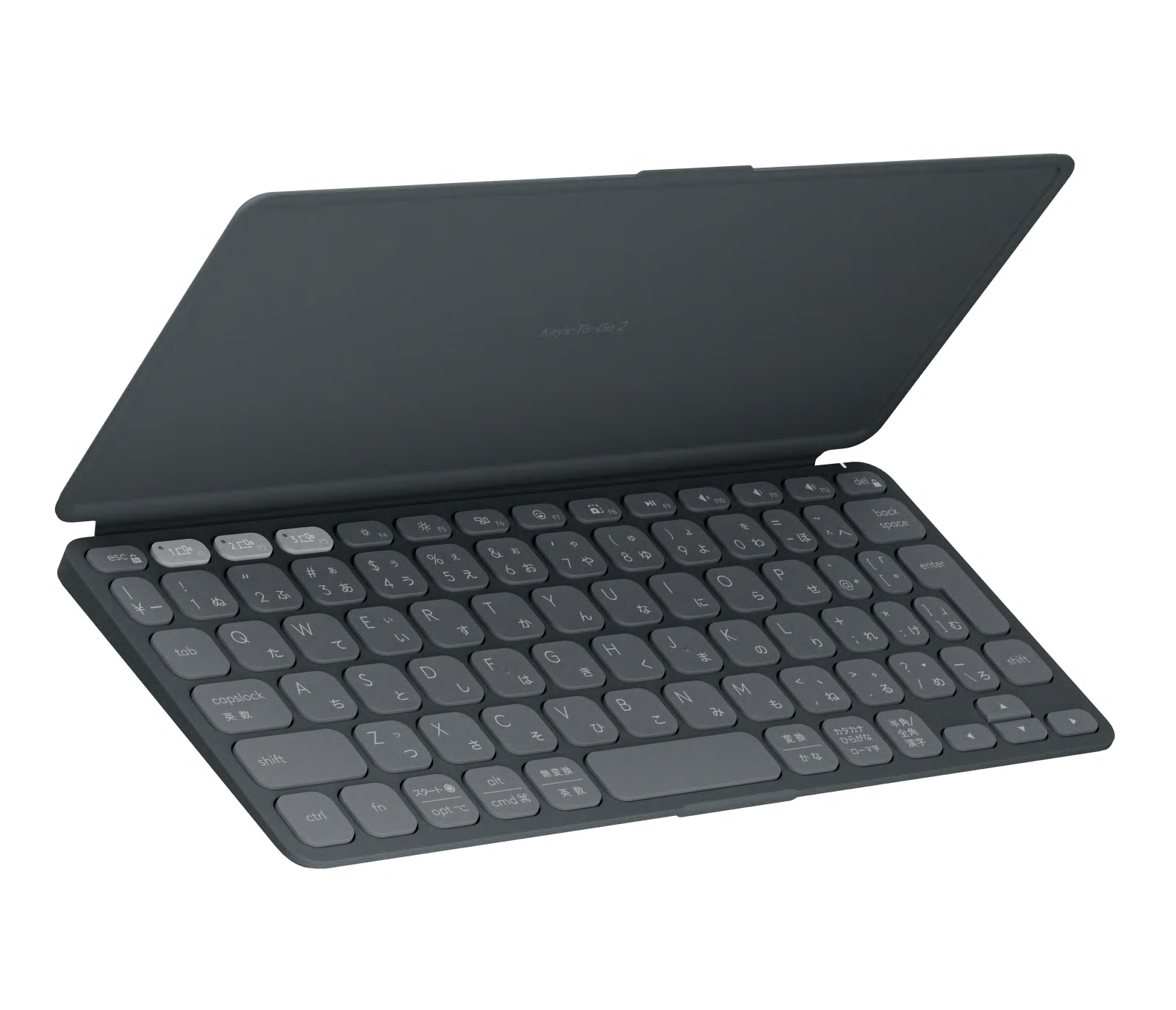
バッグの幅を取らない、折りたたみという選択。
タブレットを立てる道具も必要なら、保護ケースをスタンドとして使える構成が候補。キー間隔と対応する入力方式を確認してから選びましょう。
- サイズ
- 折りたたみ・日本語79キー
- 配列
- 日本語(17 mmピッチ)
- キー方式
- パンタグラフ
- 接続
- Bluetooth
- 保護カバー込み230 g
- Windows / Android / iOSの配列切替
確認しておきたい点iOSのかな入力は非対応。充電はmicroUSBで有線入力には使えません。Mac対応を前提に選ばないでください。
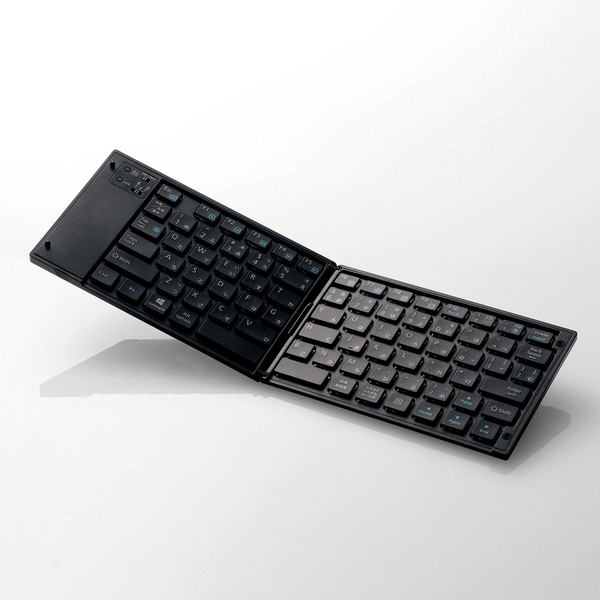
軽さを優先しつつ、日本語配列を残す。
日本語配列の一枚型で持ち出したい人へ。iOS・iPadOSでかな入力を使う人には制約があるため、普段の入力方式が選択を分けます。
- サイズ
- コンパクト・幅285 mm
- 配列
- 日本語82キー
- キー方式
- パンタグラフ
- 接続
- Bluetooth
- 19 mmキーピッチ
- Windows / Mac / iPadOS / Android対応
確認しておきたい点iOS・iPadOSではかな入力に非対応です。折りたたみ式ではないので、持ち運ぶときは収納幅も確認しましょう。

小型・PC共有
机を広く使い、PCとの接続も切り替える。
丸いキーと端末切替で、日常を身軽に。
机ではPC、移動先ではタブレットに使いたい人へ。端末切替を軸に選ぶなら、軽さだけで順位を決めない選び方ができます。
- サイズ
- コンパクト・テンキーなし
- 配列
- 日本語
- キー方式
- パンタグラフ
- 接続
- Bluetooth / Logi Bolt(別売)
- 最大3台をEasy-Switchで切替
- 乾電池式・コンパクトな形
確認しておきたい点Boltレシーバーは別売り。有線入力とバックライトはありません。旧K380と混同しないよう型番末尾のsも確認を。
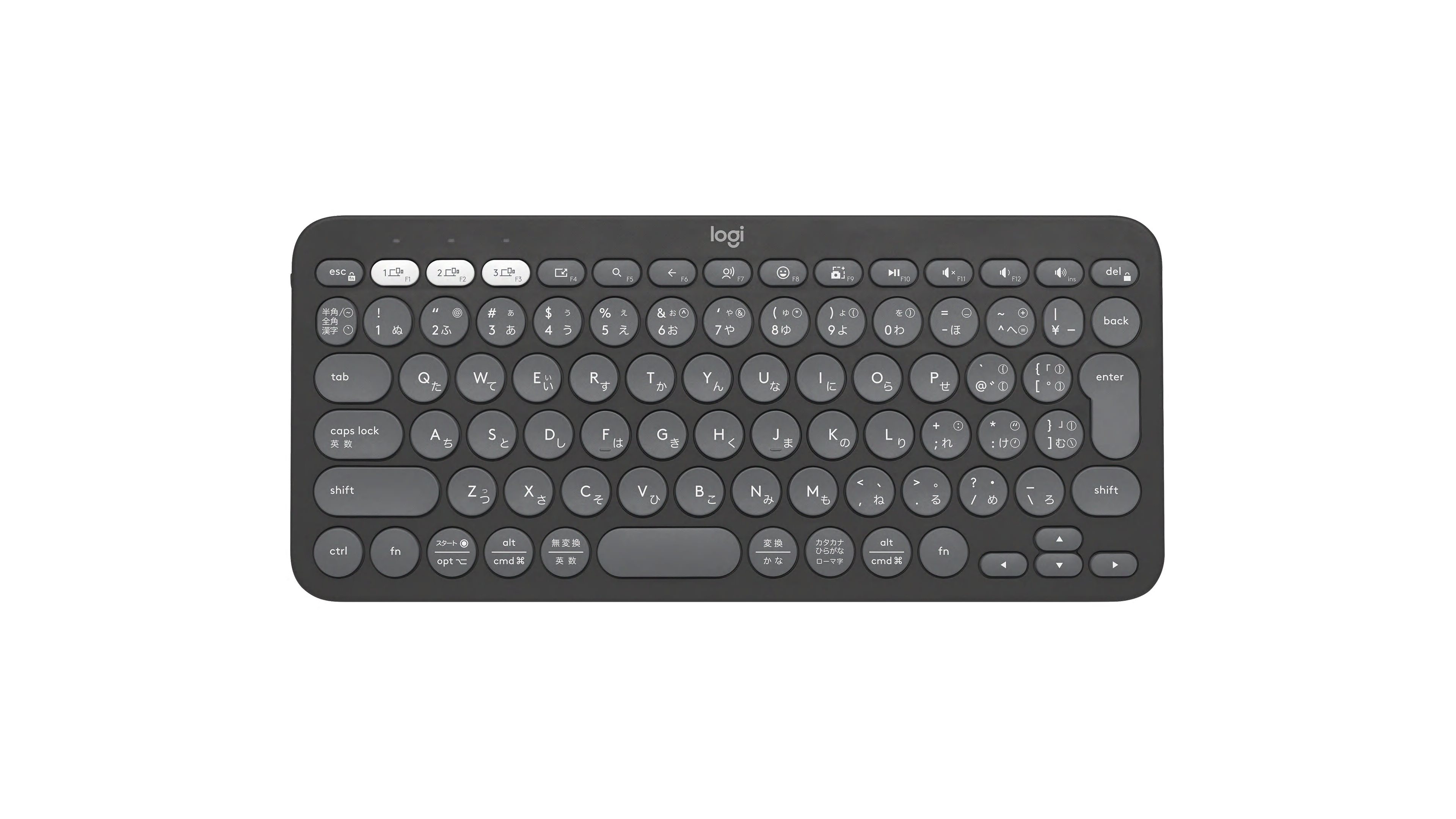
ノートPCの隣にも収めやすい、小さなMX。
キーボードを毎回持ち歩かず、自宅の机で文章を打つ人向け。バックライトやPCとの共有を重視した据え置き寄りの選び方です。
- サイズ
- コンパクト/テンキーなし
- 配列
- 日本語(KX700GR)
- キー方式
- パンタグラフ
- 接続
- Bluetooth / Logi Bolt(別売)
- テンキーなしでマウス側のスペースを確保
- バックライトと3台の端末切替
確認しておきたい点通常のMX Keys MiniではBoltレシーバーは別売り。USB-Cは充電用です。英語配列の「for Mac」と掲載モデルを混同しないようにしましょう。
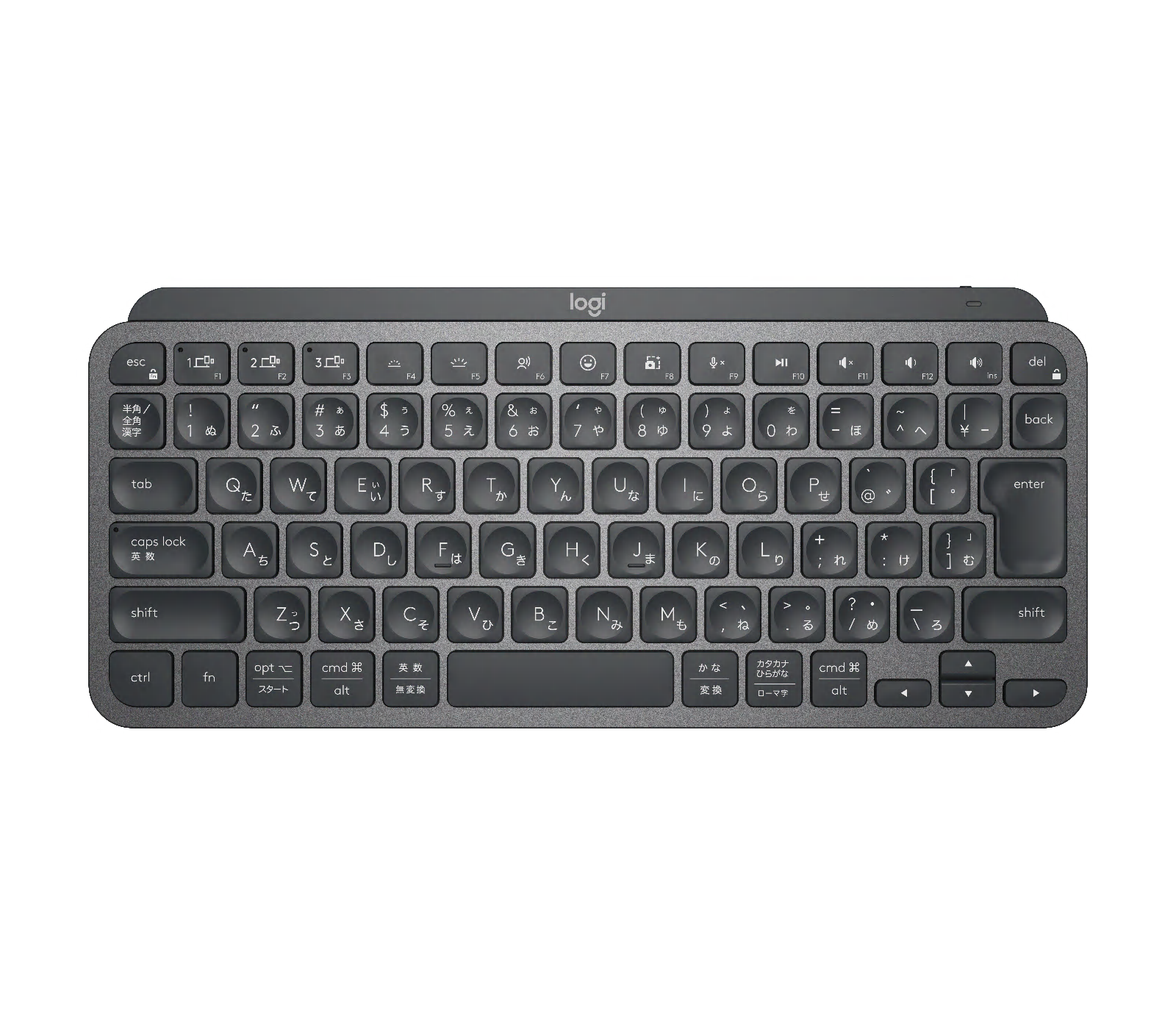
無線が便利。でも、有線でも使えると助かる。
日本語配列で、無線とUSB入力を使い分けたい人の候補。ノートPCに近い低いキーを優先する場合に比べたい一台です。
- サイズ
- コンパクト/テンキーなし
- 配列
- 日本語(JISモデル)
- キー方式
- シザー式(パンタグラフ)
- 接続
- Bluetooth / 2.4 GHz / USB-C有線
- USB-Cは充電だけでなく有線入力にも対応
- テンキーを省いた薄型の日本語配列を選べる
確認しておきたい点英語配列も流通しています。掲載するのはJIS版です。購入時は配列と色を確認してください。バックライトはありません。

机で数字を入力
テンキーと作業スペースを確保して使う。
テンキー付きでも、薄型の打ち心地を楽しむ。
大きさよりテンキーと打鍵の感触を優先する人向け。持ち歩き用とは分けて、机に置く入力環境として比較しましょう。
- サイズ
- 96%・テンキーあり
- 配列
- ANSI
- キー方式
- 薄型メカニカル
- 接続
- Bluetooth / 2.4 GHz / USB-C
- スイッチ交換に対応
- Mac / Windows対応
確認しておきたい点英語配列です。キー間隔だけでなく、詰めた矢印キーや数字列の位置を確認してください。キー設定ソフトの配布はWindows向けです。

数字も文章も打つなら、まずはこの一台から。
数字入力のためのテンキーに加えて、端末切替やバックライトも欲しい人へ。仕事机の幅を確保できるなら、基準にして比べやすいモデルです。
- サイズ
- フルサイズ/幅430.2 mm
- 配列
- 日本語・テンキーあり
- キー方式
- パンタグラフ
- 接続
- Bluetooth / Logi Bolt
- 周囲の明るさに合わせるバックライト
- Logi Boltレシーバー付属・最大3台を切替
確認しておきたい点横幅は約43 cm。小さな机ではマウスの場所も測っておきたいところです。USB-Cは充電用で、有線キーボードとして接続する方式ではありません。
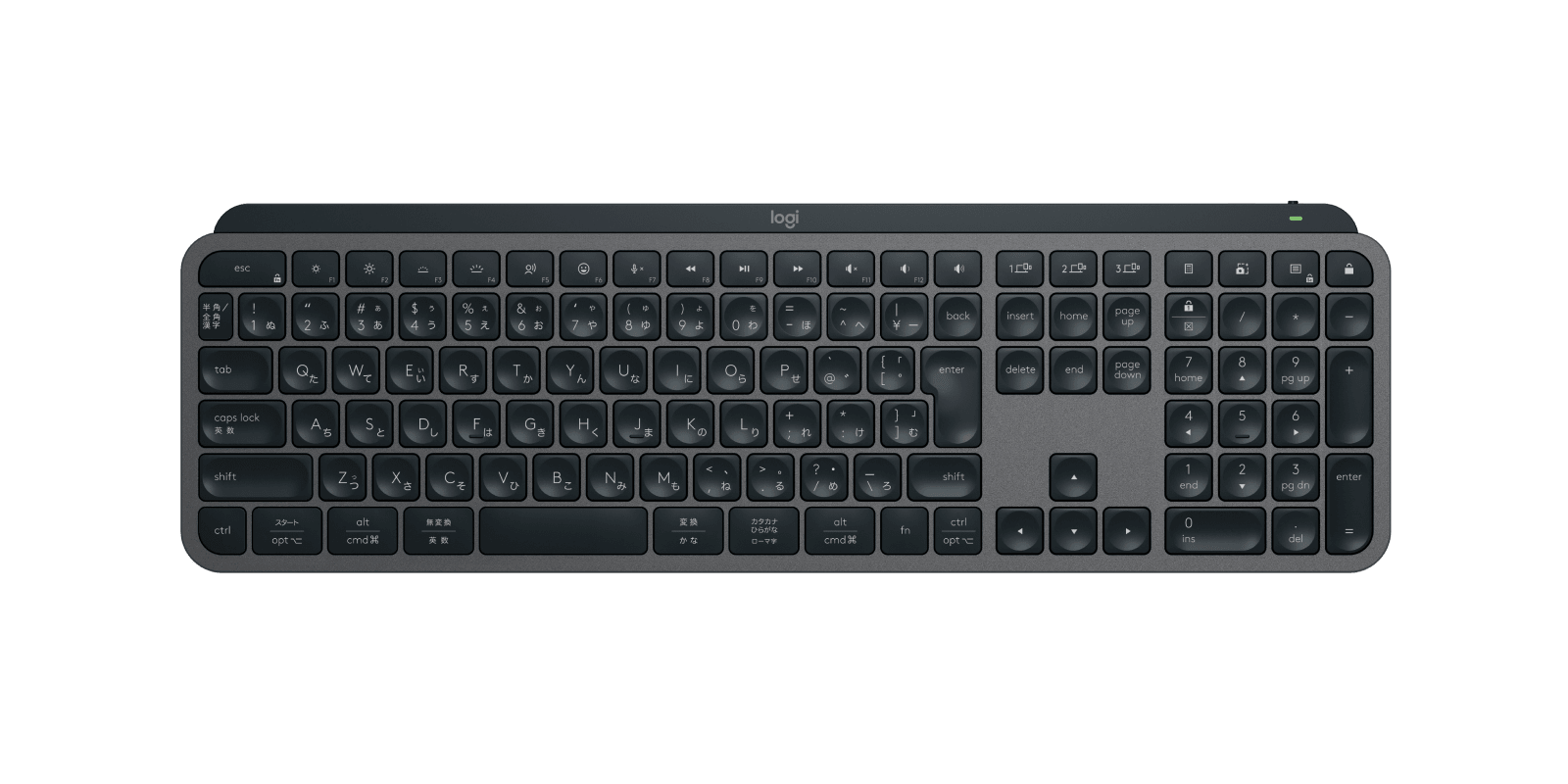
バックライトが要らないなら、こちらも見ておきたい。
バックライトより日常の端末切替を優先する人の候補。テンキー付きの横幅はあるので、机が狭い場合は省スペース配置とも比べましょう。
- サイズ
- フルサイズ/幅433.8 mm
- 配列
- 日本語・テンキーあり
- キー方式
- パンタグラフ
- 接続
- Bluetooth / Logi Bolt
- 最大3台をボタンで切替・Boltレシーバー付属
- 乾電池を交換して使える薄型モデル
確認しておきたい点バックライトはありません。MX Keys Sより小さいわけではないので、省スペース目的ならMiniも候補に。
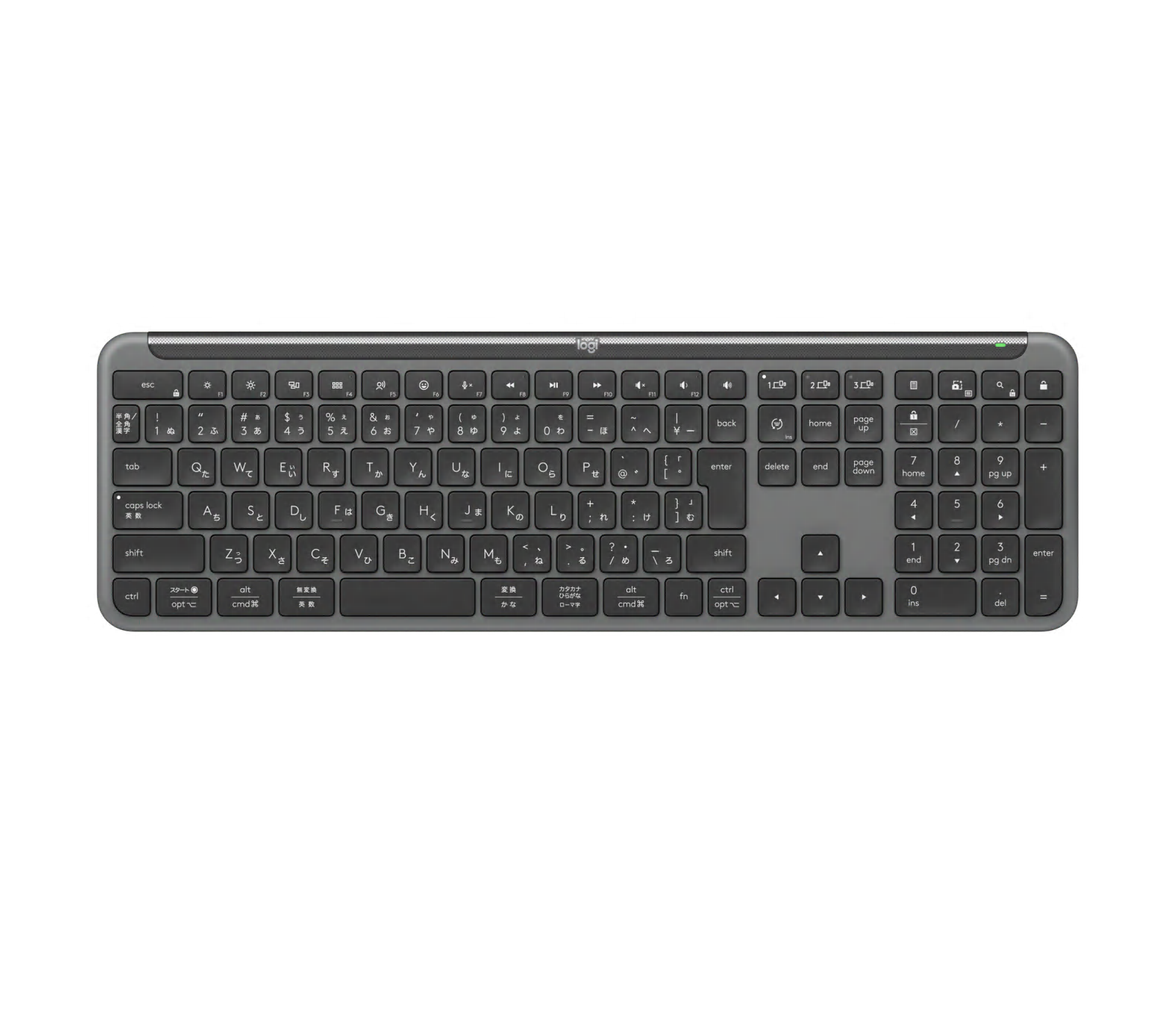
テンキーと3つの接続を、薄型の一台に。
数字を打つ作業を残しながら、机では有線、別の端末ではBluetoothを使いたい人へ。USB-Cが充電専用のモデルとの違いが選ぶ理由になります。
- サイズ
- フルサイズ/テンキーあり
- 配列
- 日本語(JISモデル)
- キー方式
- シザー式(パンタグラフ)
- 接続
- Bluetooth / 2.4 GHz / USB-C有線
- 日本語配列とテンキー
- 3方式の接続とキー割当変更
確認しておきたい点英語配列もあります。JIS版の型番を確認し、接続先OSでかな・英数やショートカットが期待どおり動くかを確認しましょう。
選ぶ前の確認メモ
- 必要なキーを単独で押せる配列か確認する
- 購入する日本語・英語配列と掲載型番を照合する
- 接続するOSと設定ソフトの対応を分けて確認する
- USB端子が入力用か充電用か確認する
参考資料
- ※1Logicool Keys-to-Go 2 製品情報 ↗
- ※2Logicool Pebble Keys 2 K380s 製品情報 ↗
- ※3ELECOM TK-FLP01BK 製品情報 ↗
- ※4サンワサプライ SKB-BT36BK 製品情報 ↗
- ※5Logicool:MX Keys Mini 国内仕様 ↗
- ※6Lofree Flow Lite100 製品情報 ↗
- ※7Keychron:B1 Pro 日本語配列 ↗
- ※8Logicool:MX Keys S 製品情報 ↗
- ※9Logicool:MX Keys S 国内仕様・発売案内 ↗
- ※10RTINGS:MX Keys S 実機レビュー ↗
- ※11Logicool:Signature Slim K950 国内仕様 ↗
- ※12RTINGS:Signature Slim K950 実機レビュー ↗
- ※13Keychron:B6 Pro 日本語配列 ↗