
NASの選び方
4ベイNAS 10機種比較|写真アプリ・処理能力・LANから選ぶ
4台のHDDを搭載するNAS本体を比較します。先に使いたいアプリと必要な転送速度を決め、対応するグループでCPU・メモリー・拡張性を確認しましょう。HDDの容量とRAID後の実容量、本体以外の費用は別にそろえて比べます。
必要なLAN環境と使い方から選ぶ
| 商品 | HDD用ベイ | 有線LAN | 標準メモリー | 選ぶ理由 |
|---|---|---|---|---|
| 10GbEで制作素材を扱う | ||||
| 4ベイ | 2 x 10GbE | 8GB DDR4 (expandable to 64GB) | 10G接続を2ポート使う | |
| 4ベイ | 1x 2.5GbE, 1x 10GbE | 8GB DDR5 (expandable to 64GB) | Intel構成と10Gを選ぶ | |
| 5GbEと複数M.2を活用する | ||||
| 4ベイ | 5GbE×2 | CPU/メモリー構成を購入時に指定 | 5G LANとM.2を組む | |
| 2.5GbEでアプリ・拡張を組み合わせる | ||||
| 4ベイ | 2.5GbE×2/5・10GbEは対応PCIeカード別売 | 8GB | 拡張性を残す制作向け | |
| 4ベイ | 2 x 2.5 Gigabit Ethernet (2.5G/1G/100M) | 4GB (1 x 4GB)(最大 16GB (2 x 8GB) ) | HDDと複数M.2を使い分ける | |
| 4ベイ | 2.5GbE×2 | 4 GB DDR4 ECC SODIMM (4 GB (4 GB × 1) pre-installed) | 複数アプリとECCを重視 | |
| 4ベイ | 1GbE×1、2.5GbE×1 | 2 GB DDR4 non-ECC | 写真管理を4ベイへ広げる | |
| 4ベイ | 2.5GbE×1 | 4 GB DDR4 non-ECC SODIMM | 基本の4ベイと2.5G | |
| 2.5GbEで保管と共有へ絞る | ||||
| 4ベイ | 2.5GbE×1 + 1GbE×1 | 4GB(増設不可) | 写真・文書を4台のHDDへ | |
| 4ベイ | 1 x 2.5 Gigabit Ethernet (2.5G/1G/100M) | 2GB DDR4 | 保存中心の4ベイを選ぶ | |
全10機種を保持した条件比較です。LAN規格値をHDDの実測速度へ置き換えていません。HDDなし本体とHDDセット、CPU・メモリーの異なる構成を同価格として比べないでください。
リサちゃんとピクくんと整理しよう
4ベイは最初から全部埋める?
 リサちゃん
リサちゃん四台分のHDDまで買うと予算を超えそう。
 ピクくん
ピクくん対応方式なら少ない台数で始められる機種もある。後からどのRAIDに移れるか、どの容量を追加できるかを確認して計画しよう。空きベイがあるだけで自由に増設できるわけではないよ。
動画編集はNAS上で直接する?
大きな動画を全部NASで編集したい。
 ピクくん
ピクくん映像のビットレート、同時に読む本数、LAN、ディスク構成で必要な性能が変わる。作業中はPCのSSD、終わったらNASへ保管という分担も考えられるよ。
大容量になるほどコピー先も大きい
20TBくらい使える構成が欲しい。
その中で失いたくないデータをどこへ戻せるようにするかも決めよう。大容量NAS本体だけで予算を使い切ると、別コピーを置けなくなるからね。
転送と写真整理、速いNASは同じ?
 リサちゃん
リサちゃん10GbEなら写真の顔認識も速い?
 ピクくん
ピクくん大きな素材をPCへ送る帯域と、NAS内で写真を解析する処理は別。後者はCPU・メモリー・アプリの実装にも左右される。LANが速いだけで全作業の一位にはならないけれど、大量転送が目的で環境を用意できるなら高速LAN機を先に比べよう。
下の基本機は安ければ同じ目的に使える?
 ピクくん
ピクくん必要な処理とアプリを満たす場合の候補だよ。仮想化や複数アプリを動かす目的なら、基本機の価格を理由に処理能力の不足を見過ごさない。x86/ARM、メモリー増設、映像変換の条件まで確認して絞ろう。
家族の写真だけなら、何を確認する?
自分と家族で写真を自動保存したい。
それぞれのスマホで自動保存が続くか、個人写真と共有写真を分けられるか、退会したアカウントの写真をどう残すかを見よう。写真アプリの便利さを選ぶ場合も、最初に何万枚も取り込む処理の余裕を確認したい。
容量が足りれば一番小さいメモリーでもよい?
保存容量とメモリーは別物。別アプリも同時に使う予定なら増設可否が役立つ。買ってから用途を増やすつもりがある人は、固定メモリー機との違いを先に比較しよう。
条件が決まったら、同じ条件の候補へ
必要な容量と接続方式に合う記事から、購入する型番を絞りましょう。
条件に合う商品の特徴と注意点
10GbEで制作素材を扱う
NASだけでなくPC・スイッチ・ドライブ構成も10GbE用途に合わせます。
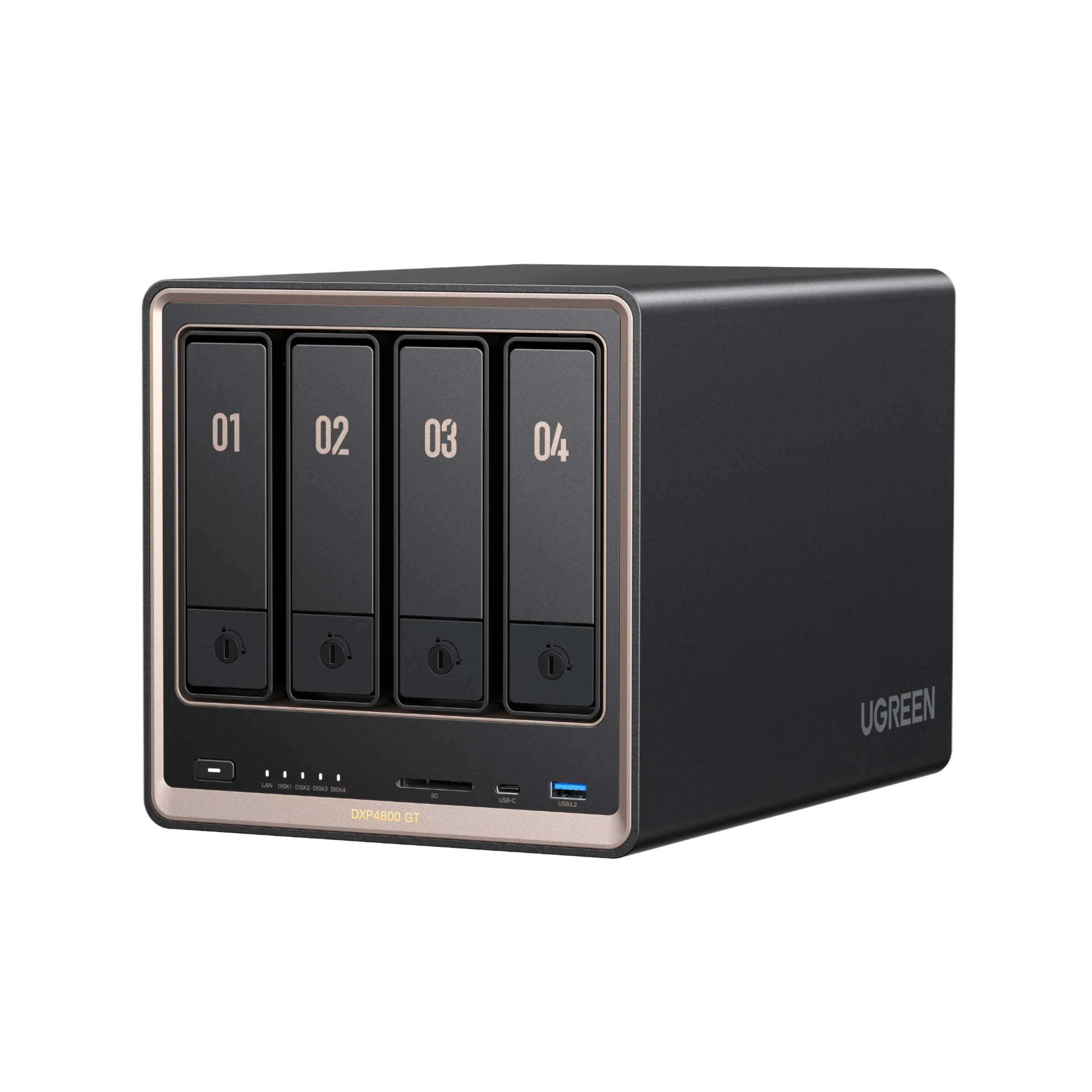
10G接続を2ポート使う
新しいDXP4800 GTは2つの10GbEポートを搭載。大量の制作素材を扱い、複数の高速接続を設計したい人向けです。
- HDD用ベイ
- 4ベイ
- 有線LAN
- 2 x 10GbE
- 標準メモリー
- 8GB DDR4 (expandable to 64GB)
- 選ぶ理由
- 10G接続を2ポート使う
確認しておきたい点旧PlusからCPUも変わります。使いたい映像・仮想化アプリの条件を先に確認。

Intel構成と10Gを選ぶ
DXP4800 PlusはIntel CPUと10GbE・2.5GbEの組み合わせ。GT登場後も、使うソフトの条件や価格が合えば残す理由があります。
- HDD用ベイ
- 4ベイ
- 有線LAN
- 1x 2.5GbE, 1x 10GbE
- 標準メモリー
- 8GB DDR5 (expandable to 64GB)
- 選ぶ理由
- Intel構成と10Gを選ぶ
確認しておきたい点GTを単なる色・容量違いとして扱わないこと。10Gの理論値をHDD実測に読み替えないでください。
5GbEと複数M.2を活用する
5GbE環境と購入時のCPU・メモリー構成を指定する条件。
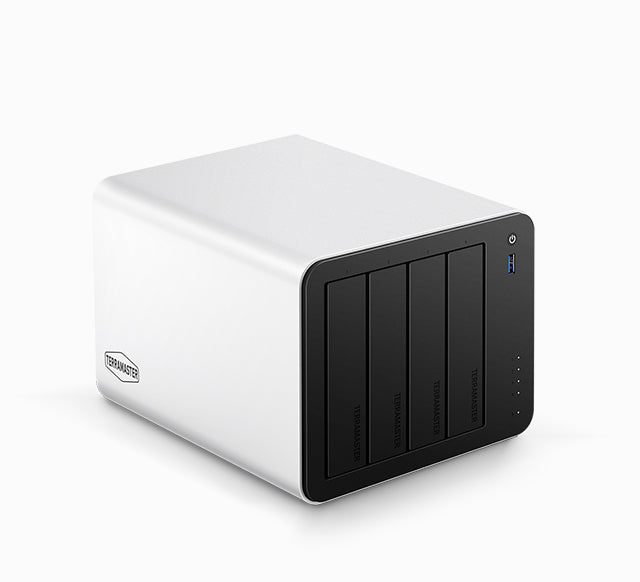
5G LANとM.2を組む
F4-425 Plusは2つの5GbEと3基のM.2を使いたい人向け。10Gへの全交換までは予定しない制作・共有環境でも検討できます。
- HDD用ベイ
- 4ベイ
- 有線LAN
- 5GbE×2
- 標準メモリー
- CPU/メモリー構成を購入時に指定
- 選ぶ理由
- 5G LANとM.2を組む
確認しておきたい点N95/N150等のCPUやメモリー構成が販売ページで異なります。型番だけで内容を決めず同構成で比較。
2.5GbEでアプリ・拡張を組み合わせる
拡張スロット、ECC、標準メモリー等の必要条件を選びます。
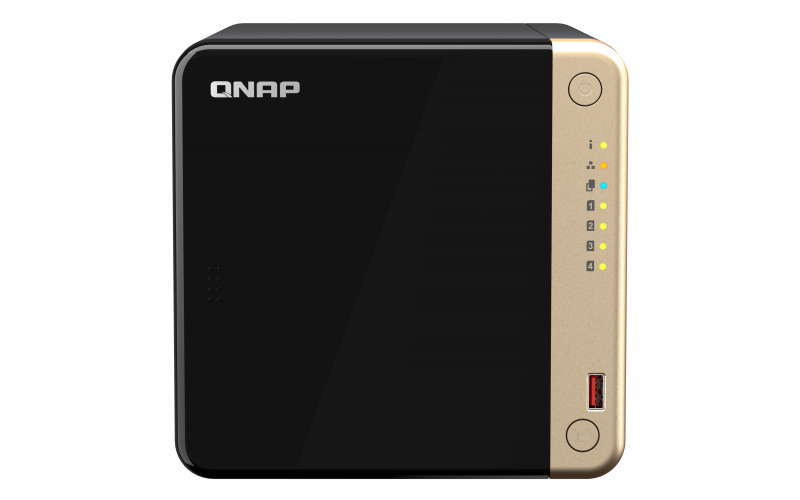
拡張性を残す制作向け
2.5GbEを2ポートとM.2・PCIe拡張を備える4ベイ。PC環境やアプリに合わせて自分で構成を決めたい人向けです。
- HDD用ベイ
- 4ベイ
- 有線LAN
- 2.5GbE×2/5・10GbEは対応PCIeカード別売
- 標準メモリー
- 8GB
- 選ぶ理由
- 拡張性を残す制作向け
確認しておきたい点TS-464-8Gとして比較。オプションの10GカードやHDDを本体価格に含めないでください。
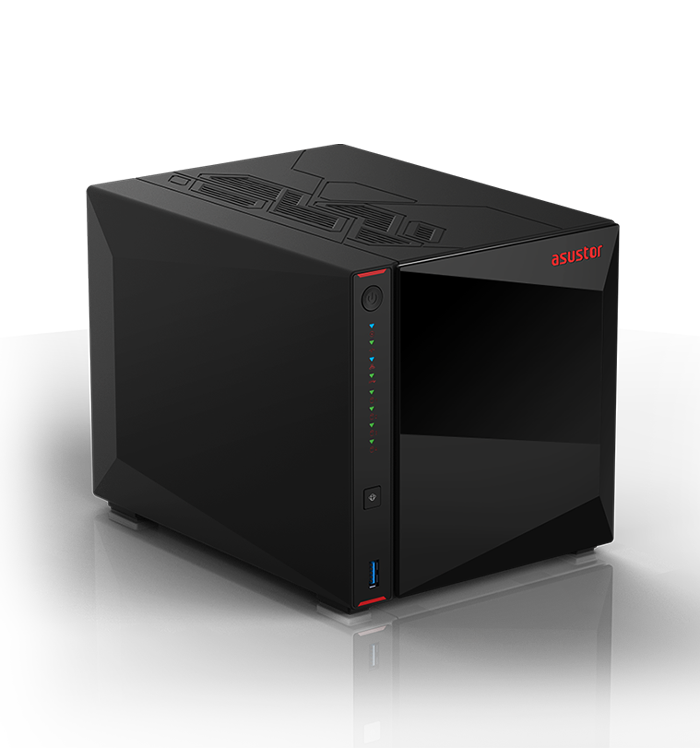
HDDと複数M.2を使い分ける
4ベイに加えてM.2スロットを4基備え、素材保管とSSD領域を分けたい制作環境向け。2.5GbE×2も使えます。
- HDD用ベイ
- 4ベイ
- 有線LAN
- 2 x 2.5 Gigabit Ethernet (2.5G/1G/100M)
- 標準メモリー
- 4GB (1 x 4GB)(最大 16GB (2 x 8GB) )
- 選ぶ理由
- HDDと複数M.2を使い分ける
確認しておきたい点SSDキャッシュとストレージプールは別用途。必要なアプリとADM版の条件を確認。

複数アプリとECCを重視
標準ECCメモリーと2つの2.5GbEを持つ上位4ベイ。DS425+でアプリ処理の余裕が心配な人や、拡張も計画する人に。
- HDD用ベイ
- 4ベイ
- 有線LAN
- 2.5GbE×2
- 標準メモリー
- 4 GB DDR4 ECC SODIMM (4 GB (4 GB × 1) pre-installed)
- 選ぶ理由
- 複数アプリとECCを重視
確認しておきたい点速いCPUという理由だけで動画変換向きとは判断しないでください。ソフト側の対応が必要。
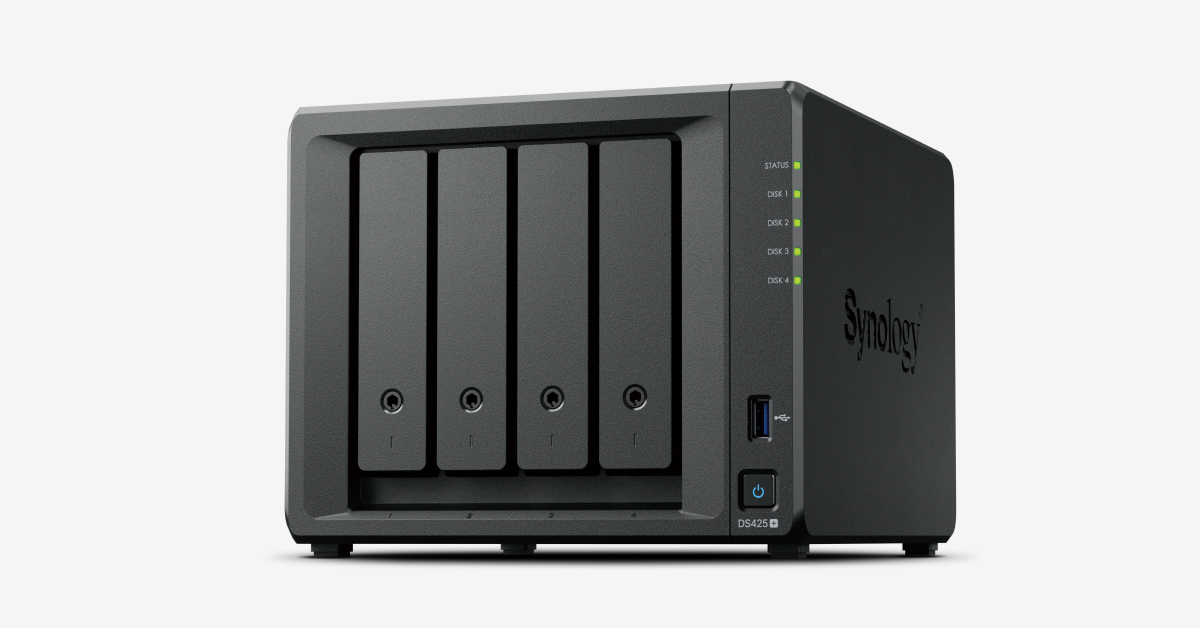
写真管理を4ベイへ広げる
2ベイでは容量更新が窮屈になりそうな家庭で、DSMの写真・共有機能を使う候補。2.5GbE対応で、大容量保存とアプリの分かりやすさを重視できます。
- HDD用ベイ
- 4ベイ
- 有線LAN
- 1GbE×1、2.5GbE×1
- 標準メモリー
- 2 GB DDR4 non-ECC
- 選ぶ理由
- 写真管理を4ベイへ広げる
確認しておきたい点標準メモリーは2GB。HDD4台分と別コピー先の費用を本体とは別に計算。
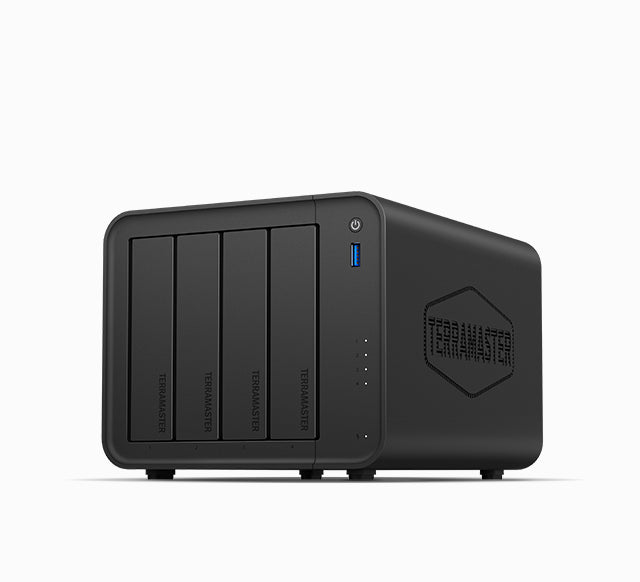
2.5GbEで保管と共有へ絞る
ARM向けアプリと標準メモリーで用途を満たすかを確認します。

写真・文書を4台のHDDへ
2.5GbE対応のARMモデルで、重い仮想化より保存と共有を中心に使う人向け。必要なアプリがARMに対応すれば候補になります。
- HDD用ベイ
- 4ベイ
- 有線LAN
- 2.5GbE×1 + 1GbE×1
- 標準メモリー
- 4GB(増設不可)
- 選ぶ理由
- 写真・文書を4台のHDDへ
確認しておきたい点4GBメモリーは増設不可。x86向けソフトをそのまま導入できるとは限りません。

保存中心の4ベイを選ぶ
DRIVESTOR 4 Pro Gen2は2.5GbEで家庭データをまとめる候補。AS5404Tほどの拡張を必要としない人が目的を絞って選べます。
- HDD用ベイ
- 4ベイ
- 有線LAN
- 1 x 2.5 Gigabit Ethernet (2.5G/1G/100M)
- 標準メモリー
- 2GB DDR4
- 選ぶ理由
- 保存中心の4ベイを選ぶ
確認しておきたい点旧AS3304Tとv2を区別。メモリーやアプリの制限を確認。
選ぶ前の確認メモ
- 4ベイのRAID後容量と、将来の増設方法を決める。
- 必要アプリの対応CPU・OS・標準メモリーと増設可否を確認する。
- PC・スイッチまでのLAN環境と、本体+HDD+別コピーの総額を比較する。
参考資料
- ※1Synology DS425+:国内向け製品情報・仕様 ↗
- ※2QNAP TS-464-8G:国内向け製品情報・仕様 ↗
- ※3UGREEN NASync DXP4800 GT:国内向け製品情報・仕様 ↗
- ※4Synology DS925+:国内向け製品情報・仕様 ↗
- ※5ASUSTOR AS5404T:国内向け製品情報・仕様 ↗
- ※6UGREEN NASync DXP4800 Plus:国内向け製品情報・仕様 ↗
- ※7TerraMaster F4-425 Plus:国内向け製品情報・仕様 ↗
- ※8QNAP TS-433:国内向け製品情報・仕様 ↗
- ※9ASUSTOR DRIVESTOR 4 Pro Gen2 (AS3304T v2):国内向け製品情報・仕様 ↗
- ※10TerraMaster F4-425:国内向け製品情報・仕様 ↗
- ※11Synology:現行2・4ベイPlusシリーズ比較 ↗
- ※12Synology:DSM 7.3以降のドライブ互換ポリシー ↗
- ※13QNAP:TS-262/264/464の構成比較 ↗
- ※14ASUSTOR:販売・更新・保証の状態 ↗
- ※15UGREEN日本:国内NASラインアップ ↗
- ※16UGREEN:ソフトウェアのセキュリティサポート期間 ↗
- ※17TerraMaster:2026年NAS選び方と現行モデル ↗
- ※18Synology:UPSの接続と自動終了 ↗
- ※19Synology:NASの導入と選び方 ↗