
NASの選び方
2ベイNAS 10機種比較|写真アプリ・処理能力・LANから選ぶ
2台のHDDを搭載するNAS本体を比較します。先に使いたいアプリと必要な転送速度を決め、対応するグループでCPU・メモリー・拡張性を確認しましょう。HDDの容量とRAID後の実容量、本体以外の費用は別にそろえて比べます。
必要なLAN環境と使い方から選ぶ
| 商品 | HDD用ベイ | 有線LAN | 標準メモリー | 選ぶ理由 |
|---|---|---|---|---|
| 10GbEを用意して大きな素材を転送 | ||||
| 2ベイ | 1x 10GbE | 8GB DDR4 (expandable to 64GB) | 2ベイでも有線10Gを使う | |
| 2.5GbEと拡張・複数アプリを使う | ||||
| 2ベイ | 2.5GbE×2/5・10GbEは対応PCIeカード別売 | 8 GB SODIMM DDR4(1 x 8 GB) 2024年1月以降 | アプリと拡張を自分で組む | |
| 2ベイ | 2 x 2.5 Gigabit Ethernet (2.5G/1G/100M) | 4GB (1 x 4GB)(最大 16GB (2 x 8GB) ) | M.2も使うデスクトップNAS | |
| 2ベイ | 1GbE×1、2.5GbE×1 | 4 GB DDR4 ECC SODIMM (4 GB (4 GB × 1) pre-installed) | ECCと増設余地を重視 | |
| 2ベイ | 1GbE×1、2.5GbE×1 | 2 GB DDR4 non-ECC | 家族の写真とPC保存をまとめる | |
| 2ベイ | 2.5GbE×1 | 4 GB DDR4 non-ECC SODIMM | TOSで保存と共有を始める | |
| 2.5GbEで写真・ファイル共有を中心に使う | ||||
| 2ベイ | 2.5GbE×1 + 1GbE×1 | 4GB(増設不可) | 写真保存を2.5GbEへ | |
| 2ベイ | 1 x 2.5 Gigabit Ethernet (2.5G/1G/100M) | 1GB DDR4 | 2.5GbEの基本保存機 | |
| 1GbE環境で保存・共有を始める | ||||
| 2ベイ | 1GbE×1 | 1 GB DDR4 non-ECC | DSMの基本機能を使う | |
| 2ベイ | 1GbE×1 | 2GB(増設不可) | 1GbEでファイル共有に絞る | |
全10機種を保持した条件比較です。LAN規格値をHDDの実測速度へ置き換えていません。HDDなし本体とHDDセット、CPU・メモリーの異なる構成を同価格として比べないでください。
リサちゃんとピクくんと整理しよう
写真中心なら何から比較する?
 リサちゃん
リサちゃん顔認識やアプリが使えれば、それで選べる?
 ピクくん
ピクくん自分のスマホの自動保存、家族との分離、共有リンクまで確かめたいね。初めて大量の写真を整理する時間も、モデルの処理性能で変わる。容量の数字だけで決めないようにしよう。
アプリを後から増やしたくなったら
 リサちゃん
リサちゃん最初は保存だけだけれど、いろいろ試したくなりそう。
 ピクくん
ピクくんメモリーを増やせるx86機か、固定メモリーの基本機かを確認しよう。二台のHDDが入ることは同じでも、その先の使い方は違うよ。
HDDも新品条件をそろえる
ショップのセット商品がお得に見える。
HDDのメーカー・型番・容量・保証まで確認しよう。本体だけの価格と混ぜず、別コピー先も含めて比べたいね。
転送と写真整理、速いNASは同じ?
10GbEなら写真の顔認識も速い?
 ピクくん
ピクくん大きな素材をPCへ送る帯域と、NAS内で写真を解析する処理は別。後者はCPU・メモリー・アプリの実装にも左右される。LANが速いだけで全作業の一位にはならないけれど、大量転送が目的で環境を用意できるなら高速LAN機を先に比べよう。
下の基本機は安ければ同じ目的に使える?
 ピクくん
ピクくん必要な処理とアプリを満たす場合の候補だよ。仮想化や複数アプリを動かす目的なら、基本機の価格を理由に処理能力の不足を見過ごさない。x86/ARM、メモリー増設、映像変換の条件まで確認して絞ろう。
家族の写真だけなら、何を確認する?
自分と家族で写真を自動保存したい。
それぞれのスマホで自動保存が続くか、個人写真と共有写真を分けられるか、退会したアカウントの写真をどう残すかを見よう。写真アプリの便利さを選ぶ場合も、最初に何万枚も取り込む処理の余裕を確認したい。
容量が足りれば一番小さいメモリーでもよい?
保存容量とメモリーは別物。別アプリも同時に使う予定なら増設可否が役立つ。買ってから用途を増やすつもりがある人は、固定メモリー機との違いを先に比較しよう。
条件が決まったら、同じ条件の候補へ
必要な容量と接続方式に合う記事から、購入する型番を絞りましょう。
条件に合う商品の特徴と注意点
10GbEを用意して大きな素材を転送
PC側も10GbEにし、HDD/SSD構成と使うアプリを設計する条件。
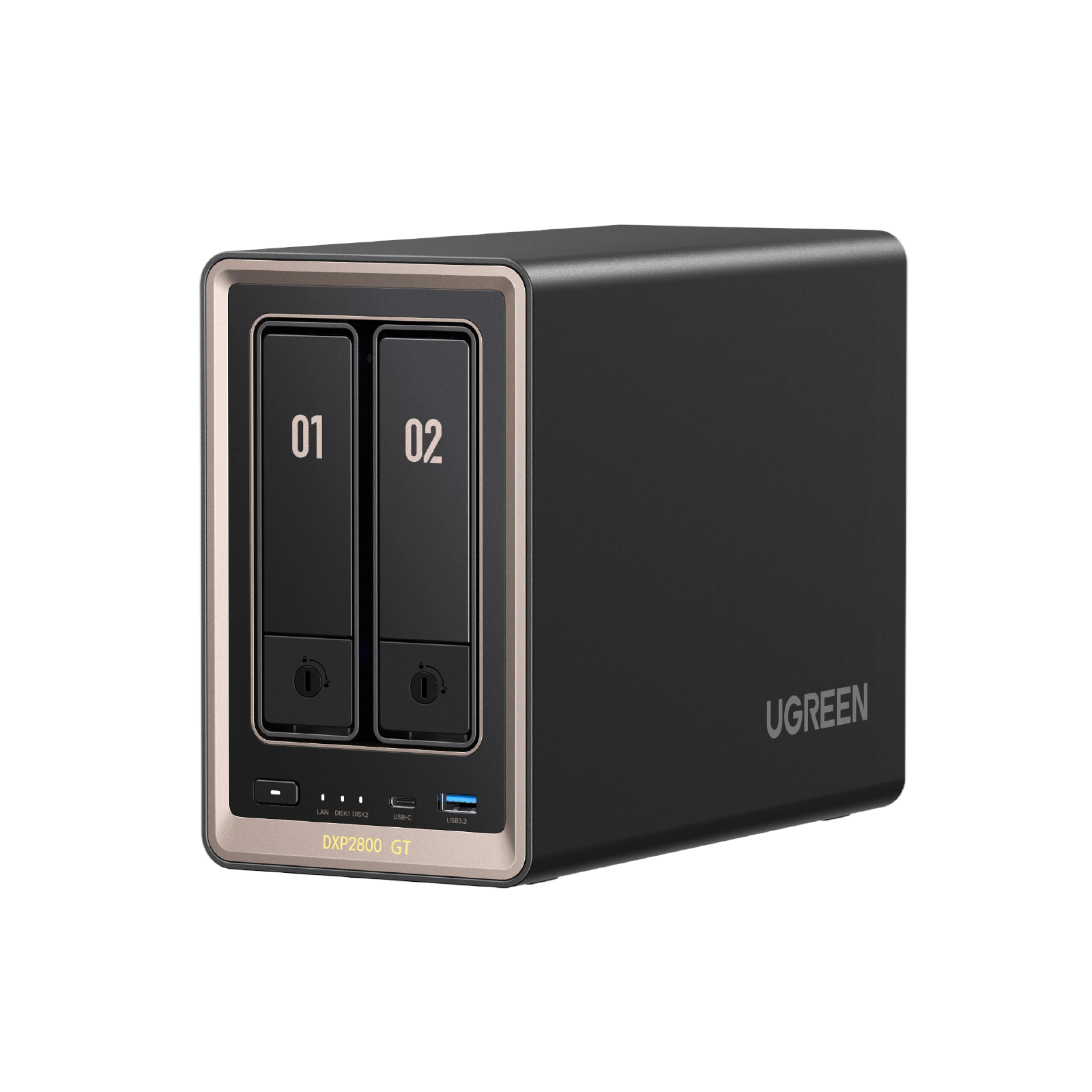
2ベイでも有線10Gを使う
2026年国内発売のGTは10GbE搭載。少数の大容量HDDと高速LANを組み合わせたい人が、4ベイへ広げず選べる候補です。
- HDD用ベイ
- 2ベイ
- 有線LAN
- 1x 10GbE
- 標準メモリー
- 8GB DDR4 (expandable to 64GB)
- 選ぶ理由
- 2ベイでも有線10Gを使う
確認しておきたい点HDD2台だけで常に10G相当の転送が出るわけではありません。旧DXP2800とCPUも違います。
2.5GbEと拡張・複数アプリを使う
アプリの対応機種を先に確認し、メモリーやM.2等を必要に合わせて選びます。
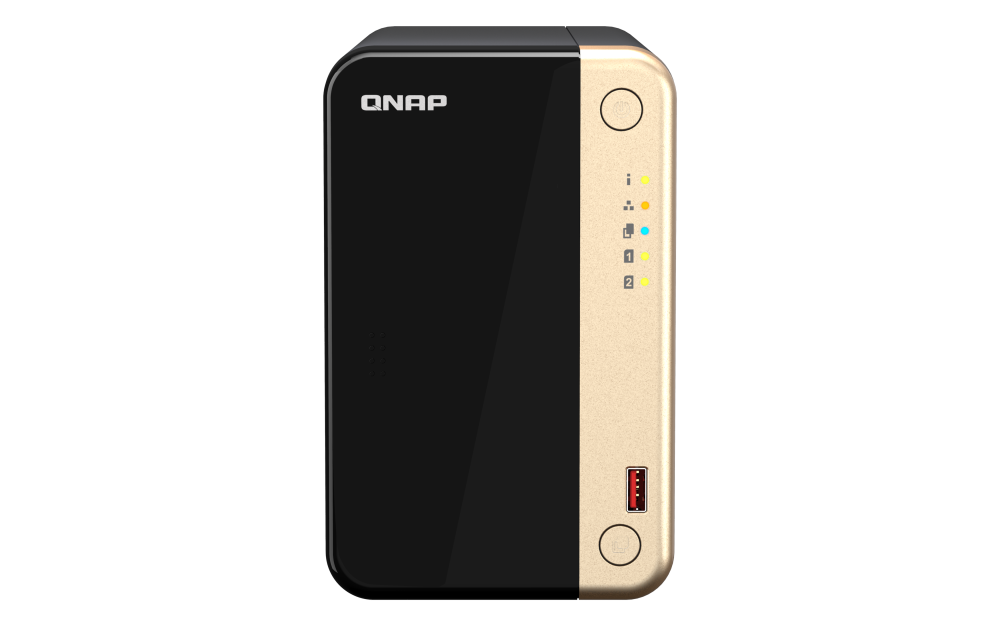
アプリと拡張を自分で組む
2.5GbEを2ポート、M.2やPCIe拡張を使える構成。保存に加えて複数のアプリを運用し、あとから接続やストレージを広げたい人向けです。
- HDD用ベイ
- 2ベイ
- 有線LAN
- 2.5GbE×2/5・10GbEは対応PCIeカード別売
- 標準メモリー
- 8 GB SODIMM DDR4(1 x 8 GB) 2024年1月以降
- 選ぶ理由
- アプリと拡張を自分で組む
確認しておきたい点TS-264-8Gのメモリー構成を指定。使うアプリのCPU・OS・メモリー要件も確認。
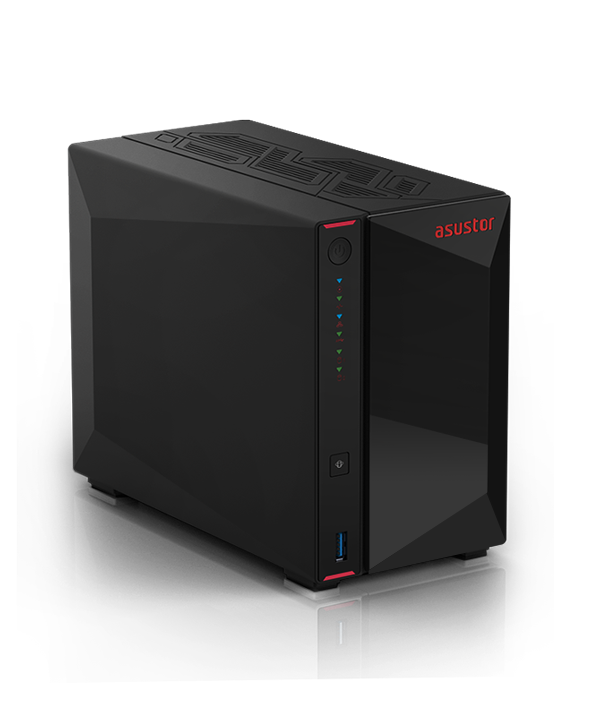
M.2も使うデスクトップNAS
2.5GbEを2ポート、M.2スロットを4基備え、HDD保存とSSDの活用を分けたい人向け。ADMのアプリと更新状況を確認して選べます。
- HDD用ベイ
- 2ベイ
- 有線LAN
- 2 x 2.5 Gigabit Ethernet (2.5G/1G/100M)
- 標準メモリー
- 4GB (1 x 4GB)(最大 16GB (2 x 8GB) )
- 選ぶ理由
- M.2も使うデスクトップNAS
確認しておきたい点M.2を使える用途や発熱対策を確認。SSDを追加すれば写真の通信が必ず速くなるわけではありません。
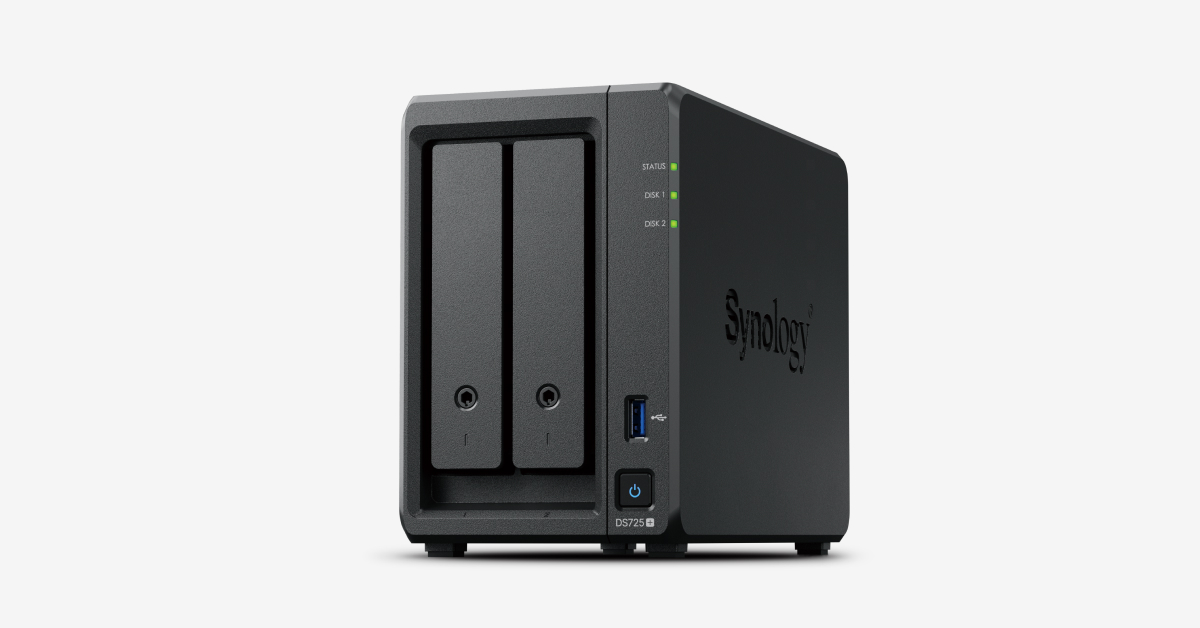
ECCと増設余地を重視
標準4GBのECCメモリーを備える上位2ベイ。写真管理に加えてアプリ運用や対応拡張ユニットも検討したい場合に。
- HDD用ベイ
- 2ベイ
- 有線LAN
- 1GbE×1、2.5GbE×1
- 標準メモリー
- 4 GB DDR4 ECC SODIMM (4 GB (4 GB × 1) pre-installed)
- 選ぶ理由
- ECCと増設余地を重視
確認しておきたい点拡張ユニットと追加HDDは別費用。CPUの種類で映像アプリの対応も変わります。
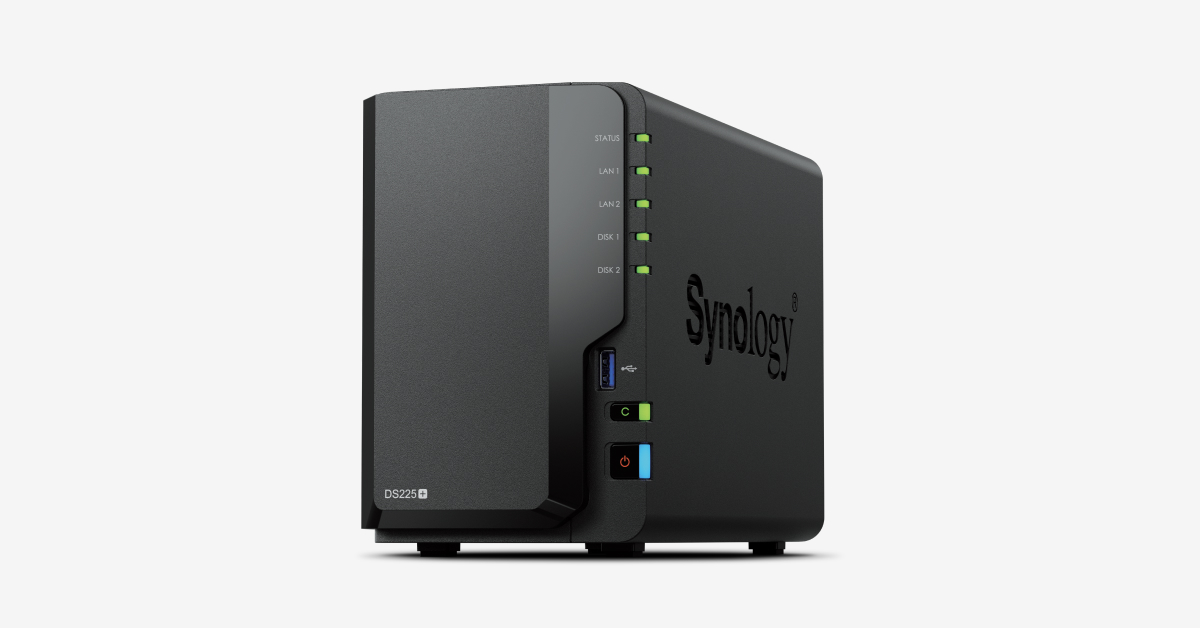
家族の写真とPC保存をまとめる
Synology PhotosやDriveを中心に、写真整理とファイル共有を一か所へまとめたい人の入口。2.5GbEがあり、同じ容量でも使うアプリを基準に選べます。
- HDD用ベイ
- 2ベイ
- 有線LAN
- 1GbE×1、2.5GbE×1
- 標準メモリー
- 2 GB DDR4 non-ECC
- 選ぶ理由
- 家族の写真とPC保存をまとめる
確認しておきたい点HDD別売。DSMの版とドライブ互換表を確認し、別のバックアップ先も用意。

2.5GbEで写真・ファイル共有を中心に使う
固定メモリー等の制約を受け入れ、必要なアプリに用途を絞る条件。

写真保存を2.5GbEへ
TS-233より有線LANとメモリーに余裕を持たせたい家庭向け。重い仮想環境を前提にせず、写真やPCデータの共有を中心に考える候補です。
- HDD用ベイ
- 2ベイ
- 有線LAN
- 2.5GbE×1 + 1GbE×1
- 標準メモリー
- 4GB(増設不可)
- 選ぶ理由
- 写真保存を2.5GbEへ
確認しておきたい点メモリーは増設できません。後からサーバー用途を増やす予定なら上位x86機も比較。
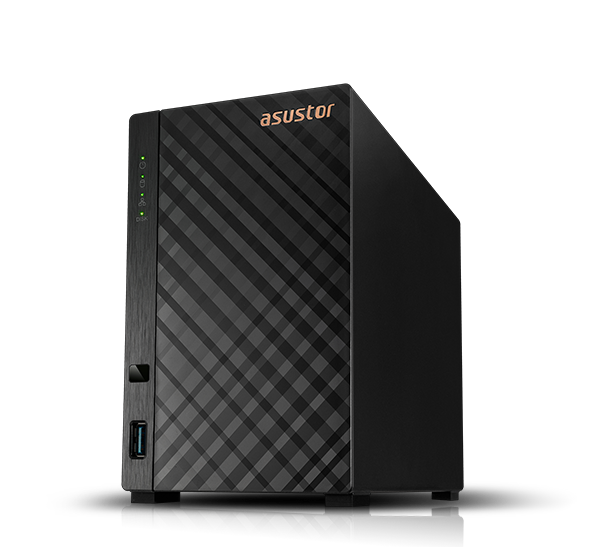
2.5GbEの基本保存機
DRIVESTOR 2 Gen2は写真・文書共有を中心に始めたい人向け。1GbEだけの入門機と迷うなら、自宅のネットワークも2.5Gにするかで判断できます。
- HDD用ベイ
- 2ベイ
- 有線LAN
- 1 x 2.5 Gigabit Ethernet (2.5G/1G/100M)
- 標準メモリー
- 1GB DDR4
- 選ぶ理由
- 2.5GbEの基本保存機
確認しておきたい点1GBメモリーの構成です。多数のアプリや仮想マシンを前提に選ばないでください。
1GbE環境で保存・共有を始める
大量の初回取り込みや重いアプリを重視する場合は上位条件へ戻ります。
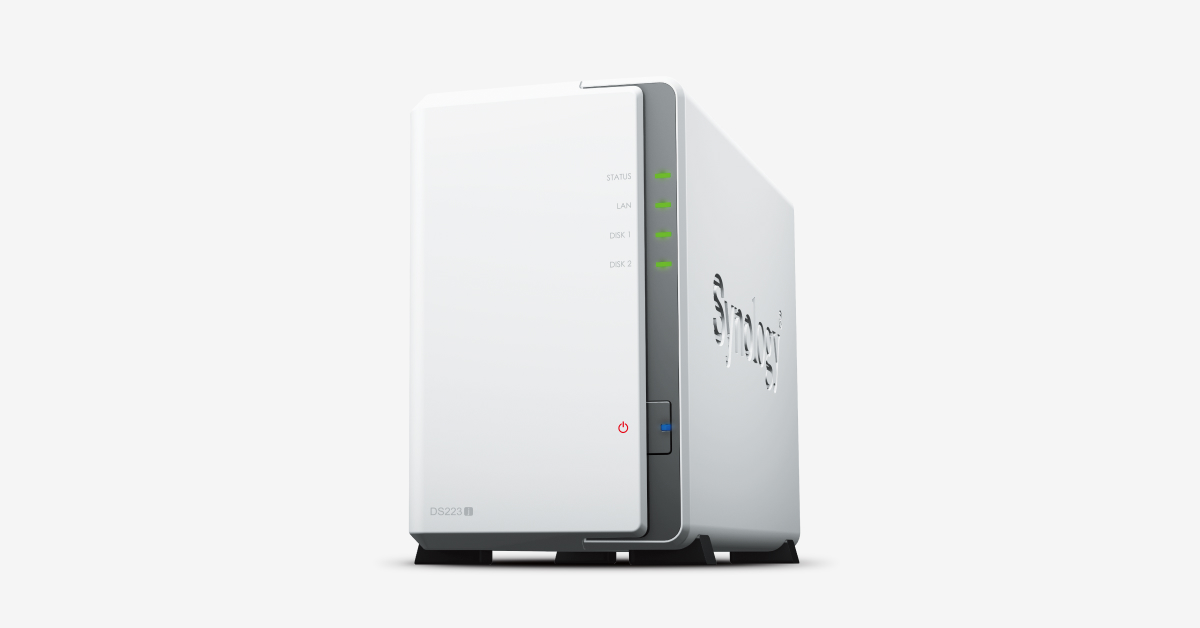
DSMの基本機能を使う
1GbEで十分な写真や文書保存を、Synologyのアプリで管理したい場合に。DS225+との違いは速度だけでなく使える処理の余裕です。
- HDD用ベイ
- 2ベイ
- 有線LAN
- 1GbE×1
- 標準メモリー
- 1 GB DDR4 non-ECC
- 選ぶ理由
- DSMの基本機能を使う
確認しておきたい点旧世代でも新品価格と更新条件が合う場合の候補。大量写真の初期処理や多用途化には余裕を見て。

選ぶ前の確認メモ
- 2ベイのRAID後容量と、将来の増設方法を決める。
- 必要アプリの対応CPU・OS・標準メモリーと増設可否を確認する。
- PC・スイッチまでのLAN環境と、本体+HDD+別コピーの総額を比較する。
参考資料
- ※1Synology DS225+:国内向け製品情報・仕様 ↗
- ※2QNAP TS-264-8G:国内向け製品情報・仕様 ↗
- ※3UGREEN NASync DXP2800 GT:国内向け製品情報・仕様 ↗
- ※4ASUSTOR AS5402T:国内向け製品情報・仕様 ↗
- ※5QNAP TS-216G:国内向け製品情報・仕様 ↗
- ※6Synology DS725+:国内向け製品情報・仕様 ↗
- ※7TerraMaster F2-425:国内向け製品情報・仕様 ↗
- ※8ASUSTOR DRIVESTOR 2 Gen2 (AS1202T):国内向け製品情報・仕様 ↗
- ※9Synology DS223j:国内向け製品情報・仕様 ↗
- ※10QNAP TS-233:国内向け製品情報・仕様 ↗
- ※11Synology:現行2・4ベイPlusシリーズ比較 ↗
- ※12Synology:DSM 7.3以降のドライブ互換ポリシー ↗
- ※13QNAP:TS-262/264/464の構成比較 ↗
- ※14ASUSTOR:販売・更新・保証の状態 ↗
- ※15UGREEN日本:国内NASラインアップ ↗
- ※16UGREEN:ソフトウェアのセキュリティサポート期間 ↗
- ※17TerraMaster:2026年NAS選び方と現行モデル ↗
- ※18Synology:UPSの接続と自動終了 ↗
- ※19Synology:NASの導入と選び方 ↗