
ウェブカメラの選び方
手元・小物を見せるカメラの選び方|俯瞰・ピント・設置を比べる
商品をレンズへ近づけたらぼけた。ノートを映すと台形になった。手元撮影は「高画質な顔用カメラ」を買うだけでは解決しません。映したい広さと置ける高さを決めてから、近接ピントと固定方法を選びましょう。
リサちゃんとピクくんと整理しよう
見せたいのはA4の紙? それとも小さな部品?
 リサちゃん
リサちゃんどっちも、カメラに近づければいいと思ってた。
 ピクくん
ピクくんA4全体を入れる撮影と、小さい部品を大きく映す撮影では、必要な範囲が違う。まず机に見せたいものを置き、どこまで画面へ入れたいか決めよう。
机の真上に置けないかもしれない。
斜めから映すと紙が台形になりやすいね。高さと角度を作れるスタンドか、補正を使う方法かを合わせて考えよう。
AFなら、どんな距離でも合う?
顔には合うのに、作品を近づけるとぼけるんだ。
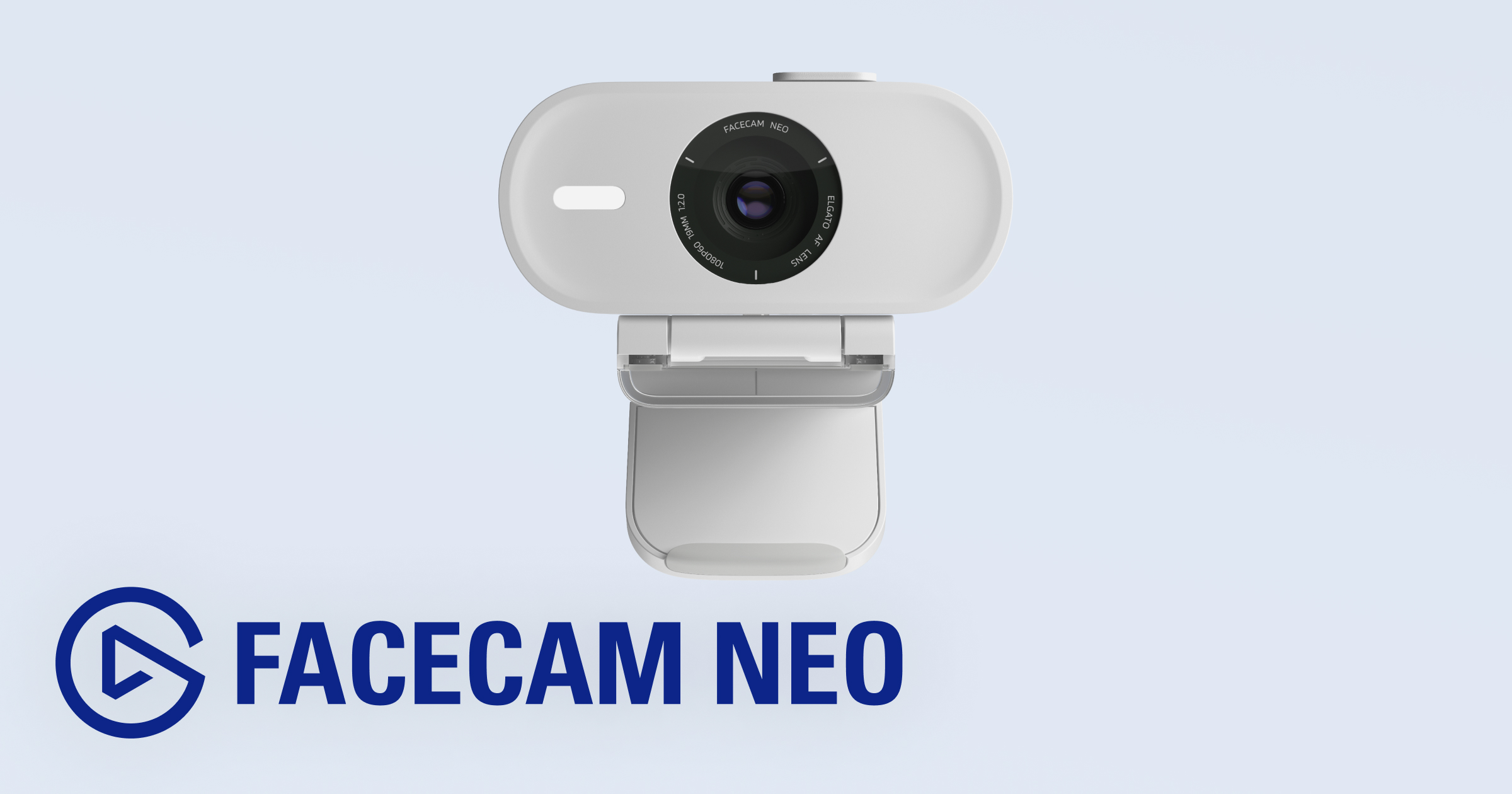
AFにも撮れる距離の範囲がある。Neoは公称30〜120cm、PW313Dは国内公式で最短10cm。AFという表示だけでは近接用途を決められないね。
 リサちゃん
リサちゃん10cmなら紙一枚がぴったり映る?
 ピクくん
ピクくんそれは別。最短距離はピントの条件で、何cm四方が画面へ入るかは画角と距離で変わる。必要な範囲とセットで確認しよう。
ShowモードやDeskViewは書画カメラの代わり?
机が映るモードなら、専用品はいらないかな。
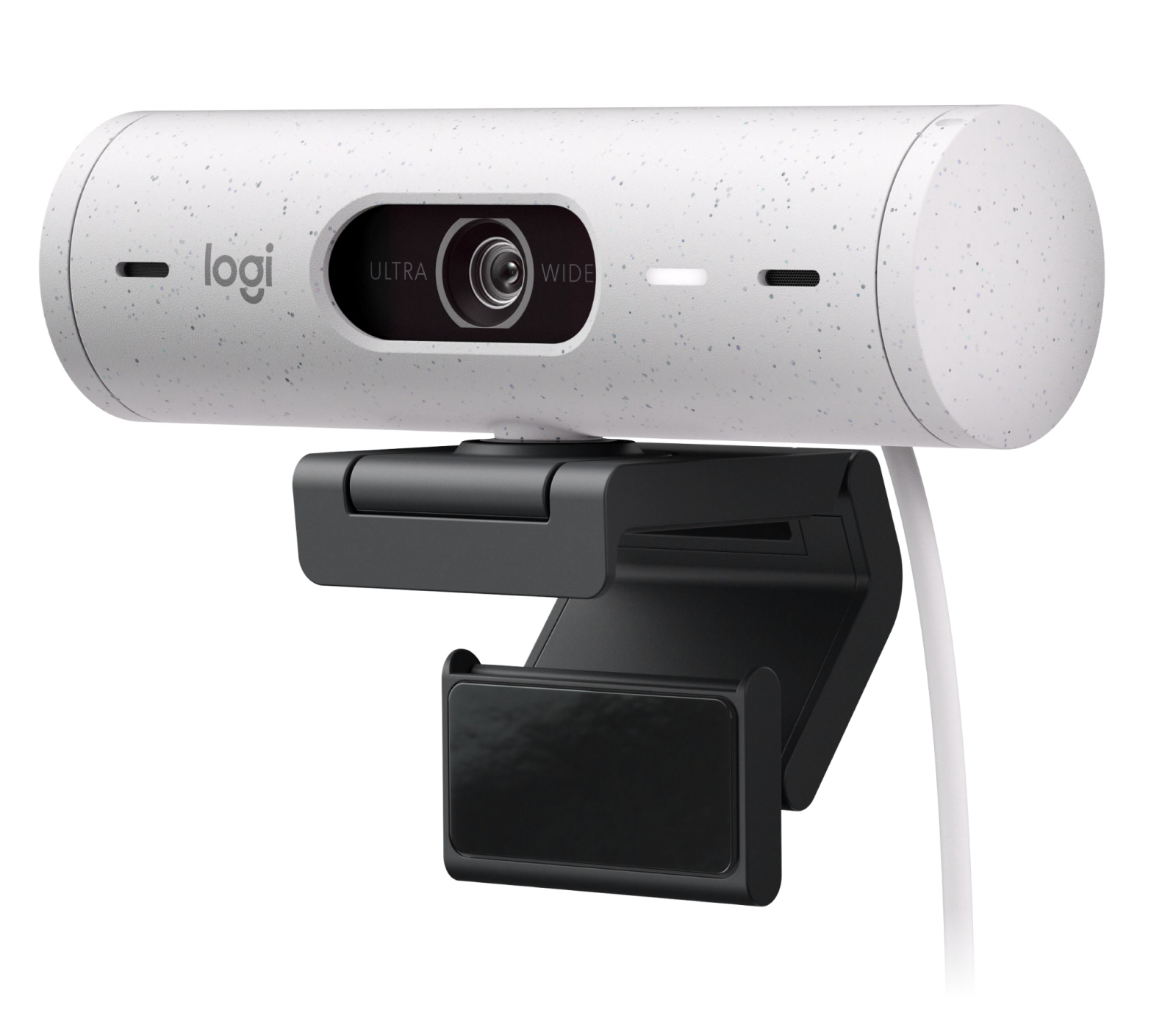
会議の途中でノートを見せる使い方には便利。Brio 500のShowモードやLink 2 ProのDeskViewが例だけれど、最短距離や撮影範囲まで同じではないよ。
文字をずっと見せる授業なら?
対応範囲とアームの高さを明示する書画カメラも比較したい。顔用カメラへ無理に役割を押し込まず、見せる時間と細かさで決めよう。
モニター上から傾けると、ちょっと不安定だな
手元を見せるたびにカメラの位置がずれる。
下へ向けたときもクリップが安定するかは大事。机へ固定するアームや三脚なら位置を保ちやすいけれど、対応ネジと重さ、机の厚みまで確認しよう。
顔と手元を何度も切り替えるなら?
二台に分けるか、PW313Dのような二眼構成を検討する理由があるね。机の場所とUSBの空きを含めて比べたい。
紙は明るいのに、小さい文字が読めない
ライトを強くしたら、紙が光ってしまった。
真上の反射や手の影を避ける位置へずらそう。カメラでピントを確認したあと、相手に届く映像でも読めるかを見る。会議の送信画質が下がると細部が消えることもあるよ。
PDFなら画面共有のほうがいい?
そう。手の動きや立体物を見せるときはカメラ、もとの電子書類を読んでもらうなら画面共有、と使い分けられるね。
最後は、使う高さで確かめたい
 リサちゃん
リサちゃん高解像度かどうかだけを見なくてよかった。
小物の接写なら最短距離、紙なら撮影範囲、作業なら固定と影。自分の使う高さや明るさに近い実例があるかを探そう。
 リサちゃん
リサちゃん顔用の人気順から選ばなくてもいいんだね。
 ピクくん
ピクくんうん。本文の実例も使い方が異なるので、順位ではなく条件を比べて選んでね。
A4書類と小物で、実際の組合せを決める
A4の説明と小さな部品の実演、同じセットでできる?
A4は紙全体が入る高さ、小物は必要な細部へピントが合う距離が基準。PW313Dは顔と手元に別のレンズを向けられ、最短10cm・三脚付属という具体例になる。ただし10cmでA4全体が入るという意味ではない。
普通の会議用カメラを下へ向けるだけではだめ?
Brio 500のShowモードは机上を紹介する使い方に向く。細部の記録は撮影範囲と補正後の文字を確認しよう。Facecam NeoのAFは30〜120cmなので、10cmの接写用には選べない。撮る物の大きさ→固定できる高さ→ピント→アプリで相手に見える文字の順で決める。
顔を映したまま手元へ切り替えるには
手元を見せるたびにカメラを動かすと、顔へ戻すのが面倒。
短い説明ならShowモード、顔と手元を行き来する授業ならPW313Dの二眼構成、長い実演なら顔用と手元用を別に固定する構成を比べよう。専用の俯瞰カメラや書画カメラも、紙の範囲と固定具が合うなら選択肢になる。
機材が増えたら会議アプリで二つとも映せる?
カメラ選択、画面共有、合成ソフトでは手順が違う。二眼だから自動で二画面送信できると考えず、使用アプリの選択方法を確認しておこう。手を動かしても架台が揺れない位置と、紙へ影が落ちにくい照明を先に作ると、買った後の失敗が減る。
使い方が決まったら、候補を選ぼう
気になる使い方に合わせて、次の記事で具体的に比べてみましょう。
今回出てきた商品
本文の違いを説明するための実例です。掲載順はおすすめ順位ではありません。
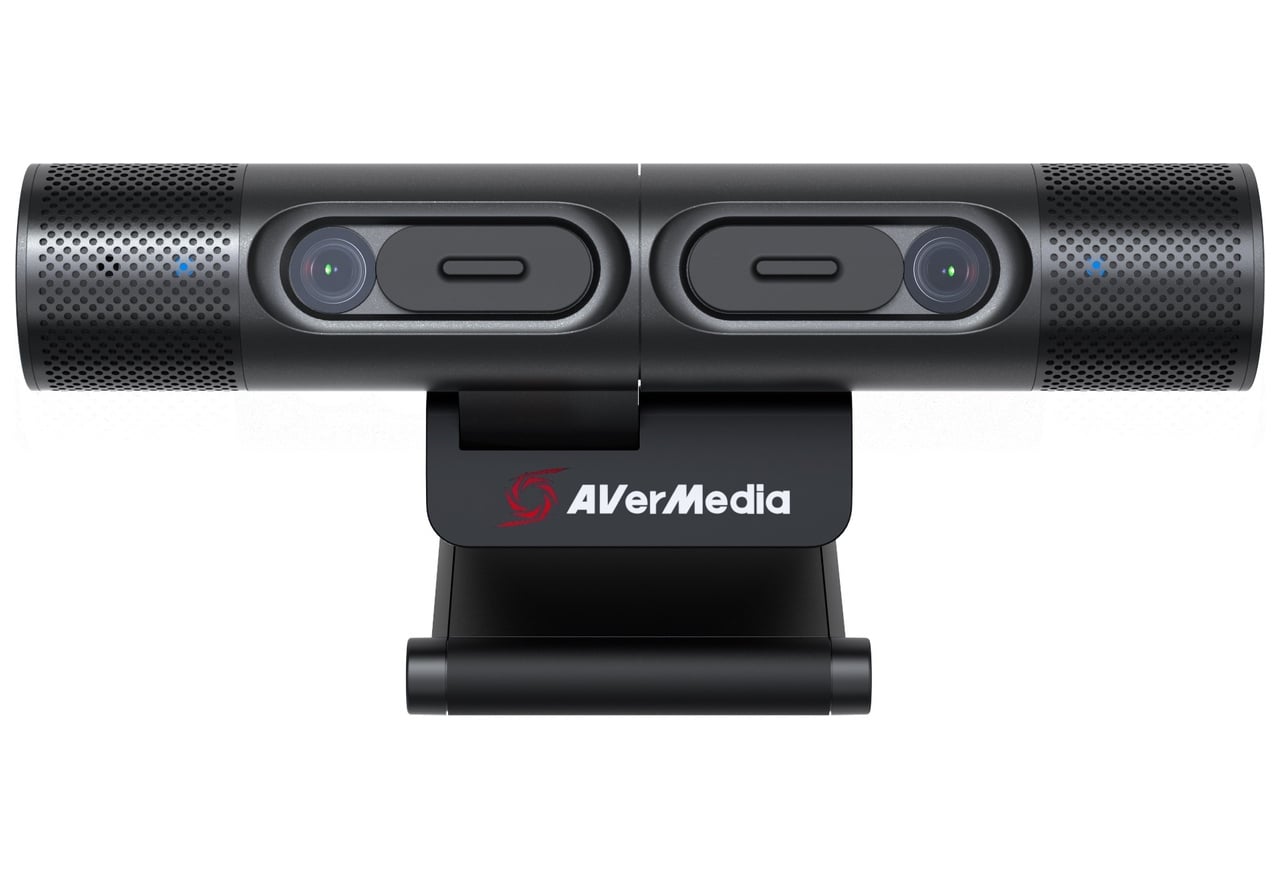
AVerMedia · 顔と机を切り替える・併用する
PW313D TwinCam
顔と机へ別のレンズを向け、書類や物を見せる使い方を考えた構成。国内公式に最短撮影距離10cm、角度調整、三脚付属の記載があります。
選ぶ前の確認メモ
- 見せる紙・作品の縦横寸法と、カメラを置ける高さを測る。
- 最短撮影距離と、その距離で映る範囲を別々に確認する。
- 固定具・光・ソフトを含め、実際の会議/配信画面で文字が読めるか確認する。
参考資料
- ※1AVerMedia:PW313D DUALCAM 公式仕様・対応条件 ↗
- ※2ASK:AVerMedia国内保証の2年延長 ↗
- ※3AVerMedia:現行の国内仕様・ソフト条件 ↗
- ※4Logicool:Brio 500 公式仕様・対応条件 ↗
- ※5Logicool:国内仕様・消費者向け保証 ↗
- ※6mybest:Brio 500の実機比較 ↗
- ※7Logicool公式楽天店:Brio 500・購入者の声 ↗
- ※8Elgato:Facecam Neo 公式仕様・対応条件 ↗
- ※9Elgato国内取扱元:同梱品・保証条件 ↗
- ※10PCWorld:Facecam Neoの照明条件別レビュー ↗
- ※11Elgato:Neo技術仕様・焦点範囲 ↗
- ※12Elgato:Facecam Neoの焦点範囲・USB仕様 ↗
- ※13Logicool:Brio 500のShowモード設定ガイド ↗
- ※14Insta360:Link 2 Pro / 2C ProのDeskViewと同時使用の制限 ↗
- ※15ロジクール公式楽天店:Brio 500の購入者レビュー ↗
- ※16Zoom:HD映像の設定・アカウント・送受信条件 ↗