
ウェブカメラの選び方
顔出し配信のカメラ選び|顔の大きさ・動き・照明から決めよう
ゲーム画面の隅に小さく顔を出すのか、雑談で顔を大きく見せるのか。カメラの役割を決めると、4Kや60fpsへ費用をかける理由も見えてきます。先に配信画面を作り、音声と照明まで含めて選びましょう。
リサちゃんとピクくんと整理しよう
ゲームの隅に顔を出すなら、4Kが必要?
 リサちゃん
リサちゃん顔は端っこに小さく置くつもりなんだ。
 ピクくん
ピクくんその使い方なら、まず顔を明るく映せる位置と動きの見え方を整えたいね。小さな表示に4Kの細かさを全部使えるわけではないから。
雑談のときだけ大きく映したいな。
その場面も考えて決めよう。録画をあとで切り抜くなら元解像度に余裕があると使いやすい。常に4Kが正解、とは分けて考えたいね。
固定焦点とAF、配信ではどっちがいい?
 リサちゃん
リサちゃん手を動かすたびにピントが変わるのが気になる。
座る距離が変わらないなら固定焦点も候補。顔の前後移動や実物を見せることが多ければAFのほうを検討したいけれど、AFにも得意な距離があるよ。
AFならレンズ直前の小物まで見せられる?
そうとは限らない。Neoも公称30〜120cm。小物を近づけたいなら最短距離を見て、手元用の置き方も考えよう。
60fpsにする前に、暗さを見直そう
動くと顔や手がぼんやりするんだ。
部屋が暗いと、カメラが光を集めるために一枚を長く写すことがある。fpsの設定を上げるだけで解決するとは限らないから、まず照明を足して同じ動きを録って比べたい。
リングライトを正面に置けばいい?
眼鏡や肌に反射しない位置を探そう。明るさは必要だけれど、強い光を顔へ当て続けるより、少し横から柔らかく照らして確認すると調整しやすいよ。
USB-Cがあれば4Kで使える?
PCに挿せる端子はあるよ。
端子の形と転送速度は別。Facecam 4Kなら、4K映像にはUSB 3.0以上の経路が必要。充電用ケーブルや低速ハブを挟むと、選べるモードが変わる場合がある。
最初はPCへ直接つないだほうがいい?
 ピクくん
ピクくんうん。付属の対応ケーブルで直接つないでから、必要ならハブを試そう。使いたい解像度とfpsを配信ソフトで選べるかまで確認しておくと安心。
カメラ以外は、何からそろえる?
予算を全部カメラに使いそうだった。
まず声が聞き取りやすいか、次に顔の明るさと位置。そのうえでカメラの機能を選びたいね。マイクなしモデルなら、今のヘッドセットを使うのか別マイクを買うのかも決めよう。
手元を見せるときはカメラを動かせばいいかな。
固定席の画角が毎回ずれるなら、手元を別カメラにする理由もある。配信の回数と切り替える頻度まで考えると、買い足す順が決まるよ。
配信画面を作ってからカメラの条件を決める
顔を大きく映す雑談と、ゲーム画面の隅に出す配信を兼ねたい。
まず二つの場面の画面構成を作ろう。小さな顔窓では4Kの細部を使い切らないが、顔を大きく切り出す録画では余裕になる。動きはfps、構図は画角と焦点距離で考える。
最高画質と自動加工を全部オンにしておけばいい?
加工によって使える解像度とfpsが変わることがある。カメラ出力、加工ソフト、配信アプリで選べる組合せを順に確認しよう。背景ぼかしが必須なら、その状態で必要なfpsを出せることが購入条件になる。
使い方が決まったら、候補を選ぼう
気になる使い方に合わせて、次の記事で具体的に比べてみましょう。
今回出てきた商品
本文の違いを説明するための実例です。掲載順はおすすめ順位ではありません。

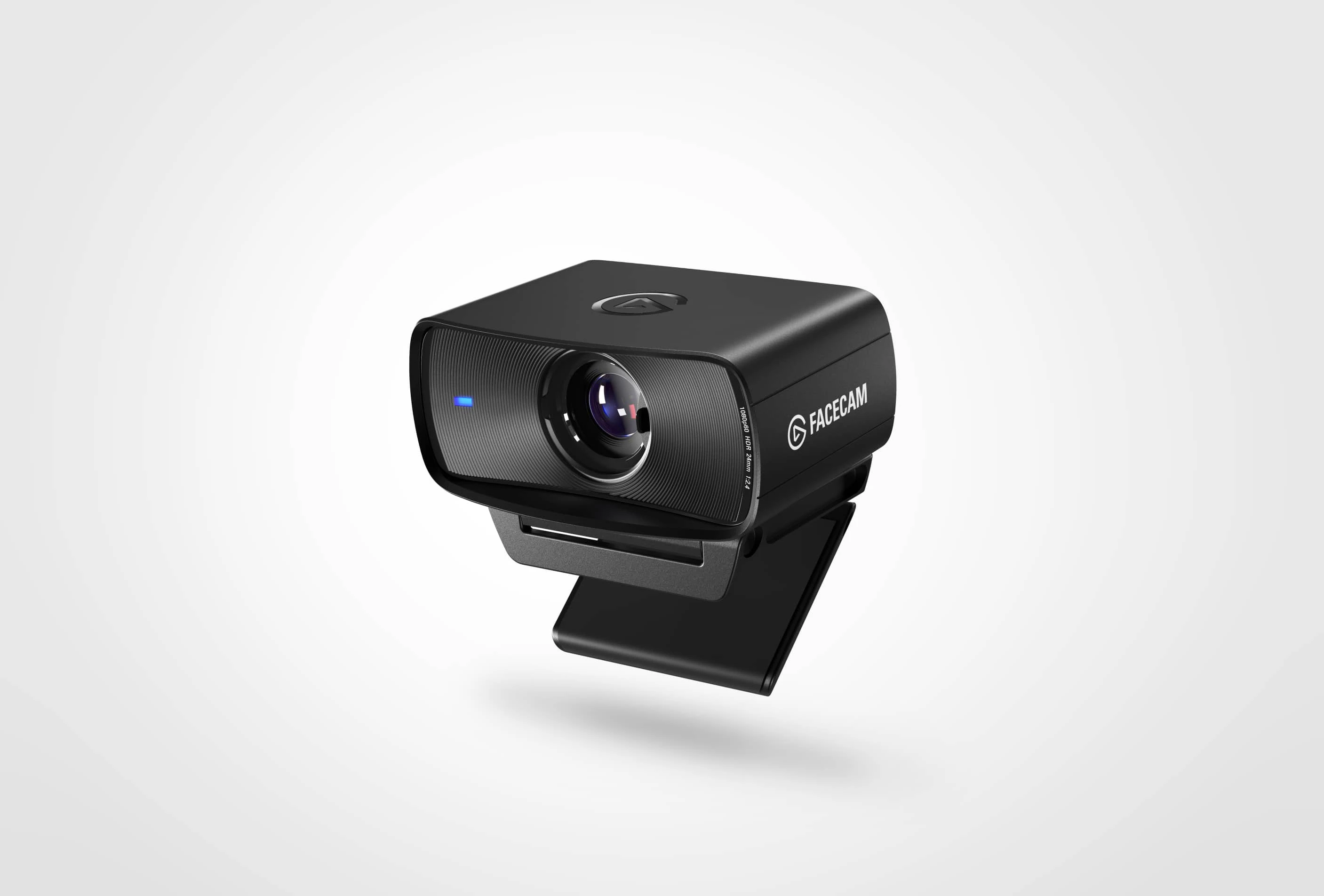
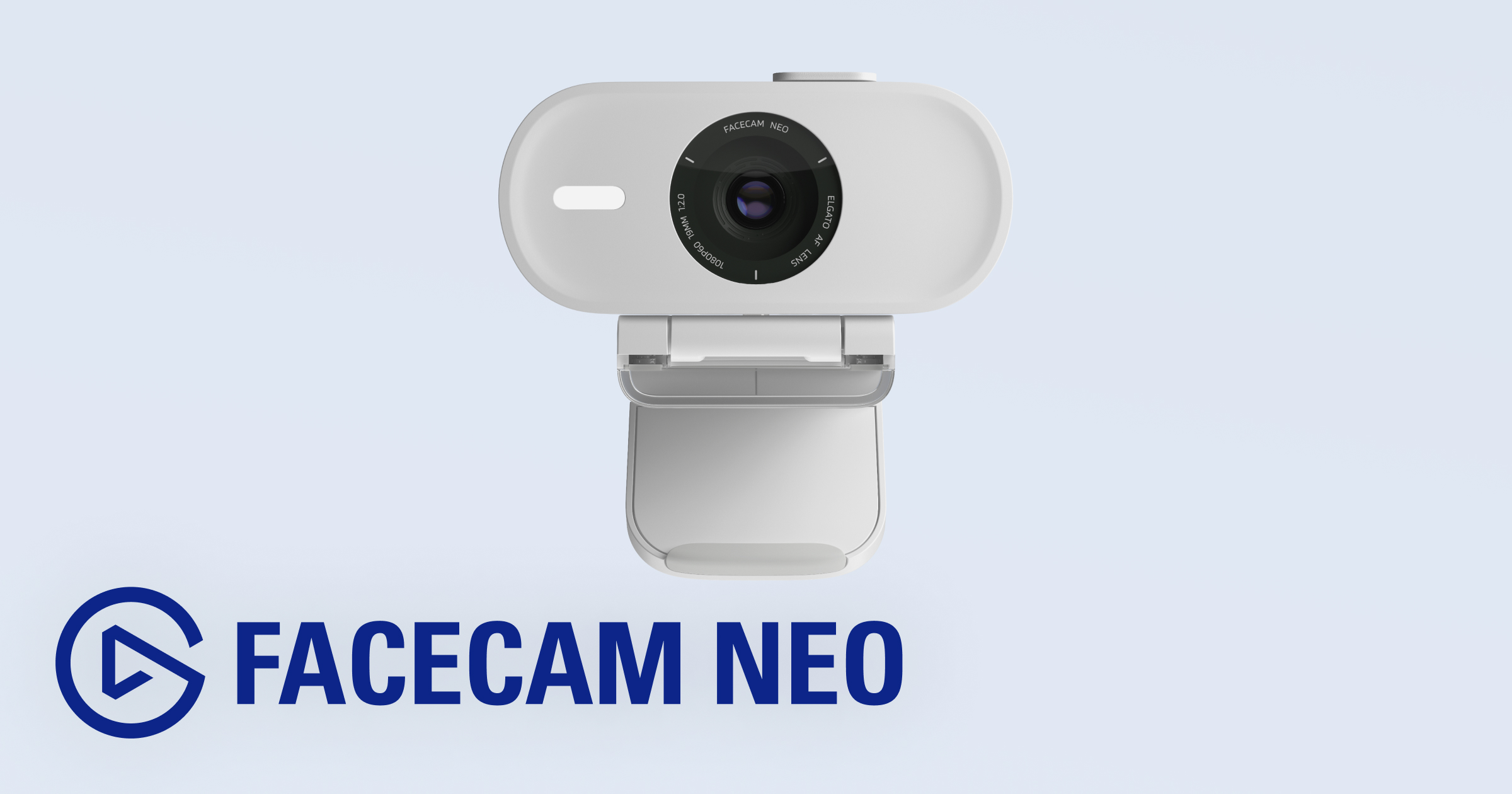
選ぶ前の確認メモ
- 配信画面を先に作り、顔が何割を占めるかを見る。
- 30fpsと60fps、録画の解像度を使うアプリで確認する。
- カメラの位置・照明・声を拾う機材を含めてそろえる。
参考資料
- ※1Elgato:Facecam 4K 公式仕様・対応条件 ↗
- ※2Elgato国内取扱元:同梱品・保証条件 ↗
- ※3Notebookcheck:Facecam 4Kの映像と設置の実測レビュー ↗
- ※4Elgato:Facecam MK.2 公式仕様・対応条件 ↗
- ※5Elgato国内取扱元:同梱品・保証条件 ↗
- ※6PCWorld:Facecam MK.2の実機レビュー ↗
- ※7Elgato:Facecam Neo 公式仕様・対応条件 ↗
- ※8Elgato国内取扱元:同梱品・保証条件 ↗
- ※9PCWorld:Facecam Neoの照明条件別レビュー ↗
- ※10Elgato:Neo技術仕様・焦点範囲 ↗
- ※11Elgato:Facecam 4Kの出力モード・焦点範囲・USB条件 ↗
- ※12Elgato:Facecam Neoの焦点範囲・USB仕様 ↗
- ※13Elgato:Facecam 4Kの設置・照明・接続ガイド ↗