
ゲームコントローラーの選び方
Xbox用コントローラー10機種を比較|本体への無線と有線を分ける
Xbox本体で使う接続方式を先に選びます。PCで無線対応でもXboxでは有線の候補があり、ソファからの使い方では代替できません。各方式の中で背面操作と調整機能を比べます。
必要条件と機能の比較
| 商品 | 使える機器 | 接続方法 | 操作の特徴 | 確認したい条件 |
|---|---|---|---|---|
| Xbox本体へ無線接続する | ||||
| Xbox / Windows / 対応スマホ | Xbox Wireless・PCはUSB/BT等 | 非対称配置・ハイブリッド方向キー | 背面ボタンなし・単3電池式 | |
| Xbox / Windows | USB・2.4GHz無線 | Hall・背面4+上部2・切替トリガー | 8K PC版とスティック/対応機器が異なる | |
| Xbox / Windows | XboxはUSB/2.4GHz・PCはBTも可 | TMR・背面4・切替トリガー | 1000Hzの公称条件はPCモード | |
| Xbox / Windows | USB・2.4GHz無線 | TMR・交換式方向キー/ABXYモジュール | 旧Ultimate 3-modeとは別機種 | |
| Xbox / Windows | Xbox Wireless・USB・PCはBTも可 | 背面4パドル・スティック張力調整 | Coreと付属パーツが異なる | |
| Xbox / Windows | USB・2.4GHz無線 | Hall・追加ショートカット6・設定用画面 | PC向け割当とXbox設定を区別 | |
| Xbox / Windows | USB・2.4GHz無線 | Hall・背面4・設定用画面 | 画面での操作に慣れる必要がある | |
| Xbox本体へ有線で接続する | ||||
| Windows / Xbox / Android | PCはUSB/2.4GHz・XboxはUSB | TMR・背面2+上部2・切替トリガー | 通常G7 ProはXboxで無線不可 | |
| Xbox / Windows | USB有線 | Hall・背面4・スティック高さ調整 | 無線不可・販売地域と保証を確認 | |
| Xbox / Windows | XboxはUSB・PCはUSB/2.4GHz | 回転モジュール・Hall・背面2 | 追加2ボタンは回転後の前面配置 | |
リサちゃんとピクくんと整理しよう
ソファで使うなら、上から順に選んでいい?
 リサちゃん
リサちゃんG7 Proも無線付きだったよね。
 ピクくん
ピクくん通常G7 ProはXboxへ有線接続。ソファで線を使いたくないなら、標準Xbox機やWolverine V3 Pro、Raikiri IIなどXboxで無線を使える候補から絞ろう。PCの無線があることとは分けてね。
EliteのCoreのほうが手に取りやすそう。
 リサちゃん
リサちゃん本体が同じならそっちでいいかな。
 ピクくん
ピクくん欲しいパドルや交換パーツがセットに入っているかを確認しよう。手持ちパーツを使うなら意味があるけれど、あとから一式を買い足す場合は総額で比較したい。色違いの値段だけでは決めにくいね。
Ultimate 3EやRaikiri IIは、古い記事と接続の説明が違う?
Xboxだと有線と書いてある記事もあった。
旧Ultimate 3-modeやRaikiri Proと、現在の3EやIIを混同しないようにしよう。新しい型番の公式ページでXbox側の無線を確認することが大切。同じメーカーの似た名前でも、使える方法が更新されているんだ。
条件に合う機種の理由と注意点
Xbox本体へ無線接続する
無線の基本操作と背面パドル・調整機能を比較。
迷ったときの接続と操作の基準。
Xboxの通常操作を無線で使い、必要ならPCにも持ち替える人に。追加機能を覚えるより、本体と同じ操作を維持したい用途を優先しました。
- 使える機器
- Xbox / Windows / 対応スマホ
- 接続方法
- Xbox Wireless・PCはUSB/BT等
- 操作の特徴
- 非対称配置・ハイブリッド方向キー
- 確認したい条件
- 背面ボタンなし・単3電池式
確認しておきたい点背面ボタンはありません。単3電池と別売充電池の構成を確認してください。


Xbox向けのV3 Proを選ぶ。
Xbox本体への専用無線と多数の追加操作を両立したい人へ。背面だけで足りない操作を上部へ分ける余地があります。
- 使える機器
- Xbox / Windows
- 接続方法
- USB・2.4GHz無線
- 操作の特徴
- Hall・背面4+上部2・切替トリガー
- 確認したい条件
- 8K PC版とスティック/対応機器が異なる
確認しておきたい点PC専用8K版とは別製品で、こちらはHallスティック。名前の後半と対応本体を照合してください。
Xbox無線が加わったIIを検討する。
XboxでUSBと2.4GHzを使え、PCとも共有する候補。背面4つとトリガー切替を活用し、古いRaikiriから選び直したい人に。
- 使える機器
- Xbox / Windows
- 接続方法
- XboxはUSB/2.4GHz・PCはBTも可
- 操作の特徴
- TMR・背面4・切替トリガー
- 確認したい条件
- 1000Hzの公称条件はPCモード
確認しておきたい点1000HzはPCモードです。設定用環境を確認し、初代やProの製品情報を混ぜないでください。

方向キーや前面ボタンを調整する。
TMRに加え方向キー・ABXYモジュールの変更を持つ現行Xbox用。操作面を変えながら、PCとXboxの無線を使い分けたい人が比較できます。
- 使える機器
- Xbox / Windows
- 接続方法
- USB・2.4GHz無線
- 操作の特徴
- TMR・交換式方向キー/ABXYモジュール
- 確認したい条件
- 旧Ultimate 3-modeとは別機種
確認しておきたい点旧Ultimate 3-modeとは別物です。交換パーツを使わない人には構成が余る場合があります。
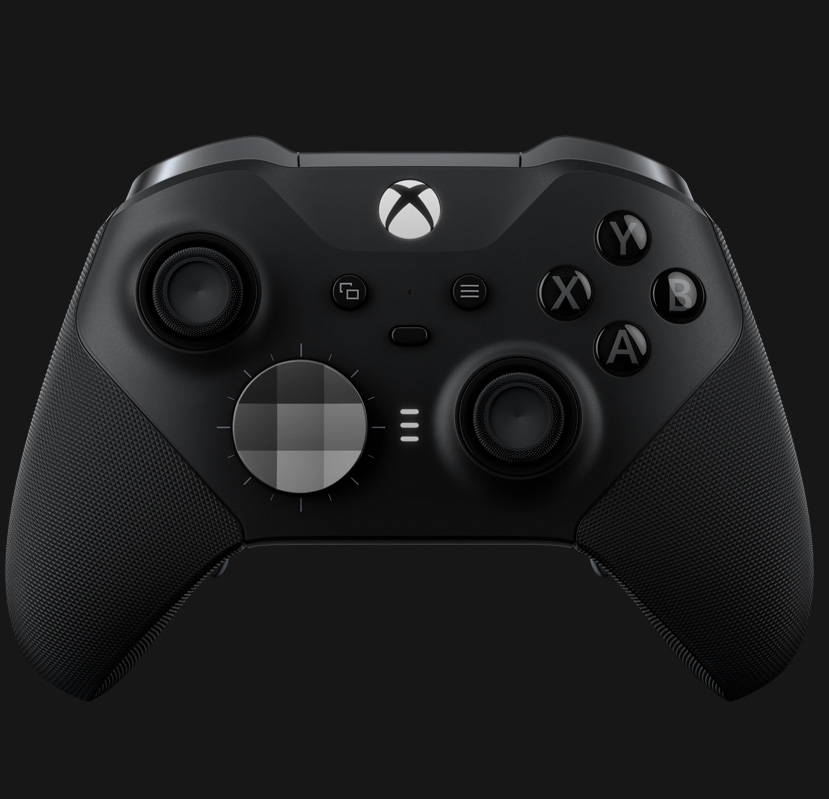
慣れたXbox配置を物理的に調整。
スティック張力、交換方向キー、背面パドルが選ぶ理由。追加操作だけでなく倒し心地まで変えたい人に残る候補です。
- 使える機器
- Xbox / Windows
- 接続方法
- Xbox Wireless・USB・PCはBTも可
- 操作の特徴
- 背面4パドル・スティック張力調整
- 確認したい条件
- Coreと付属パーツが異なる
確認しておきたい点Coreや限定セットで付属品が異なります。磁気式スティックを必須にする場合はほかの候補と条件を分けてください。

プロファイルを手元で扱う無線候補。
追加ショートカットと設定用画面、重りなどの物理調整をまとめたい人へ。複数ゲームの設定を使い分ける用途で比較できます。
- 使える機器
- Xbox / Windows
- 接続方法
- USB・2.4GHz無線
- 操作の特徴
- Hall・追加ショートカット6・設定用画面
- 確認したい条件
- PC向け割当とXbox設定を区別
確認しておきたい点PC用のキー割当やジャイロ機能をXboxで同じように使えるとは限りません。画面の設定手順も確認してください。

無線の管理まで一式で考える。
Hallスティック、背面4つ、手元の画面と充電台を利用したい人に。電池交換より台へ戻す習慣が合う場合の候補です。
- 使える機器
- Xbox / Windows
- 接続方法
- USB・2.4GHz無線
- 操作の特徴
- Hall・背面4・設定用画面
- 確認したい条件
- 画面での操作に慣れる必要がある
確認しておきたい点設定画面の必要性が薄い人には上位構成を選ぶ理由が小さくなります。表示の派手さを操作性能の証拠にはしていません。
Xbox本体へ有線で接続する
PCでの無線対応をXboxへ流用しない。必要ケーブル長も確認。

Xboxの有線運用で追加操作を広げる。
TMRと背面2・上部2、切替トリガーを使う有線候補。PCも持っていて、そちらでは専用無線を使いたい場合にも選ぶ理由があります。
- 使える機器
- Windows / Xbox / Android
- 接続方法
- PCはUSB/2.4GHz・XboxはUSB
- 操作の特徴
- TMR・背面2+上部2・切替トリガー
- 確認したい条件
- 通常G7 ProはXboxで無線不可
確認しておきたい点Xboxでは有線です。リビングの無線が必須なら次の無線対応機へ進んでください。
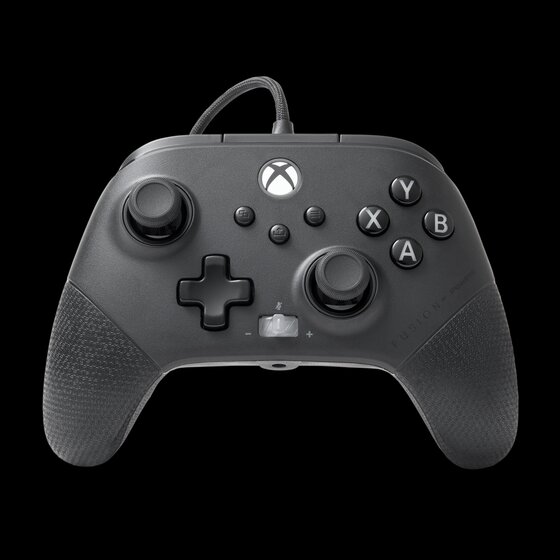
充電よりケーブル、見た目より操作。
USB有線で背面4つとスティック高さ調整を使う候補。無線が不要で、指の届き方を調整したい人に向きます。
- 使える機器
- Xbox / Windows
- 接続方法
- USB有線
- 操作の特徴
- Hall・背面4・スティック高さ調整
- 確認したい条件
- 無線不可・販売地域と保証を確認
確認しておきたい点無線不可。海外版と国内流通品の保証窓口を購入先で確認してください。

回転する前面で、用途を変える。
Xboxでは有線で使い、6ボタン寄りの配置と通常操作を一台で切り替えたい人に。純粋な標準パッドとは役割を分けて採用しました。
- 使える機器
- Xbox / Windows
- 接続方法
- XboxはUSB・PCはUSB/2.4GHz
- 操作の特徴
- 回転モジュール・Hall・背面2
- 確認したい条件
- 追加2ボタンは回転後の前面配置
確認しておきたい点Xboxの無線用には選べません。追加ボタンのうち2つは回転後の前面にあり、背面4個ではありません。
選ぶ前の確認メモ
- 無線の基本操作と背面パドル・調整機能を比較。
- PCでの無線対応をXboxへ流用しない。必要ケーブル長も確認。
参考資料
- ※1Microsoft:Xbox ワイヤレス コントローラー ↗
- ※2GameSir:G7 Pro の対応機器・接続方式 ↗
- ※3Razer:Wolverine V3 Pro Xbox版 ↗
- ※4ASUS:ROG Raikiri II Xbox Wireless ↗
- ※58BitDo:Ultimate 3E for Xbox ↗
- ※6Microsoft:Elite ワイヤレス コントローラー シリーズ2 ↗
- ※7Nacon:Revolution X Unlimited ↗
- ※8Turtle Beach:Stealth Ultra ↗
- ※9PowerA:FUSION Pro 4 Xbox用有線モデル ↗
- ※10Turtle Beach:Stealth Pivot / Xbox有線・PC無線 ↗
- ※11PC Gamer:実機レビューに基づくPCコントローラー比較 ↗