
PCスピーカー / モニター下・一体型
PC用サウンドバーおすすめ10選|画面下で声と音を整える
左右に箱を置けない机向けのバー10機種。声の調整、音源の切替、手元の操作を先に比べ、画面下に収まるものから選びましょう。
ランキング早見表
左右に箱を置けない机向けのバー10機種。声の調整、音源の切替、手元の操作を先に比べ、画面下に収まるものから選びましょう。
| 順位 | 商品 | こんな人に | 構成 | 音声の接続 | 置き場所 | 手元の操作 | 向いている使い方 |
|---|---|---|---|---|---|---|---|
| 1 | Creative | PCと光出力の機器を共用 | 一体型2.0ch | USB音声/3.5mm/光/Bluetooth | 幅510×高さ82.6×奥行102.7mm | リモコン・ヘッドホン端子 | PCと光出力の機器を共用 |
| 2 | Creative | 机の下に低音用の箱を置けない | 一体型2.0ch | USB音声/Bluetooth | AC電源のモニター下バー | リモコン・音質調整 | 机の下に低音用の箱を置けない |
| 3 | Creative | コンセントを増やさず使う | 一体型2.0ch | USB音声/3.5mm/Bluetooth | USB給電の小型バー | 音量・RGB・SuperWide | コンセントを増やさず使う |
| 4 | Razer | モニター下でゲーム | 一体型2.0ch | USB-C音声・給電/Bluetooth | 横幅400mm | 本体操作・Synapse | モニター下でゲーム |
| 5 | Edifier | 光るバーを机に合わせる | 一体型2.0ch | USB音声/Bluetooth | 横長・USB給電 | 音量・RGB・アプリ | 光るバーを机に合わせる |
| 6 | Creative | 机と部屋の中を移動 | 一体型2.0ch | USB音声/3.5mm/Bluetooth | 約410×94×75mm・充電池内蔵 | 側面音量・入力切替 | 机と部屋の中を移動 |
| 7 | Edifier | USBで使う普段の動画 | 一体型2.0ch | USB音声/Bluetooth | USB給電の小型バー | 本体操作・RGB | USBで使う普段の動画 |
| 8 | サンワサプライ | PC音声をUSBで手早く追加 | 一体型2.0ch | USB音声 | 横置きの薄型バー | 音量ノブ | PC音声をUSBで手早く追加 |
| 9 | Creative | 省配線の机で動画中心 | 一体型2.0ch | USB音声/Bluetooth | USB給電・スリムなバー | 側面ノブ・ヘッドホン端子 | 省配線の机で動画中心 |
| 10 | サンワサプライ | モニター音声とスマホを共用 | 一体型2.0ch | 3.5mm/Bluetooth(USBは給電) | スリムな横置きバー | 前面音量 | モニター音声とスマホを共用 |
商品名は固定表示。各仕様を同じ列で見比べられます。商品名を押すと紹介欄へ移動します。
この中から、自分ならどれを選ぶ?
いつもの使い方を思い浮かべながら、必要な機能を絞ってみましょう。
「モニター下に入る」は幅より高さ?
 リサちゃん
リサちゃん画面の下が空いているから、そこに一本置けばすっきりしそう。
 ピクくん
ピクくんまず画面下端と机の間を測ろう。次はスタンドの脚とバーの奥行き。前に押し出してキーボードが使いづらくならないかも見たいね。
 リサちゃん
リサちゃん本体が収まれば操作もできるかな?
 ピクくん
ピクくん横のノブは手の入る余白が必要だよ。頻繁に触るなら手前に置く、離して置くならリモコン付きを選ぶと無理が減るね。
USB-Cでも、PCから電力が足りる?
USB-CならノートPCにつないで終わりだと思っていた。
 ピクくん
ピクくんGS3やStage SE miniは5V/3Aの給電条件を確認したい。端子があるだけでは供給能力までは分からないよ。AC電源のGS5やStage SEはコンセントが必要だけれど、PCの給電に依存しない構成だね。
 リサちゃん
リサちゃんUSB端子を減らしたいのか、コンセントを減らしたいのかを決めるんだね。
その通り。MM-SPSBA4はUSB給電でも音声はアナログかBluetooth。名前にUSBがあるから音声も入る、と判断しないようにしよう。
PCとゲーム機の音を同じバーにまとめたい
PCとゲーム機で画面を使い回している。音も一緒に切り替わってほしいな。
モニターの3.5mm音声出力を使う方法なら、その入力があるGS5やStage Air V2などが候補。ただしモニターに出力端子が必要だよ。Stage SEにはアナログ入力がないから、このつなぎ方はできないね。
Bluetoothなら端子を気にしなくていい?
対応機器と遅延の確認は残るよ。ゲームではまず有線を基準にして、スマホのBGMを流すときにBluetoothを使うと整理しやすい。
動画の声を聞きたいのに、低音だけ増えたら困る
欲しいのは映画館みたいな音より、動画の人の声なんだ。
それなら音量を上げすぎず手元で調整できることを優先しよう。Stage SEは声の強調や音質調整を試せるけれど、必ず好みの音になるとは限らない。効果を切った状態も比べたいね。
マイク付きと書いてあると会議にも使えそう。
音楽再生用のバーと、エコー対策を備えた会議用スピーカーフォンは分けて考えよう。会議中心ならマイクの位置や相手への聞こえ方まで確認したいね。
気になった一台を、もう少し詳しく
画面下に一本置く条件で、音の調整と日常操作、PC以外も含む音声入力、設置・給電条件を優先します。幅のある左右ペアと同じステレオの広がりを期待する選び方ではありません。
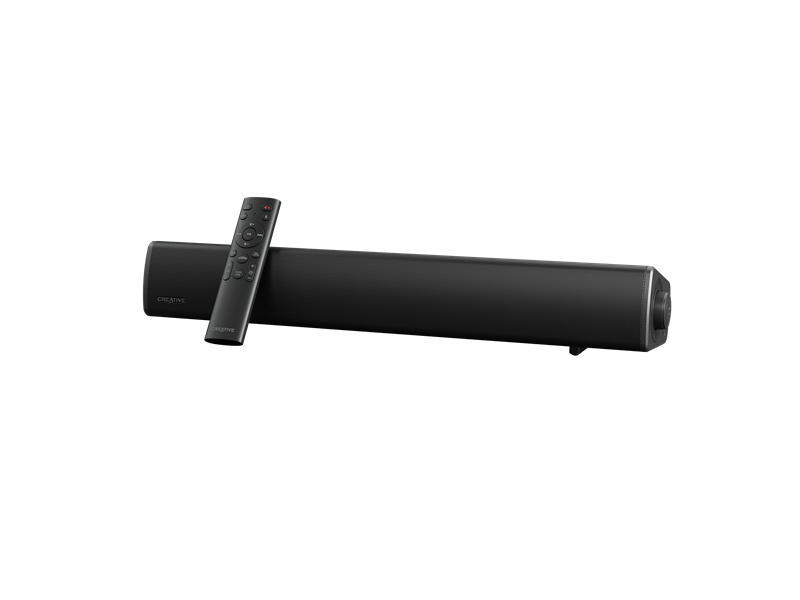
PCと光出力機器を切り替える
USB音声・光・アナログの入力と音の調整を使い、PCと別の音源をまとめる候補。端子が多いだけでなく、普段使う音源を変えずに運用できる点を評価。
- 構成
- 一体型2.0ch
- 音声の接続
- USB音声/3.5mm/光/Bluetooth
- 置き場所
- 幅510×高さ82.6×奥行102.7mm
- 手元の操作
- リモコン・ヘッドホン端子
- 向いている使い方
- PCと光出力の機器を共用
- USB音声/3.5mm/光/Bluetooth
- リモコン・ヘッドホン端子
確認しておきたい点横幅510mmとACアダプターの置き場を確保。細いモニタースタンドの間に入るとは限りません。
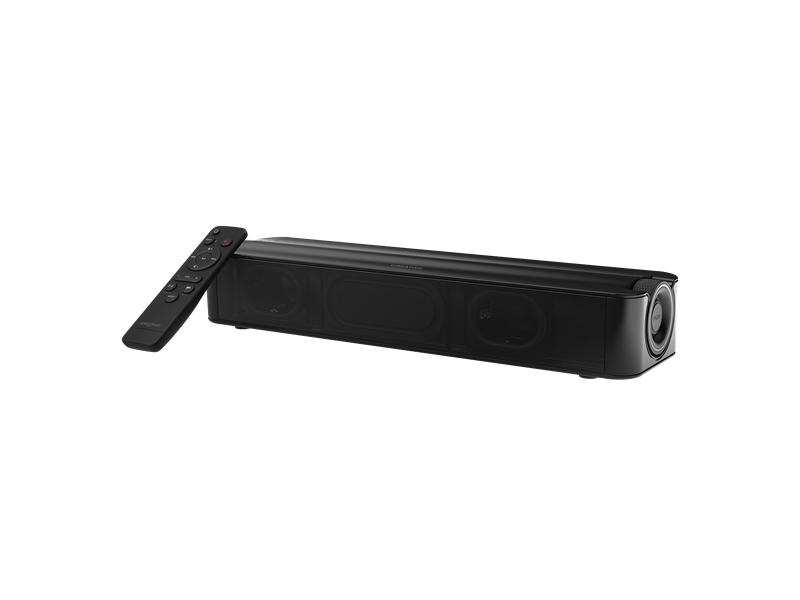
足元の箱を増やさず動画と音楽を楽しむ
声の聞き取りやすさと音色を調整し、リモコンで操作する使い方に。ゲーム演出より、動画や配信を日常的に聴く目的を優先した候補です。
- 構成
- 一体型2.0ch
- 音声の接続
- USB音声/Bluetooth
- 置き場所
- AC電源のモニター下バー
- 手元の操作
- リモコン・音質調整
- 向いている使い方
- 机の下に低音用の箱を置けない
- USB音声/Bluetooth
- リモコン・音質調整
確認しておきたい点アナログ入力非対応。モニターのイヤホン出力からつなぐ使い方には選べません。
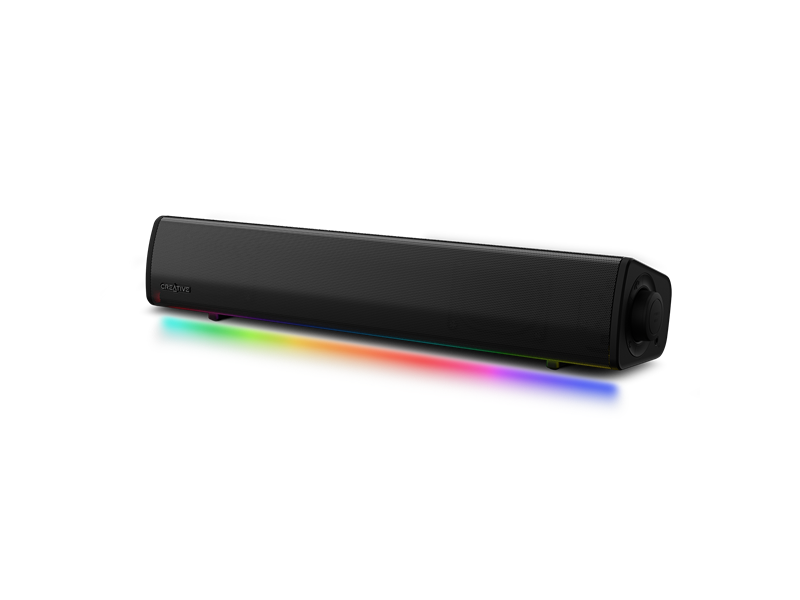
USB給電で光るバーを置く
AUXとBluetoothも備え、PC以外の音源も受けられます。GS5ほど多くの端子が不要で、机にRGBの演出も欲しい人へ。
- 構成
- 一体型2.0ch
- 音声の接続
- USB音声/3.5mm/Bluetooth
- 置き場所
- USB給電の小型バー
- 手元の操作
- 音量・RGB・SuperWide
- 向いている使い方
- コンセントを増やさず使う
- USB音声/3.5mm/Bluetooth
- 音量・RGB・SuperWide
確認しておきたい点5V/3Aを供給できるUSB-Cが前提。変換アダプターでつなげば同じ条件になるとは限りません。
ゲーム机にUSB-Cで一本置く
幅400mmのバーで、USB音声と給電をまとめられます。Razerの周辺機器と光を合わせたい人、左右に物を増やしたくない人の候補。
- 構成
- 一体型2.0ch
- 音声の接続
- USB-C音声・給電/Bluetooth
- 置き場所
- 横幅400mm
- 手元の操作
- 本体操作・Synapse
- 向いている使い方
- モニター下でゲーム
- USB-C音声・給電/Bluetooth
- 本体操作・Synapse
確認しておきたい点3.5mm入力はありません。PC以外のUSB対応は機器ごとに確認し、給電条件にも注意。

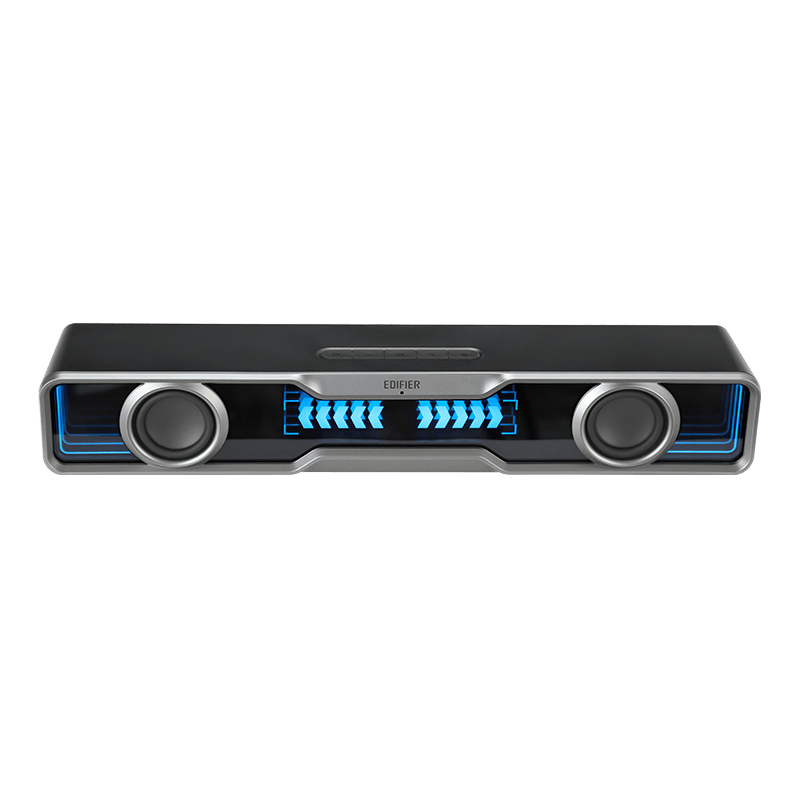
机の光と音を一体で整える
USB音声とBluetoothを持ち、ライティングやアプリ調整も楽しめるバー。音量だけでなく机の見た目も合わせたい人向けです。
- 構成
- 一体型2.0ch
- 音声の接続
- USB音声/Bluetooth
- 置き場所
- 横長・USB給電
- 手元の操作
- 音量・RGB・アプリ
- 向いている使い方
- 光るバーを机に合わせる
- USB音声/Bluetooth
- 音量・RGB・アプリ
確認しておきたい点国内の取扱店と保証窓口を販売ページで確認。日本語公式ページの存在と国内正規販売は同義ではありません。
ノートPCと一緒に部屋の中を移動
充電池を内蔵し、USB音声・AUX・Bluetoothを使えます。定位置の机だけでなく、ときどき別の机や部屋へ持ち出す用途に。
- 構成
- 一体型2.0ch
- 音声の接続
- USB音声/3.5mm/Bluetooth
- 置き場所
- 約410×94×75mm・充電池内蔵
- 手元の操作
- 側面音量・入力切替
- 向いている使い方
- 机と部屋の中を移動
- USB音声/3.5mm/Bluetooth
- 側面音量・入力切替
確認しておきたい点電池は充電と経年変化を考える必要があります。最大再生時間は一定条件の目安です。
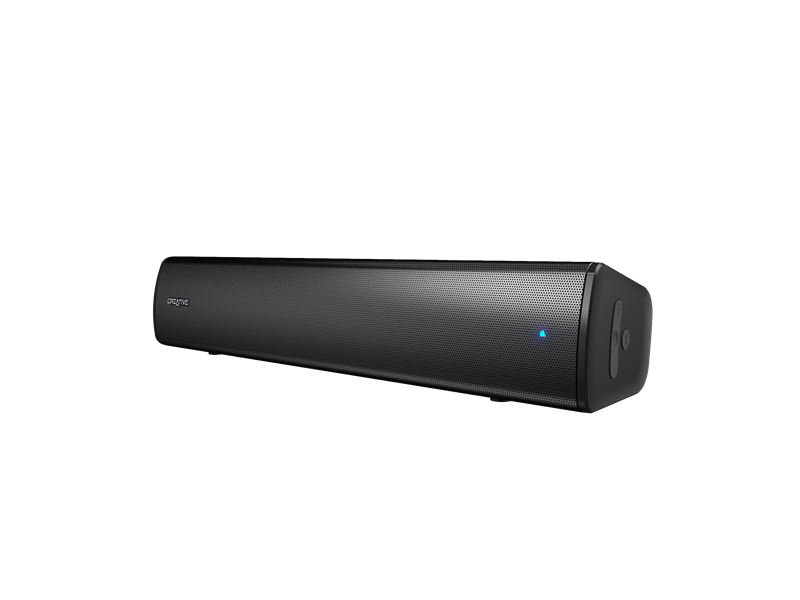
USB接続で普段の動画を楽しむ
コンパクトな一体型にBluetoothとRGBを組み合わせたモデル。PCの画面前を中心に、スマホ再生もしたい人に。
- 構成
- 一体型2.0ch
- 音声の接続
- USB音声/Bluetooth
- 置き場所
- USB給電の小型バー
- 手元の操作
- 本体操作・RGB
- 向いている使い方
- USBで使う普段の動画
- USB音声/Bluetooth
- 本体操作・RGB
確認しておきたい点アナログ音源をつなぐ用途には不向き。内蔵マイクがあっても会議専用機と同じ扱いにはしません。
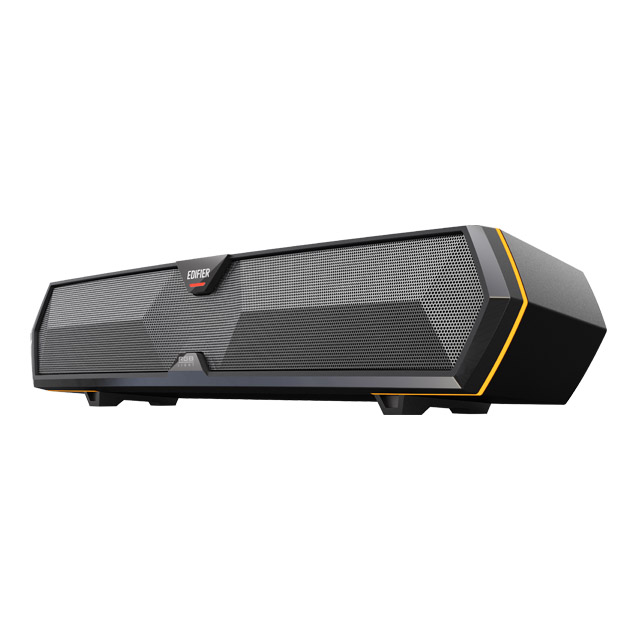
仕事のPCへすっきり音声を追加
USB音声と給電をまとめる、横置きの薄型モデル。音量をノブで操作でき、無線設定を使わずPC専用にしたいときに。
- 構成
- 一体型2.0ch
- 音声の接続
- USB音声
- 置き場所
- 横置きの薄型バー
- 手元の操作
- 音量ノブ
- 向いている使い方
- PC音声をUSBで手早く追加
- USB音声
- 音量ノブ
確認しておきたい点重低音の迫力より設置と接続を優先する候補。別型番のUSB電源版と混同しないでください。
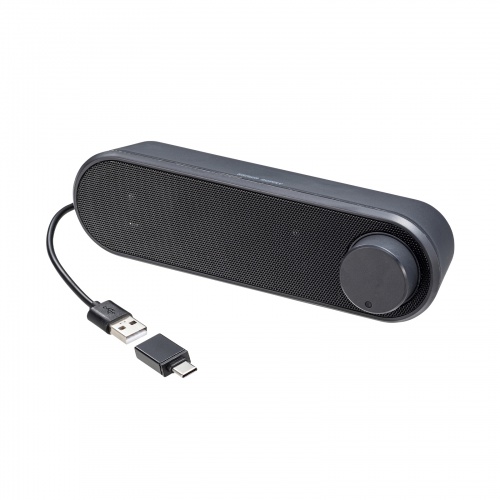
低めのバーとヘッドホン端子を選ぶ
高さ約63mmの筐体と側面ノブが特徴。USB音声を中心に使い、夜はヘッドホンへ切り替えたい人に向きます。
- 構成
- 一体型2.0ch
- 音声の接続
- USB音声/Bluetooth
- 置き場所
- USB給電・スリムなバー
- 手元の操作
- 側面ノブ・ヘッドホン端子
- 向いている使い方
- 省配線の机で動画中心
- USB音声/Bluetooth
- 側面ノブ・ヘッドホン端子
確認しておきたい点AUX入力や上位Stage SEのAC電源・音声処理はありません。5V/3Aの給電条件も確認。

モニターの音声とスマホを受ける
3.5mmとBluetoothで使える横置きモデル。モニターの出力から有線でつなぎ、休憩中はスマホの音を流したい机に。
- 構成
- 一体型2.0ch
- 音声の接続
- 3.5mm/Bluetooth(USBは給電)
- 置き場所
- スリムな横置きバー
- 手元の操作
- 前面音量
- 向いている使い方
- モニター音声とスマホを共用
- 3.5mm/Bluetooth(USBは給電)
- 前面音量
確認しておきたい点USBは電源用です。PCのUSB一本で音声も送るつもりならMM-SPU25BKなどを選びましょう。
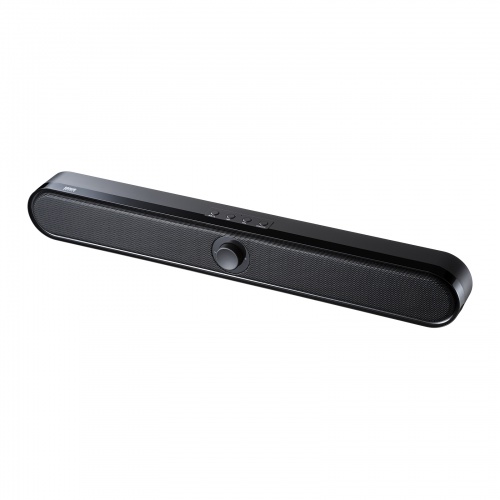
迷ったら、何を優先するかで選ぼう
左右に箱を置けない机向けのバー10機種。声の調整、音源の切替、手元の操作を先に比べ、画面下に収まるものから選びましょう。
参考資料
- ※1Razer:Leviathan V2 Xの仕様・接続・同梱品 ↗
- ※2Creative:Sound Blaster GS5の仕様・接続・同梱品 ↗
- ※3Creative:Stage SEの仕様・接続・同梱品 ↗
- ※4サンワサプライ:MM-SPU25BKの仕様・接続・同梱品 ↗
- ※5Creative:Sound Blaster GS3の仕様・接続・同梱品 ↗
- ※6Creative:Stage Air V2の仕様・接続・同梱品 ↗
- ※7Edifier:MG300の仕様・接続・同梱品 ↗
- ※8Creative:Stage SE miniの仕様・接続・同梱品 ↗
- ※9サンワサプライ:MM-SPSBA4の仕様・接続・同梱品 ↗
- ※10Edifier:QS30の仕様・接続・同梱品 ↗
- ※11ヤマハ:HS3/HS4取扱説明書・接続と配置 ↗
- ※12価格.com:PCスピーカーの構成・接続・選び方 ↗