
PCスピーカーの選び方
PCスピーカーのつなぎ方と置き方|USB・Bluetooth・音が出ないときの確認
端子は挿したのに音が出ない、モニターの入力を替えると音だけ残る、夜の音量操作が面倒。買う前に配線を一本ずつ整理すると、必要なスピーカーも分かります。
リサちゃんとピクくんと整理しよう
USBには三つの違う役割がある
 リサちゃん
リサちゃんUSBスピーカーを買ったのに、USBだけだと音が出ないことがあるの?
 ピクくん
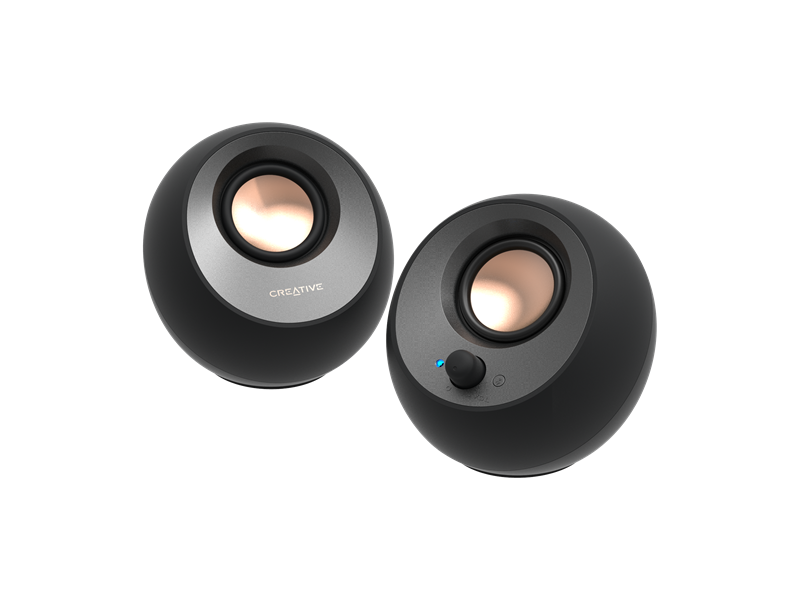
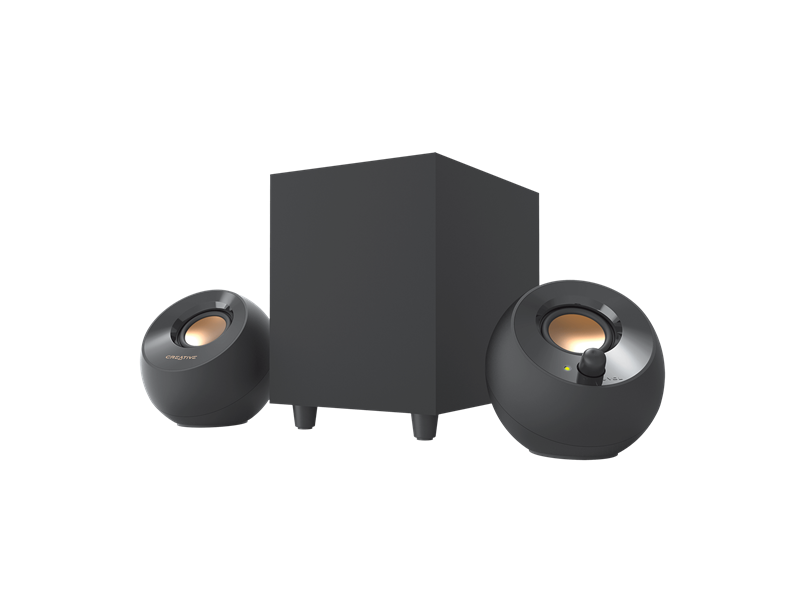
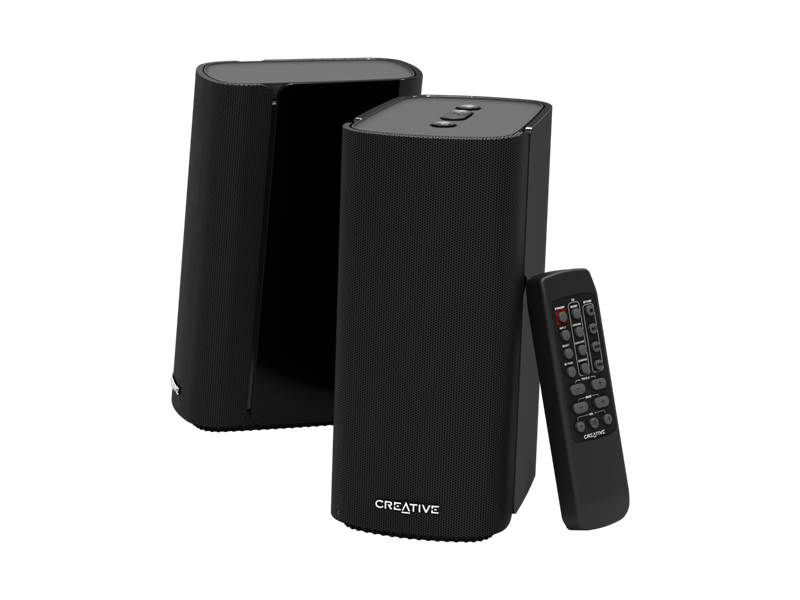
ピクくんあるよ。音声も送れるPebble V3、給電だけUSBのPebble Plus、USBメモリーを挿して曲を再生するT100では役割が違う。同じ端子でもつなぎ方は別なんだ。
買う前にどこを見ればいい?
 ピクくん
ピクくん仕様の「USBオーディオ」「USB給電」「USBメモリー再生」を読み分けよう。PCの端子がUSB-Cだけなら、付属ケーブルと変換アダプターも合わせて確認すると安心だよ。
給電用の充電器と音声用ケーブルを混同しない
充電器にスピーカーをつなげたら、PCと無線になったりはしないよね?
そう、充電器は電気を供給するだけ。音はUSBデータ接続、3.5mm、Bluetoothなど別の経路が必要だよ。USBケーブルにも充電専用品があるので、USB音声にはデータ通信できるものを使おう。
USB-Cなら電力も十分?
端子の形だけでは判断できない。必要な電圧・電流やPD条件を見て、ハブ経由ならハブが供給できる条件も確認しよう。
PCとゲーム機をモニター側で切り替える
 リサちゃん
リサちゃん画面は切り替わったのに、スピーカーから前のPCの音が流れる。
スピーカーがPCへ直接つながっているなら、画面の切替とは別だよ。モニターに3.5mm音声出力があれば、そこからスピーカーへ送る構成を検討できる。
HDMI ARC対応のスピーカーなら、PCのHDMIを挿せる?
ARCはテレビ等の音を戻す仕組み。普通のPC用HDMI出力とそのまま置き換えるものではないよ。Stage Proなどを選ぶときも、接続図で対応する出力側を確認しよう。
音が出ないときは、設定を順に一つずつ
つながっているはずなのに無音だと、どこから触ればいいの?
まずスピーカーの電源と入力モード、次にPCの出力先、最後にアプリの音量とミュートを見よう。Bluetooth接続が別のスマホに残っていないかも確認したいね。
ボリュームを全部最大にするのは?
急に音が出ると大きすぎるから、適度な小音量から確認しよう。一度にいろいろ変えず、既知の音源や別のケーブルで経路を切り分けると原因を追いやすいよ。
まずは左右の高さと耳への向きをそろえる
買い替える前に置き方でできることはある?
左右をできるだけ対称にして、耳へ向けよう。片側だけ壁へ寄せたり、片方の前に物を置いたりすると条件が変わる。机に低く置くなら、角度や台の高さも見直せるよ。
壁に近いと低音が大きく感じるのは故障じゃないんだ。
設置の影響もあるね。HS3のROOM CONTROLのような調整は、その後に必要な分だけ使う。放熱や背面ポートの空間は取説の指定を優先しよう。
ノイズは、買い替える前に配線で切り分ける
何も再生していないときに音が気になる。高いケーブルに替えるべき?
最初から買い足さず、入力線を抜いたとき、別の音源につないだときで変わるか確認しよう。アナログ信号と電源、スピーカー自体の音を切り分ける手がかりになるよ。
バランス接続なら全部消える?
対応する出力と入力を正しくつなぐ必要があるし、どんなノイズでも消えるわけではない。電源の保護を外す改造はせず、状況を整理してメーカー窓口に相談しよう。
会議の声が相手へ戻るとき
会議で相手から、声が二重に聞こえると言われた。
スピーカーの音をマイクが拾っている可能性があるね。アプリの入出力を確認して音量を下げ、マイクをスピーカーに近づけすぎないようにしよう。別端末が同じ会議へ音声付きで参加していないかも確認したい。
音楽も会議も、一つで済ませたいな。
状況によっては会議中だけヘッドセットへ切り替える方が簡単。T60のように出力切替できる機種や、会議専用の機材を検討する理由になるね。
必要なケーブルまで含めて買い物を終える
 リサちゃん
リサちゃんスピーカーだけ注文すれば終わり、ではないんだね。
音声ケーブル、電源、変換アダプターが付属するかを見て、足りない分だけ追加しよう。モニター用の製品は1本売りもあるので、左右ペアが入るかも大切だよ。
設置できるか分かったら、どこで候補を比べよう?
 ピクくん
ピクくん机の左右なら小型・2.0ch、画面下ならサウンドバー、低音用の箱を置くなら2.1chの記事へ進もう。必要な接続方法で比較すると候補を選びやすいよ。
使い方が決まったら、候補を選ぼう
気になる使い方に合わせて、次の記事で具体的に比べてみましょう。
今回出てきた商品
本文の違いを説明するための実例です。掲載順はおすすめ順位ではありません。

選ぶ前の確認メモ
- USBが音声・電源・USBメモリー再生のどれに使われるか確認する。
- PCの出力先、スピーカーの入力モード、双方のミュートを確認する。
- 左右間、PCから本体、本体からサブのケーブルが予定の配置で届くか測る。
- 夜間の音量・低音とヘッドホン切替を、手の届く場所で操作できるか確認する。