
PCスピーカーの選び方
PCスピーカーの選び方|欲しい音と机に置ける形から決めよう
PCの音を良くしたい。でも、左右に置くスピーカーとモニター下のバー、低音用の箱が付くセットのどれが良いのか分からない。最初に「何を聴くか」と「どこに置けるか」を決めれば、必要な機能も候補も整理できます。
リサちゃんとピクくんと整理しよう
まず、今の音のどこが気になる?
 リサちゃん
リサちゃんピクくん、PC用のスピーカーが欲しいんだけど、おすすめを見ても形がいろいろで迷うよ。
 ピクくん
ピクくん今の音で困っていることは何かな。動画の声が聞き取りにくい、音楽をもっと楽しみたい、映画の低音が欲しい。それぞれ先に見る部分が違うんだ。
 リサちゃん
リサちゃん普段は動画と音楽。大きな音で部屋中を鳴らすわけではないよ。
それなら、机の前の一人に向けた構成を考えよう。最初から大きなセットにせず、操作しやすさと置き方も含めて選ぶ方が使いやすいよ。
左右ペア・一本のバー・低音付きは別の選び方
2.0chや2.1chって何が違うの?
2.0chは左右の音、2.1chはそこに低音を受け持つサブウーファーが加わる表記だよ。ただ、2.0chには左右が別の箱のものも、一本のバーに入るものもある。
 リサちゃん
リサちゃんじゃあ2.1chの方が必ず良いわけではないんだ。
そう。左右を離して音の広がりを整えたいならペア、横の余白がなければバー、低音の箱を置けるなら2.1ch。音の好みと机の条件を合わせて選ぼう。
小型でも「置くための空間」は必要
モニターの両脇は少ししか空いていないな。
まずマウスを普段どおり動かして、その外に置けるかを見よう。小型ペアは机の余白を守りやすいけれど、ケーブルを背面で曲げる場所も必要だよ。
モニターの下なら空いている!
 ピクくん
ピクくんそこで画面下の高さ、スタンドの脚、バーの奥行きを測ってみて。物理的に置けても画面を隠すなら合わない。小型ペアとバーの10選を見比べると、残せるスペースで判断できるよ。
「USB」と書いてあるだけでは選べない
PCにUSBを挿すだけが一番楽そう。
USB音声に対応していれば分かりやすいね。でもUSBは電源専用で、音声には別の3.5mmケーブルを使う機種もある。モニターから音を出したいなら、その3.5mmが便利な場合もあるよ。
Bluetoothならケーブルが全部なくなる?
PCやスマホからの音声線は減るけれど、電源や左右間の線は残ることが多い。ゲームや動画編集では有線を基準にして、BluetoothはスマホのBGMにも使う、と考えると整理しやすいね。
音楽用は大きなワット数だけで選ばない
音楽を楽しむなら、出力の数字が大きいもの?
ワット数は音量の余裕を考える手がかりで、音色や細部の聞こえ方を順位にする数字ではないよ。同じRMSかピークか、左右合計かまで条件が違うんだ。
小型のM60も音楽用に入るんだね。
机の近くで聴く用途に合うからだよ。第三者測定でも小型ゆえの低域と大音量の限界が示されているので、広い部屋で離れて鳴らす用途まで同じ評価にしないようにしよう。
家族が寝た後、すぐ静かにできる?
日中はスピーカー、夜はヘッドセットにしたい。
それなら手元のヘッドホン端子や出力切替を見よう。T60のように切替を考えた機種もある。低音付きセットは、全体の音量と低音量をどこで変えるかも大事だね。
防振グッズを買えば夜も低音を楽しめるかな。
部屋や床によって違うので、音漏れを解消できるとは限らないよ。必要な時間帯だけヘッドホンへ替えられる構成の方が、暮らしに合わせやすい場合もあるね。
会議にも使うなら、相手に届く音を考える
動画を見るスピーカーで、そのままオンライン会議もしたいな。
自分が聞くことはできても、マイクがスピーカーの音を拾うと相手に響いてしまう。マイクの位置、会議アプリの入出力、エコー対策までセットで考えよう。
マイク付きスピーカーなら何でも会議用?
 ピクくん
ピクくん音楽用バーの内蔵マイクと、会議用スピーカーフォンは役割が違うことがあるよ。まずは接続ガイドの会議の項目で、手持ちの機材で組めるか確認しよう。
音を作るなら、楽しむための味付けを切り替える
これから動画編集もやってみたいんだ。音楽用と別に必要?
必ず二組必要ではないよ。ただ、強い低音補正やサラウンドを入れたままだと、編集した音が別の機器で違って聞こえやすい。設定を一定にして確認できることが大切。
HS3みたいなモニター用を買えばすぐ正解が分かる?
置く高さや左右の距離、部屋の影響も残るよ。制作向けの選び方で、接続と設置、ヘッドホンでの確認まで整理してから選ぼう。
条件を決めて候補を比べる
使う場所と接続が決まったら、対応する候補へ進みましょう。
今回出てきた商品
本文の違いを説明するための実例です。掲載順はおすすめ順位ではありません。
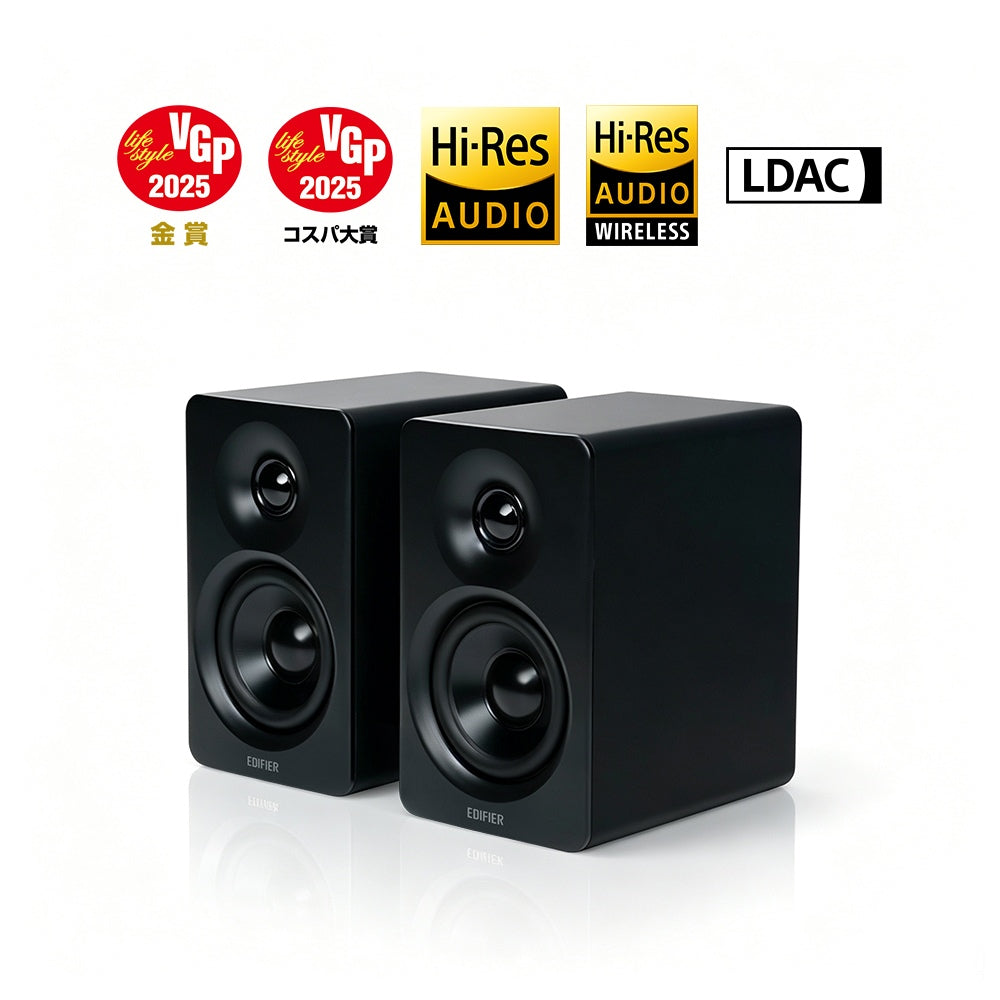

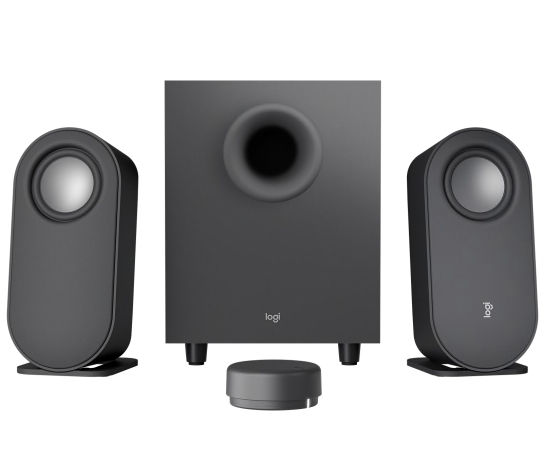

選ぶ前の確認メモ
- 左右に置くなら本体の幅・奥行き・ケーブル余裕、バーなら画面下の高さとスタンド脚を測る。
- PCへUSB音声でつなぐのか、モニターや音響機器からアナログでつなぐのかを決める。
- 低音用の箱を置けるか、夜はどの操作で音量や低音を下げるかを決める。
- 同じ型番・世代・国内保証の条件で新品の販売ページを比べる。