
USBハブ・ドックの選び方
USBデータハブ10機種を比較|10Gbps転送と入力機器の増設を分ける
SSDのデータ転送を優先する場合と、マウスやキーボードの口数を増やす場合では必要な機能が違います。10Gbps対応を先に選び、給電とUSB-A/Cの内訳を合わせるか、入力機器向けに電源と設置条件を選ぶかで比較します。
必要条件と機能の比較
| 商品 | PC側の接続 | 増やせるUSB端子 | 電源・PC充電 | 置き方・ケーブル |
|---|---|---|---|---|
| 10Gbps対応でSSDの転送を考える | ||||
| USB-C/10Gbps | USB-A×2・USB-C×2/10Gbps | PC給電なし/バスパワー | 10cmケーブル、約40g | |
| USB-C/10Gbps | USB-C×4/10Gbps | PCへのPD給電なし | USB-C機器向け | |
| USB-C/10Gbps | USB-C×4/10Gbps(1口はPD兼用) | 入力100W/PCへ最大75W | 6×6cm、約50g | |
| USB-C/10Gbps | データ用USB-C×3/10Gbps | 入力100W/PCへ最大85W | 約53g。データ3口は映像不可 | |
| 5Gbpsで足りる入力機器・口数の増設 | ||||
| USB-C/5Gbps | USB-A×4/5Gbps | PC給電なし/バスパワー | 60cmケーブル、約37g | |
| USB-C/5Gbps | USB-A×3・USB-C×1/5Gbps | 入力100W/PCへ最大85W | USB-CはPDとデータ兼用 | |
| USB-C/5Gbps | USB-A×4/5Gbps | PC給電なし/バスパワー | 30cmケーブル、約46g | |
| USB-A/5Gbps | USB-A×4/5Gbps | PC給電なし/ACアダプター付属 | 1mケーブル、マグネット付き | |
| USB-A/5Gbps | USB-A×4/5Gbps | PC給電なし/ACアダプター付属 | 1mケーブル、約70g | |
| USB-A/C/5Gbps | USB-A×7/5Gbps | PC給電なし/60W電源付属 | BC 1.2充電対応、1mケーブル | |
リサちゃんとピクくんと整理しよう
PC側と、つなぐ機器側を取り違えない
 リサちゃん
リサちゃんUSB-Cハブを買えばUSB-Cが増えるんだよね?
 ピクくん
ピクくん名前のUSB-CがPCへ挿す端子を指すこともあるよ。A8309はPC側がCで、増えるのはAが4個。つなぐ機器のプラグを並べて数えてみよう。
 リサちゃん
リサちゃんマウスとキーボードはA、SSDはCだった。
それならA/C両方のハブが素直。変換アダプターが何個も要る構成にしないほうが、机も片づくね。
マウスとSSDでは必要な速度が違う
10Gbpsのほうがマウスの反応もよくなる?
 ピクくん
ピクくん主に差が出るのは大きなデータを移す場面。入力機器を増やすだけなら5Gbpsのハブも十分候補になる。SSDを使うならPC・ケーブル・ハブ・SSDの規格をそろえよう。
10Gbpsの口が4個なら合計40Gbps?
PCへ戻る接続は共有だよ。同時コピーで全部が表記の最大速度になるわけではない。頻繁にSSDを複数使うなら接続を分ける方法も考えよう。
電源付きは、PCの充電とは別の話
セルフパワーならノートPCも充電できる?
付属電源でUSB機器を動かすことと、PCへPD給電することは別。U3H-A408SBKやUSBC-HUB7BCは機器側の電力を確保するタイプで、PC充電用ではないよ。
ポータブルHDDを複数つなぐなら?
 ピクくん
ピクくん機器の必要電力とハブの各口・合計の供給量を照合しよう。電源付きでも無制限ではないし、充電対応口とデータ口が分かれる製品もある。
長いケーブルと短いケーブル、どちらが使いやすい?
短いほうがすっきりしそうだけど、PCスタンドを使ってる。
その高さなら短いハブが宙づりになるかもしれない。A8309は60cm、U3H-A408SBKは1m。机に置ける長さかを測って選ぼう。
机の下に隠してもいい?
普段触らない機器ならいいね。USBメモリを抜き差しするなら手元へ。マグネット固定も、取り付け先の材質を先に確かめておこう。
入力機器だけの机とSSDを使う机を分ける
マウスとキーボードをつなぐだけでも10Gbpsが要る?
 ピクくん
ピクくん入力機器だけなら転送帯域の差を使い切る場面は少ない。必要な口数と機器へ供給する電力を先に選べる。一方、SSDへ大きな素材を移すなら10Gbps対応は5Gbps品と区別する性能差になる。
電源付きの7ポートならSSDも7台同時に速い?
電源の余裕と通信帯域は別だよ。USBC-HUB7BCの7口はPCへの5Gbpsを共有する。SSDの同時転送を目的にするなら、台数だけでなく上流速度を選び、入力機器中心なら付属電源や置き場所で絞ろう。
条件に合う機種の理由と注意点
10Gbps対応でSSDの転送を考える
PC・ケーブル・挿す端子も10Gbps対応が必要。各口は上流帯域を共有。
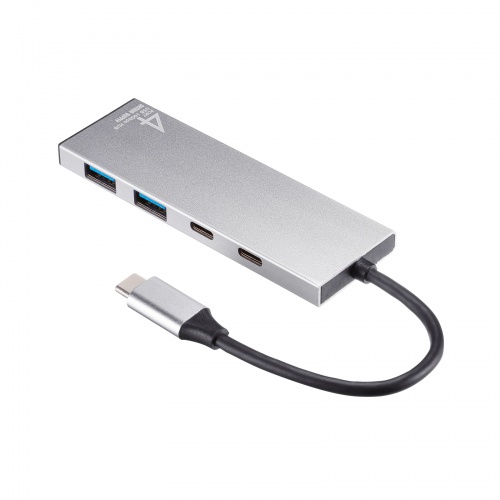
端子の変換を減らす、A×2・C×2
入力機器とUSB-C SSDを一緒につなぎたい構成に合います。10Gbps対応で、写真や動画の移動も考えた選択です。
- PC側の接続
- USB-C/10Gbps
- 増やせるUSB端子
- USB-A×2・USB-C×2/10Gbps
- 電源・PC充電
- PC給電なし/バスパワー
- 置き方・ケーブル
- 10cmケーブル、約40g
- USB-A/C各2口
- 10Gbps
確認しておきたい点10cmケーブルは持ち歩き向き。高いPCスタンドでは本体が浮かないか確認を。PCへの給電機能はありません。
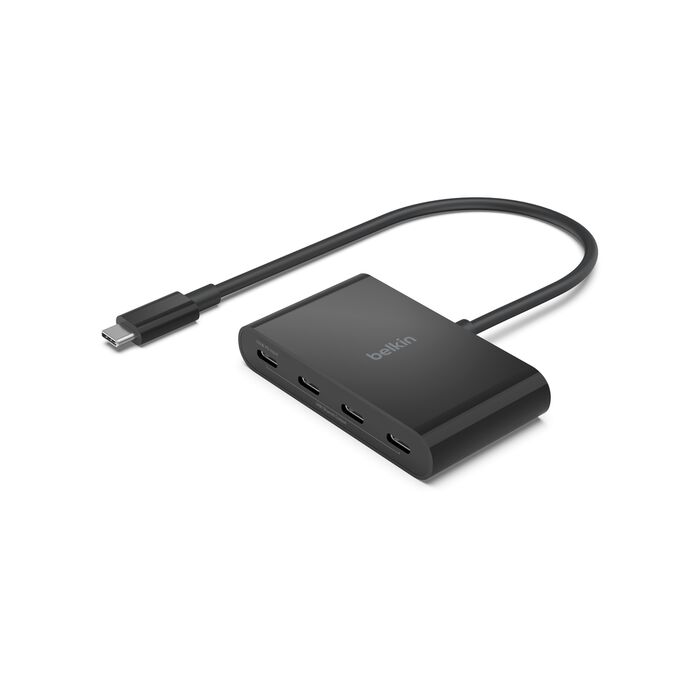
4個のUSB-Cデータ端子を確保
SSDやUSB-Cオーディオなど、手持ちの機器がC端子にそろっている人向け。HDMIやLANを増やさず接続口に集中できます。
- PC側の接続
- USB-C/10Gbps
- 増やせるUSB端子
- USB-C×4/10Gbps
- 電源・PC充電
- PCへのPD給電なし
- 置き方・ケーブル
- USB-C機器向け
- USB-C×4
- 10Gbps
確認しておきたい点USB-A機器には別の変換が必要です。USB-C端子が増えても、映像出力やPC充電用の端子にはなりません。
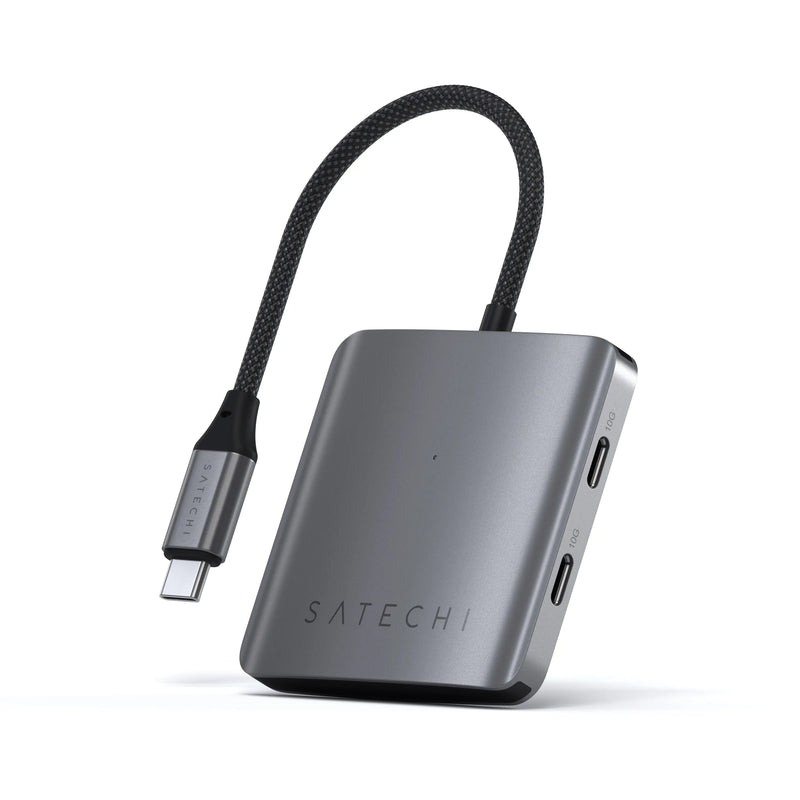
データ端子の1個をPD入力に使い分ける
C端子中心の構成で、コンセントがある場所ではPC充電もまとめたい人に。4口のうち1口はデータとPDを兼ねます。
- PC側の接続
- USB-C/10Gbps
- 増やせるUSB端子
- USB-C×4/10Gbps(1口はPD兼用)
- 電源・PC充電
- 入力100W/PCへ最大75W
- 置き方・ケーブル
- 6×6cm、約50g
- 4ポート
- PCへ最大75W
確認しておきたい点100W入力時でもPCへの上限は75W。充電器を挿すと使えるデータ端子が1個減ります。
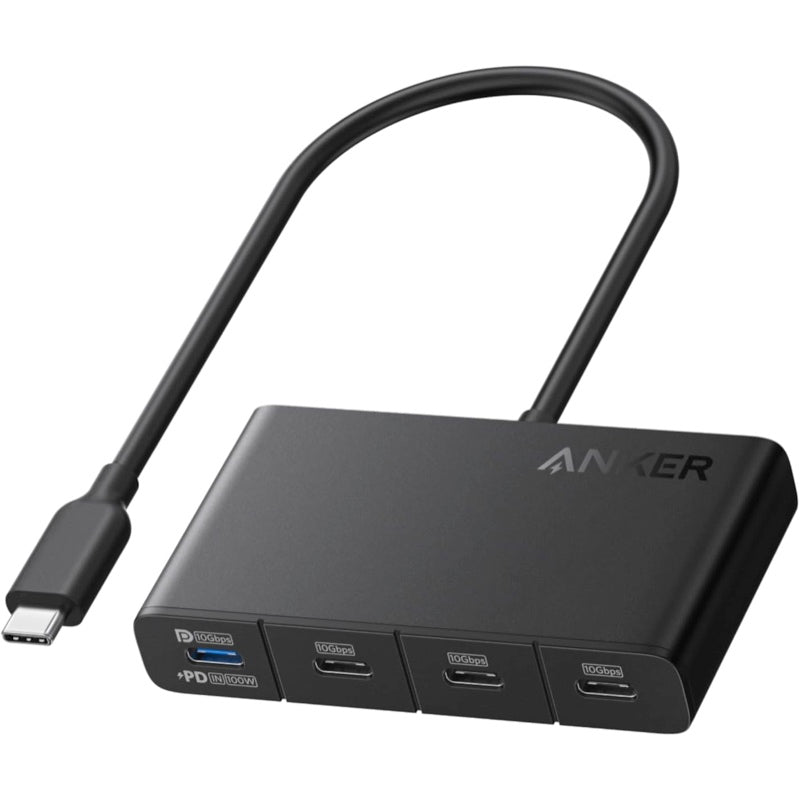
データ用3口と、給電・映像兼用の1口
約53gの小型本体で、USB-Cの周辺機器を増やせます。PD兼用口の映像機能は、必要になったときの追加用途として考えられます。
- PC側の接続
- USB-C/10Gbps
- 増やせるUSB端子
- データ用USB-C×3/10Gbps
- 電源・PC充電
- 入力100W/PCへ最大85W
- 置き方・ケーブル
- 約53g。データ3口は映像不可
- データ3口は10Gbps
- 最大85W給電
確認しておきたい点データ用3口は映像・充電非対応。兼用口で映像とPDをどう接続するか確認し、4口すべてを同じ機能だと思わないでください。
5Gbpsで足りる入力機器・口数の増設
口数、セルフパワー、A/C端子と設置場所を比較。多口数を高速転送能力と取り違えない。
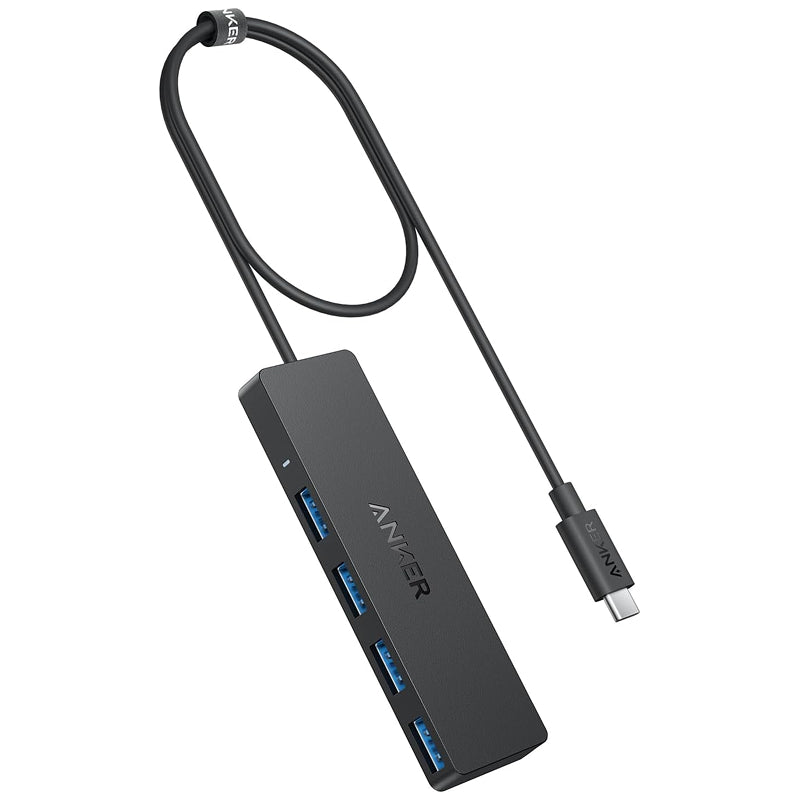
60cmのケーブルで、机の使いやすい位置へ
USB-Aを4個に増やすシンプルな構成。スタンド上のノートPCから、机上へハブを下ろしたい人の第一候補です。
- PC側の接続
- USB-C/5Gbps
- 増やせるUSB端子
- USB-A×4/5Gbps
- 電源・PC充電
- PC給電なし/バスパワー
- 置き方・ケーブル
- 60cmケーブル、約37g
- USB-A×4
- 60cmケーブル
確認しておきたい点PC充電・映像出力・USB-C機器の直結はできません。接続機器の合計消費電力を確認してください。
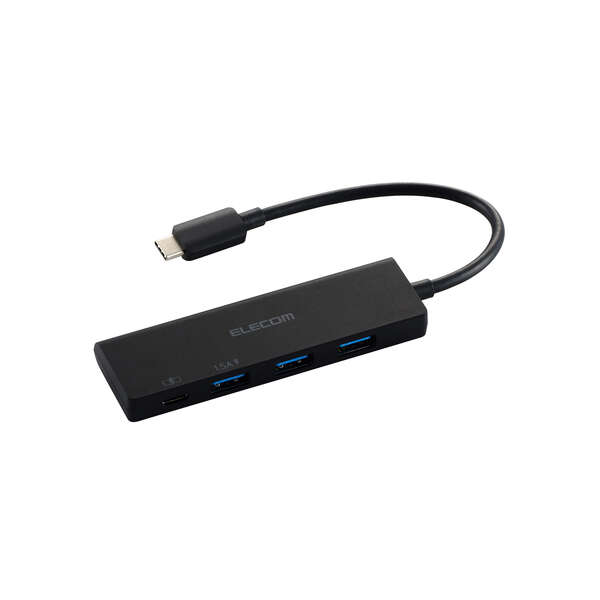
入力機器中心なら5Gbpsで組みやすい
A端子3個とPD兼用C端子で、マウス・キーボード・USBメモリをまとめる用途に。約36gで持ち出しにも向きます。
- PC側の接続
- USB-C/5Gbps
- 増やせるUSB端子
- USB-A×3・USB-C×1/5Gbps
- 電源・PC充電
- 入力100W/PCへ最大85W
- 置き方・ケーブル
- USB-CはPDとデータ兼用
- USB-A×3
- 最大85W給電
確認しておきたい点C端子を充電器で使う間は、その口へSSDを挿せません。映像端子はありません。
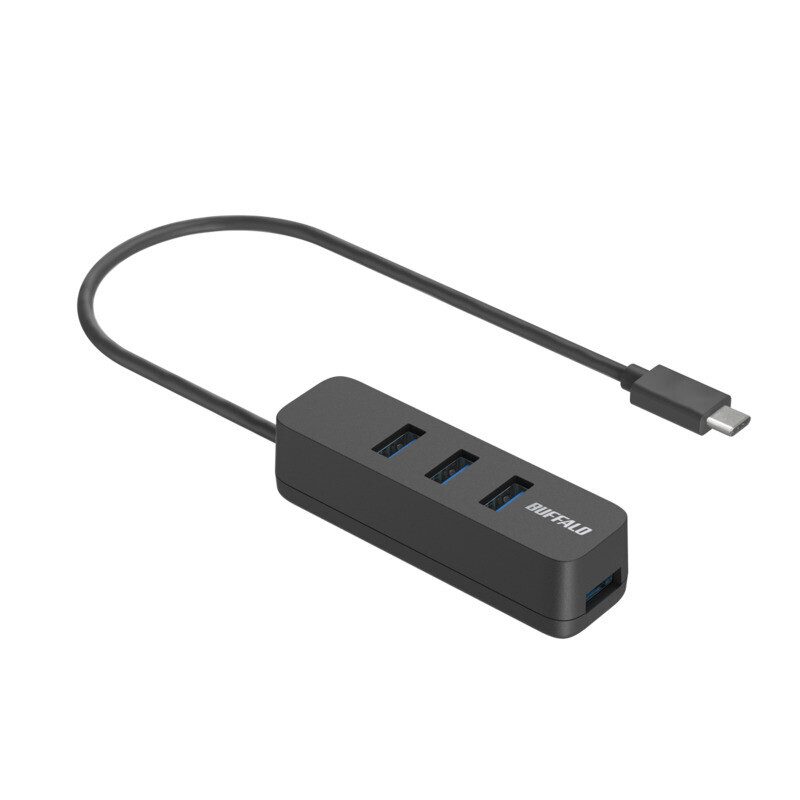
30cmケーブルでPCの近くに置く
C端子のPCへUSB-Aを4個増やす構成。60cmまでは要らないが、短い直付け型では位置が合わない人に。
- PC側の接続
- USB-C/5Gbps
- 増やせるUSB端子
- USB-A×4/5Gbps
- 電源・PC充電
- PC給電なし/バスパワー
- 置き方・ケーブル
- 30cmケーブル、約46g
- USB-A×4
- 約46g
確認しておきたい点PC充電はできません。電源を多く使う機器の複数接続は、電源付きモデルも検討してください。
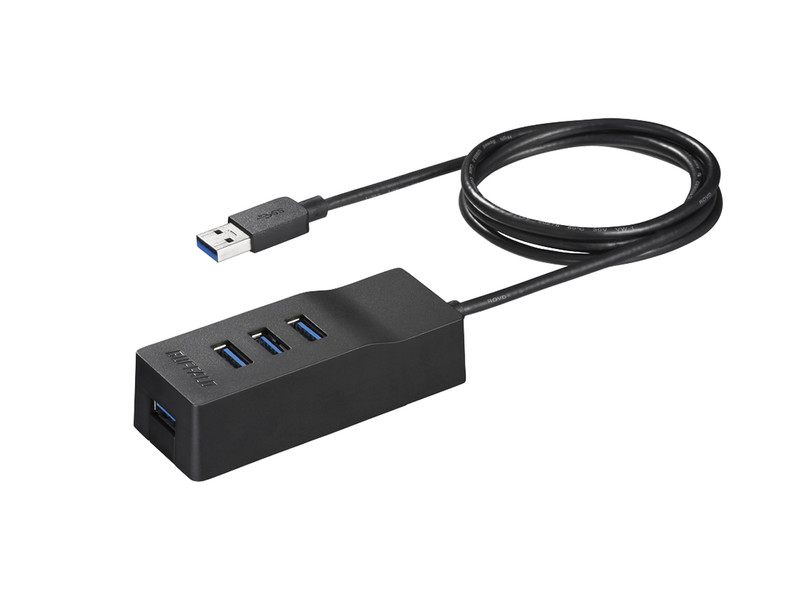
マグネットで定位置をつくれる電源付き
A端子のPCで周辺機器を常設したい人向け。付属AC電源と1mケーブルを使い、置き場所を作れます。
- PC側の接続
- USB-A/5Gbps
- 増やせるUSB端子
- USB-A×4/5Gbps
- 電源・PC充電
- PC給電なし/ACアダプター付属
- 置き方・ケーブル
- 1mケーブル、マグネット付き
- セルフパワー
- マグネット固定
確認しておきたい点発売の古い機種です。現行OS対応と新品販売元・保証を確認してください。USB-CやPC給電は増えません。
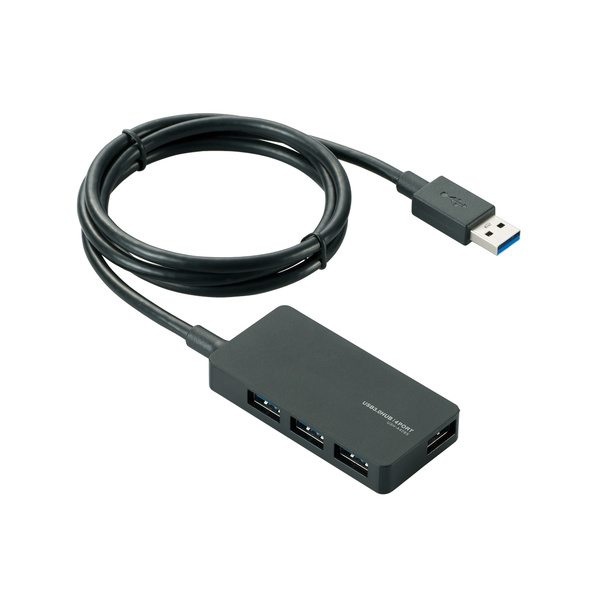
4口の電源条件が明記されたシンプルなハブ
付属AC使用時とバスパワー時の供給量が公式に分かれており、機器の必要電力を照合しやすい構成です。
- PC側の接続
- USB-A/5Gbps
- 増やせるUSB端子
- USB-A×4/5Gbps
- 電源・PC充電
- PC給電なし/ACアダプター付属
- 置き方・ケーブル
- 1mケーブル、約70g
- ACアダプター付属
- 1mケーブル
確認しておきたい点PCへの充電器にはなりません。古いモデルで保証期間は6カ月の案内。購入店と型番を確認してください。

7ポートを据置で使うための選択肢
周辺機器を多数つなぐ机向け。60Wの付属電源とBC 1.2対応口があり、PC側はA/Cへ接続できます。
- PC側の接続
- USB-A/C/5Gbps
- 増やせるUSB端子
- USB-A×7/5Gbps
- 電源・PC充電
- PC給電なし/60W電源付属
- 置き方・ケーブル
- BC 1.2充電対応、1mケーブル
- 7ポート
- 電源付属
確認しておきたい点PC本体への充電はできません。7台分のデータは上流5Gbpsを共有。国内販売元・同梱電源・保証窓口を確認してください。
選ぶ前の確認メモ
- PC・ケーブル・挿す端子も10Gbps対応が必要。各口は上流帯域を共有。
- 口数、セルフパワー、A/C端子と設置場所を比較。多口数を高速転送能力と取り違えない。
参考資料
- ※1Anker:USB-C データハブ A8309(60cm) 仕様・接続条件 ↗
- ※2SANWA SUPPLY:USB-10TC14SV 仕様・接続条件 ↗
- ※3Belkin:Connect USB-C 4ポートハブ AVC018btBK 仕様・接続条件 ↗
- ※4Satechi:4-Port USB-C Hub with PD 仕様・接続条件 ↗
- ※5Anker:USB-C ハブ A8340(4-in-1) 仕様・接続条件 ↗
- ※6ELECOM:U3HC-H040PBK 仕様・接続条件 ↗
- ※7BUFFALO:BSH4U320C1BK 仕様・接続条件 ↗
- ※8BUFFALO:BSH4A310U3BK 仕様・接続条件 ↗
- ※9ELECOM:U3H-A408SBK 仕様・接続条件 ↗
- ※10Plugable:USBC-HUB7BC 仕様・接続条件 ↗
- ※11マイベスト:USBハブの選び方・比較観点 ↗