
USBハブ・ドックの選び方
ハブで充電やSSDが遅くなる?|給電量と同時接続を確認する
ハブを通すと充電が遅い、SSDを2台つなぐと速度が出ない。買い替える前に、どこで電力や通信を分け合っているかを見てみましょう。上限の数字を足し算しないことがポイントです。
リサちゃんとピクくんと整理しよう
PD入力・PC出力・周辺機器への電力を分ける
 リサちゃん
リサちゃん箱には100W、仕様表には85W。どっちを信じればいい?
 ピクくん
ピクくん役割が違う数字だよ。A83D2は充電器から最大100Wを受け、PCへは最大85W。さらにUSB機器へ出す電力も、PC給電とは別の仕様だね。
どのハブでも15W引けばいい?
 ピクくん
ピクくん機種によって違う。DST-N070は88W、Satechi 4-Port PDは75WがPC側上限。差し引きの計算で推測せず、その製品の出力を確認しよう。
小さな充電器でもハブを通せば大丈夫?
 リサちゃん
リサちゃんスマホ用の充電器を挿して、PCとSSDも使いたい。
ハブを通しても電力は増えないよ。PCの必要量に加えてハブの動作分を見込み、公式が指定する充電器・ケーブルを用意する。
高出力充電器ならいつでも最大?
PCが受け取れるPD方式とケーブルの対応も条件。USBC-10IN1Eの125W給電にはEPR対応が必要で、通常のPD環境では85Wになるんだ。
充電マークが出てもバッテリーが減るとき
充電中なのに、動画編集中は残量が減ることがある。
受け取る電力よりPCの消費が大きい可能性がある。純正電源へ戻す、給電経路を分けるなど、PCメーカーの条件で確かめよう。
140Wドックを買えば解決?
USB-Cでその電力を受け取れないPCもあるよ。専用電源が必要な高性能ノートは、データ・映像だけドックにまとめる選択も自然だね。
10Gbpsの口を二つ使うとどうなる?
10Gbps SSDを2台挿せば、どちらも10Gbpsだよね?
上流が10Gbpsなら、その接続を共有する。LANや他の機器も同時に使えば負荷が重なるし、SSD自身の持続速度も関係するよ。
コピー用にハブを買い替えるべき?
まずPCへ直結したとき、1台だけのとき、2台同時のときを分けて見る。端子数の不足なのか、共有帯域の不足なのかで買うものが変わる。
Thunderboltなら20GbpsのUSB SSDも最高速?
40Gbpsドックなら20Gbps SSDは余裕でしょ?
Thunderboltの最大値と、USB SSDへ提供する通信方式は別。USB 3.2 Gen 2x2の20Gbpsをその端子が扱えるかを個別に確認しよう。
数字が大きい順では選べないんだ。
SSDの方式、ドックの下流端子、PC側まで合わせるのが大事。Thunderbolt 5の120Gbps表記も主に映像向けの帯域増強で、SSDが120Gbpsになる意味ではないよ。
抜き差しと置き場所も見直そう
たまにSSDの接続が切れるから、速い製品へ替えたい。
電力不足、ケーブル、接触、発熱、OSなども切り分けよう。通気をふさがず、付属ケーブルで確認し、メーカーの更新情報を調べる。
毎回まとめてケーブルを抜いていた。
保存中のストレージは先に取り外し操作を。充電器の抜き差しでハブが再接続される製品もあるから、転送中は配線を変えない使い方にしておこう。
一台ずつなら速いのに、同時使用で落ちる理由
SSD単独だと速いのに、会議とコピーを同時にすると遅い。
 ピクくん
ピクくん複数の機器がハブからPCへつながる同じ回線を使っている可能性がある。まずSSDをPCへ直接、次にハブで単独、最後に他機器と同時という順で比べると、SSDそのものか接続経路かを切り分けやすい。
充電器を大きくすれば通信も速くなる?
電力不足の改善にはつながる場合があるけれど、上流の5Gbpsが10Gbpsになるわけではない。給電不足と帯域の共有を別々に調べて、必要ならSSDとカメラを別のPC端子へ分けよう。
使い方が決まったら、候補を選ぼう
気になる使い方に合わせて、次の記事で具体的に比べてみましょう。
今回出てきた商品
本文の違いを説明するための実例です。掲載順はおすすめ順位ではありません。
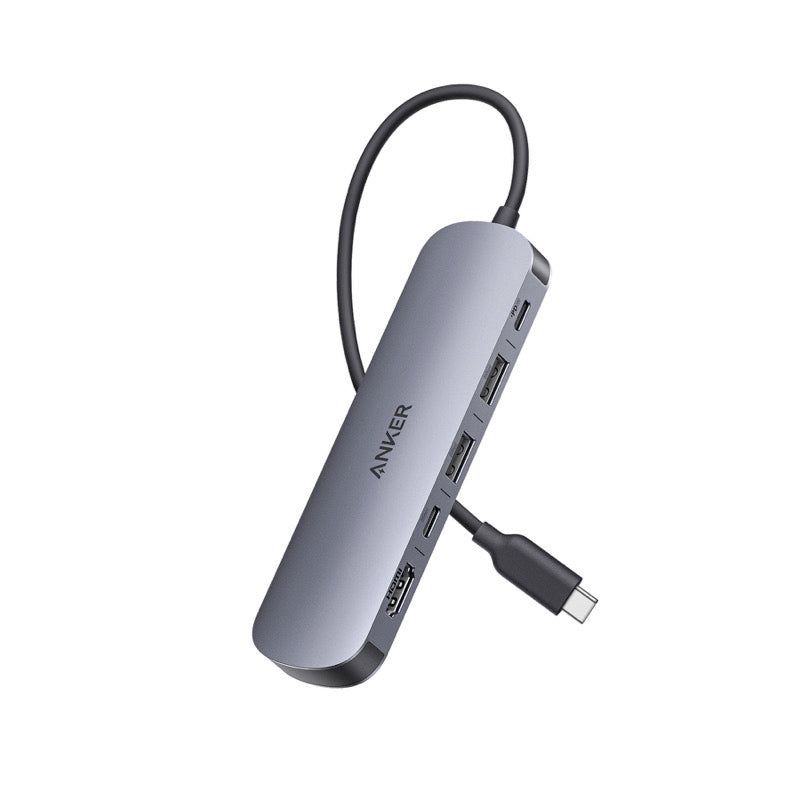
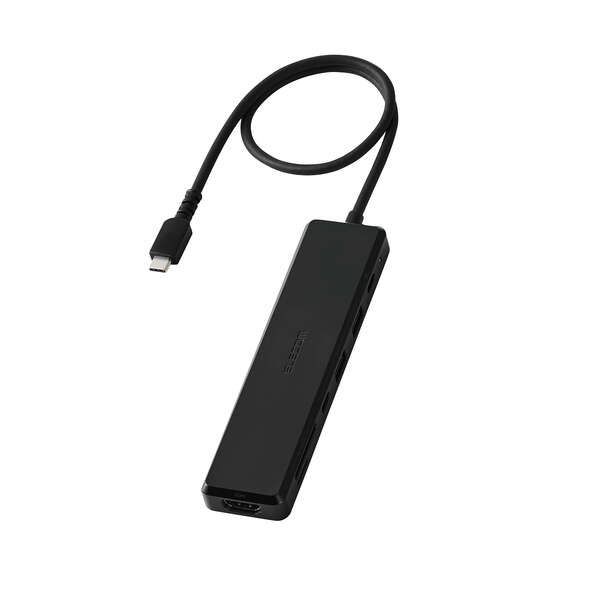
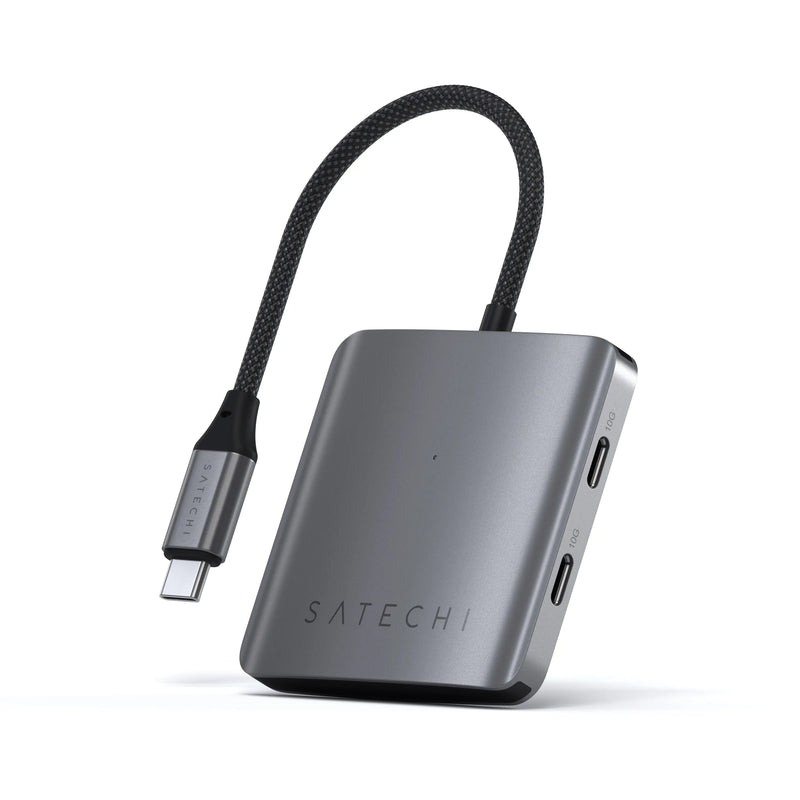
選ぶ前の確認メモ
- PC・タブレットの型番と、使う端子の通信・映像・給電条件を確認する。
- 画面の台数・解像度・Hzと、USB機器や充電に必要な機能を整理する。
- 購入型番、同梱ケーブル・電源、販売元、国内での保証窓口を照合する。