
USBハブ・ドックの選び方
USBハブ・ドックの選び方|つなぎたいものから必要な形を決める
マウスを挿す場所が欲しいだけなのに、大きなドックは必要? まずは「何を何台つなぐか」を整理しましょう。端子の数より、持ち歩くか、画面を増やすか、充電まで1本にしたいかで選ぶ形が変わります。
リサちゃんとピクくんと整理しよう
まず「足りないもの」を3つに分けよう
 リサちゃん
リサちゃんUSB-Cの穴が1個しかない! 多機能なものを買えば解決する?
 ピクくん
ピクくんマウスとUSBメモリならデータ用ハブで足りるよ。画面もつなぐなら映像付き、机の配線をまとめたいなら据置ドック。最初から全部入りを買わなくて大丈夫。
ハブとドックという名前で区別すればいい?
名前はメーカーによって違うんだ。小型でもドックと呼ぶ製品があるから、HDMI・電源・LANなど、自分が使う機能で選ぼう。
画面が増えるなら、端子数より先にPCを確認
モニターを2台買う予定。HDMIが2個あればいいよね?
2個とも別の画面を出せるかはPCとドックの組合せ次第。同じ映像を2台へ映す「複製」と、作業場所を広げる「拡張」は別なんだ。
MacでもWindowsでも同じ?
 ピクくん
ピクくんMacはチップと機種ごとに外部画面数が違うよ。WindowsもUSB-Cから映像を出せない機種がある。画面の購入前に、対応台数と接続方式を合わせるのが近道だね。
持ち歩くなら、電源ごと小さくできるか
家でも会社でも使うなら、小さいハブにしていい?
画面1台と数個の周辺機器なら合いやすい。電源を別に用意するハブでは、充電器とケーブルも荷物に入るよ。机に置きっぱなしなら、電源付きドックのほうが接続を固定しやすい。
 リサちゃん
リサちゃん家の大きなドックを毎回持ち出すのは面倒そう。
外では小型ハブ、家ではドックと分ける方法もある。全部を1台でこなすより、実際に挿し直す回数が減る組合せを考えよう。
100Wと書いてあっても、PCへ100Wとは限らない
充電器も100Wだから、ハブ経由でも100Wでしょ?
ハブ自身が使う電力があるよ。Nano A83D2は100W入力でPCへ最大85W。小型ハブの「入力」と、PCへの「出力」を分けて見よう。
ノートPCの純正充電器と同じ数字なら安心だと思ってた。
消費が大きいPCでは純正電源を併用することもある。給電を1本化できるかが大事なら、次に給電量の記事で整理しよう。
買い足す前に、手持ちの端子も使っていい
モニターにUSB-CとUSB端子が付いていた気がする。
そのモニターが映像入力・PC給電・USBハブに対応していれば、別のドックが要らない場合がある。説明書で上流接続と給電量を確認しよう。
 リサちゃん
リサちゃん必要なものだけ増やせばいいんだね。
そう。手持ちで足りない役割を一つずつ埋めると、使わない端子や余計な電源が増えにくいよ。
同じUSB-Cでも、SSDと画面を一緒に使うときは?
USB-CのSSDと4K画面を一緒につなぐ予定。どちらから決める?
まずPCの映像出力と必要な画面数を決めよう。そのうえでSSDの接続速度とPCへ届く給電量を見る。画面が映るだけのハブと、大きな素材を移しながら使うドックでは必要な通信の余裕が違う。
口数を足し算すれば必要な性能になる?
各口の最大速度を足してもPCとの接続が増えるわけではないよ。1本の上流回線を共有する。画面1台の日常作業はhub-work、複数画面と高速SSDは据置ドック、入力機器だけならデータ用ハブから選ぼう。
使い方が決まったら、候補を選ぼう
気になる使い方に合わせて、次の記事で具体的に比べてみましょう。
今回出てきた商品
本文の違いを説明するための実例です。掲載順はおすすめ順位ではありません。
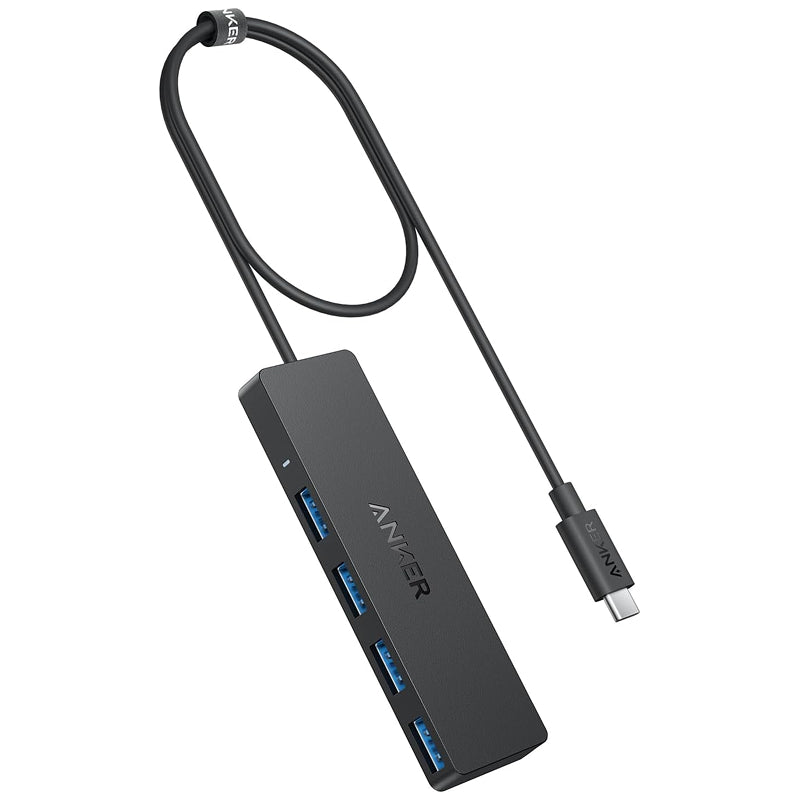
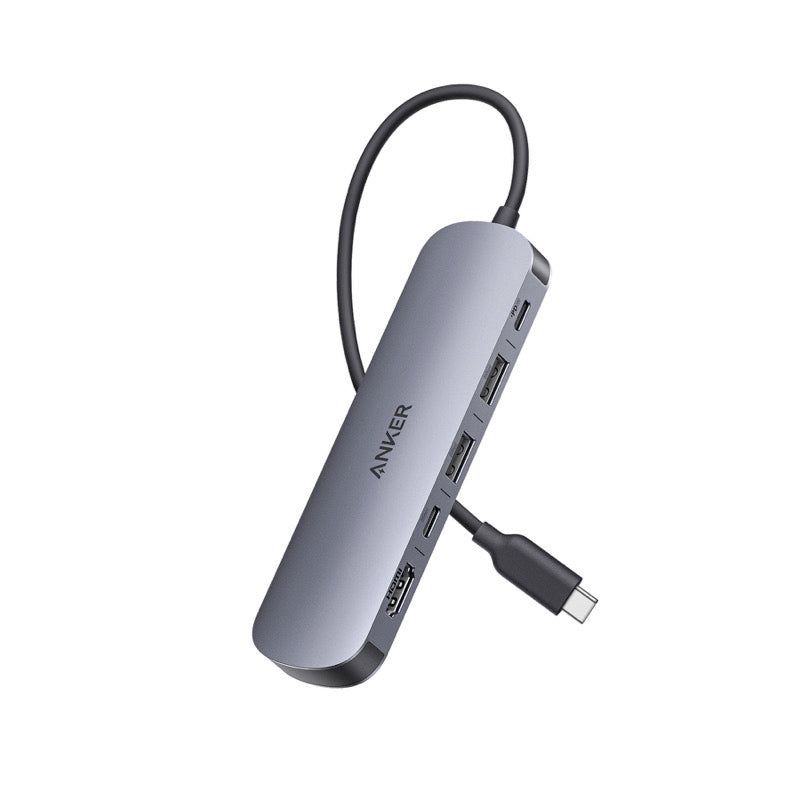

選ぶ前の確認メモ
- PC・タブレットの正確な型番と、使用する端子の映像・給電・データ規格を確認する。
- 増やしたい端子を、常時つなぐ機器と時々挿す機器に分けて数える。
- 画面の台数・解像度・Hz、PCに届く電力、必要な電源や変換ケーブルをそろえる。