
USBハブ・ドックの選び方
Mac向けドック10機種を比較|ネイティブ映像とDisplayLinkを選び分ける
必要な画面数をPC本体が出せるか、先に確認します。Thunderboltのネイティブ映像と、ソフトを使って画面を追加するDisplayLinkでは、達成できる目的が違います。方式を決めた後で、転送帯域・PCへの給電・映像端子を比べましょう。
必要条件と機能の比較
| 商品 | 接続方式 | 2画面にする条件 | 映像端子 | PCへの給電 | 有線LAN |
|---|---|---|---|---|---|
| PC本来の映像出力を使うThunderbolt | |||||
| Thunderbolt 4/40Gbps | 外部2台対応のM4/M5・Pro/Max等。無印M3は閉蓋、M1/M2は1台 | HDMI×2で4K 60Hz×2(対応ホスト時) | PCへ公称100W(認証96W)/電源付属 | 1GbE | |
| Thunderbolt 5/80Gbps | Macの外部画面上限内。TB出力で接続 | 下流TB5経由/HDMI・DP変換は別途 | PCへ最大140W/電源付属 | 2.5GbE | |
| Thunderbolt 5/80Gbps | Macの外部画面上限内。TB3以降のMac対応条件を照合 | 下流TB5経由/HDMI・DP変換は別途 | PCへ最大90W/180W電源付属 | なし | |
| Thunderbolt 5/80Gbps | Macの外部画面上限内。TB経由の画面接続 | 下流TB5経由/HDMI・DP変換は別途 | PCへ最大140W/電源付属 | 2.5GbE | |
| Thunderbolt 5/80Gbps | Macの外部画面上限内。HDMI/DPは片方+TB出力等 | HDMI/DPは同時使用不可/2台目はTB5経由 | PCへ最大140W/電源内蔵 | 2.5GbE | |
| Thunderbolt 5/80Gbps | 対応TB4/TB5 Macを確認。TB3は公式非対応 | HDMI・DP・TB5/同時組合せは互換表で確認 | PCへ最大140W/180W電源付属 | 2.5GbE | |
| Thunderbolt 4/40Gbps | 外部2台対応Macで異なる映像グループから各1台 | HDMI×2・DP×2/Macは異なる映像グループから各1台 | PCへ最大96W/135W電源付属 | 2.5GbE | |
| ソフトで作業画面を追加するDisplayLink | |||||
| USB-C/DisplayLink | DisplayLink Manager導入可のMac。無印M1/M2でも2台 | HDMI/DPを各グループから1台/4K 60Hz×2 | PCへ最大100W/電源付属 | 1GbE | |
| USB-C/10Gbps+DisplayLink | DisplayLink Manager導入可の対応Mac | HDMI×2・DP×1/DisplayLinkを使用 | PCへ最大140W/電源内蔵 | 2.5GbE | |
| USB-C/10Gbps+DisplayLink | DisplayLink Manager導入可の対応Mac | DisplayLinkで4K 60Hz×2 | PCへ最大100W/電源付属 | 1GbE | |
リサちゃんとピクくんと整理しよう
最初に「このMacについて」を見る
 リサちゃん
リサちゃんMac対応と書かれたドックなのに、画面2台の写真が出ないことがある?
 ピクくん
ピクくんMac対応でも、外部2台の独立表示まで対応するとは限らない。Macの機種とチップ名、OSを確認しよう。無印M1/M2のMacBookは通常1台という条件があるよ。
M3だったら2台?
無印M3のMacBookは蓋を閉じて使う条件。現行M5 MacBook Airは本体画面と外部2台に対応している。Pro/MaxやデスクトップMacも含め、型番単位で確かめよう。
ソフトを入れずに使いたいなら
 リサちゃん
リサちゃん会社のMacなので画面用アプリを増やしたくない。
 ピクくん
ピクくんそのMacが出せる画面数の範囲で、ネイティブ映像を使うドックを選ぼう。TBT4-UD5やTS5は、その条件を満たすMac向けの候補だよ。
TB端子しかないドックは面倒?
 ピクくん
ピクくんUSB-CやTBモニターなら直接つなぎやすい。HDMIモニターなら変換が必要なので、TBT4-UD5のようなHDMI2個の構成とも比べよう。
Macで4端子は4画面を意味しない
SatechiにはHDMIもDPも2個ずつあるよね。
Macでは映像グループから各1台を独立表示し、同グループ内は複製になる条件がある。Mac本体が対応する数の範囲で、どの端子へ挿すか確認が必要だよ。
Windowsから差し替えるだけでは同じにならないんだ。
 ピクくん
ピクくんそう。PCを共用する机なら、両方で成立する配線を先に決めておこう。
M1/M2で2画面を使う選択肢
今のM1 MacBookをそのまま使って、表計算とメールを別の画面に置きたい。
DisplayLinkの3候補が検討対象になる。Macの通常の映像上限とは別に、専用アプリがUSB経由で映像を送るよ。
設定したらあとは普通のモニター?
画面収録権限とアプリの動作が必要で、保護動画などの制約もある。資料作業中心か、動画・ゲームも重要かで選び分けよう。
MacBookの給電と、Mac miniの電源は別
140WドックならMac miniの電源も1本化できる?
デスクトップMacをUSB-Cから動かすものではないよ。ホスト給電は対応するMacBookなどへの機能。Mac miniは本体の電源が必要だね。
MacBook Airなら140Wが必要?
受け取れる電力と必要量による。Airの机なら90W級も候補だし、重い作業をする大きなProでは給電条件を詳しく見よう。
買ったあとも使うOSを見ておこう
レビューでは動いていたのに、OS更新で困ることはある?
ドックや映像ソフトの対応状況は更新されるよ。特にDisplayLinkは新しいOSでの案内を確認したい。公式の更新ページと問い合わせ先があるかも選ぶ材料だね。
 リサちゃん
リサちゃん星の高い機種だけを選ぶより、自分の条件を見るんだね。
その通り。正確なMac・OS・モニターの組合せが分かるレビューのほうが、購入判断に役立つよ。
上位ドックに替えても画面が増えない理由
Thunderbolt 5の高性能ドックなら、PCの画面上限を超えられる?
ネイティブ映像の画面数はPC側の出力能力に左右される。USBや給電が強いドックへ替えることと、外部画面の上限を増やすことは別だよ。必要な画面数がPCの仕様内なら、同じ方式の帯域と給電を比べる。
仕様の上限より多く、資料用画面を追加したい。
そのときはDisplayLinkが候補になる。ただしソフトの導入、画面収録などの権限、保護動画の制限がある。会社PCで導入できない場合やゲームが主用途なら、PCの映像端子を分けて使う構成も検討しよう。
条件が決まったら候補を比べる
必要な機能を満たす記事へ進みましょう。
条件に合う機種の理由と注意点
PC本来の映像出力を使うThunderbolt
PC自身が必要な画面数に対応する場合。TB4/TB5の上流速度と、画面を挿す端子の組合せを照合。

変換を増やさず、2台をつなぐ
対応Macで4K 60HzのHDMI2台を使う構成に。TB4世代でも、必要な画面数と周辺機器が収まるなら選びやすい候補です。
- 接続方式
- Thunderbolt 4/40Gbps
- 2画面にする条件
- 外部2台対応のM4/M5・Pro/Max等。無印M3は閉蓋、M1/M2は1台
- 映像端子
- HDMI×2で4K 60Hz×2(対応ホスト時)
- PCへの給電
- PCへ公称100W(認証96W)/電源付属
- 有線LAN
- 1GbE
- HDMI×2
- 映像ソフト不要
確認しておきたい点全Macで2台を保証するものではありません。無印M1/M2では通常1台。購入先の国内保証も確認してください。

高速ストレージと画面をまとめる拠点
TB5対応MacでSSDや高解像度画面を使う人向け。TB端子が3個残るため、機器のつなぎ方を広げられます。
- 接続方式
- Thunderbolt 5/80Gbps
- 2画面にする条件
- Macの外部画面上限内。TB出力で接続
- 映像端子
- 下流TB5経由/HDMI・DP変換は別途
- PCへの給電
- PCへ最大140W/電源付属
- 有線LAN
- 2.5GbE
- PCへ140W
- 2.5GbE
確認しておきたい点TB4のMacではTB5帯域になりません。HDMI/DPモニターには適合する変換が必要です。

LANやカードを使わない机をコンパクトに
USB-C/TB画面と周辺機器が中心の人に。電源付きでPCへ90W、必要な高速端子を増やす構成です。
- 接続方式
- Thunderbolt 5/80Gbps
- 2画面にする条件
- Macの外部画面上限内。TB3以降のMac対応条件を照合
- 映像端子
- 下流TB5経由/HDMI・DP変換は別途
- PCへの給電
- PCへ最大90W/180W電源付属
- 有線LAN
- なし
- PCへ90W
- 9ポート
確認しておきたい点本体は小さくても外部電源が必要。LANやカード、HDMI変換を追加するなら配置を考え直してください。
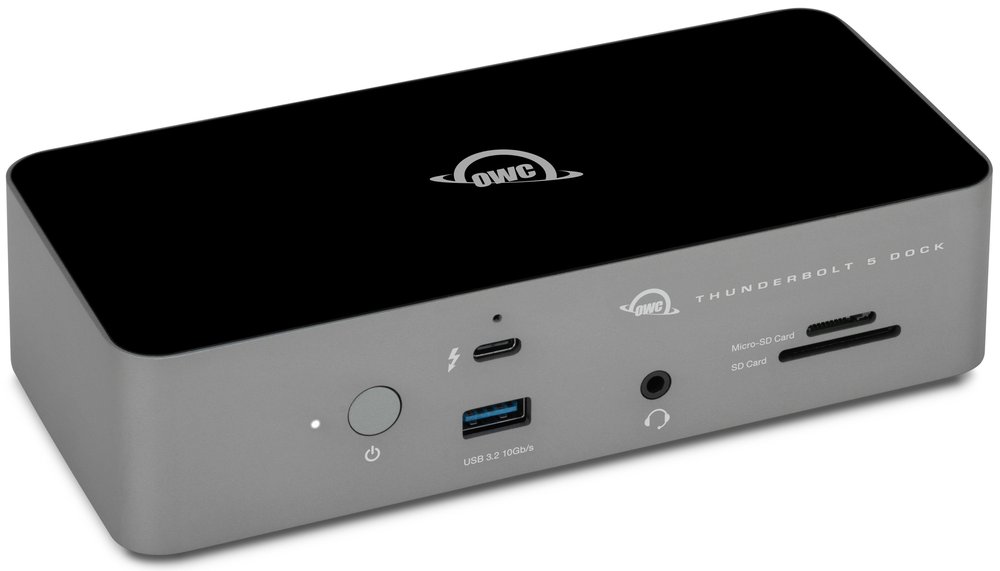
TB端子とUHS-IIカードを組み合わせる
写真データを取り込みながら、TB機器や有線LANを使う机に。映像端子がUSB-C/TBにそろっている人向けです。
- 接続方式
- Thunderbolt 5/80Gbps
- 2画面にする条件
- Macの外部画面上限内。TB経由の画面接続
- 映像端子
- 下流TB5経由/HDMI・DP変換は別途
- PCへの給電
- PCへ最大140W/電源付属
- 有線LAN
- 2.5GbE
- UHS-IIカード
- 140W給電
確認しておきたい点HDMI/DP変換は別途。日本国内の販売店・保証窓口は購入先で確認してください。
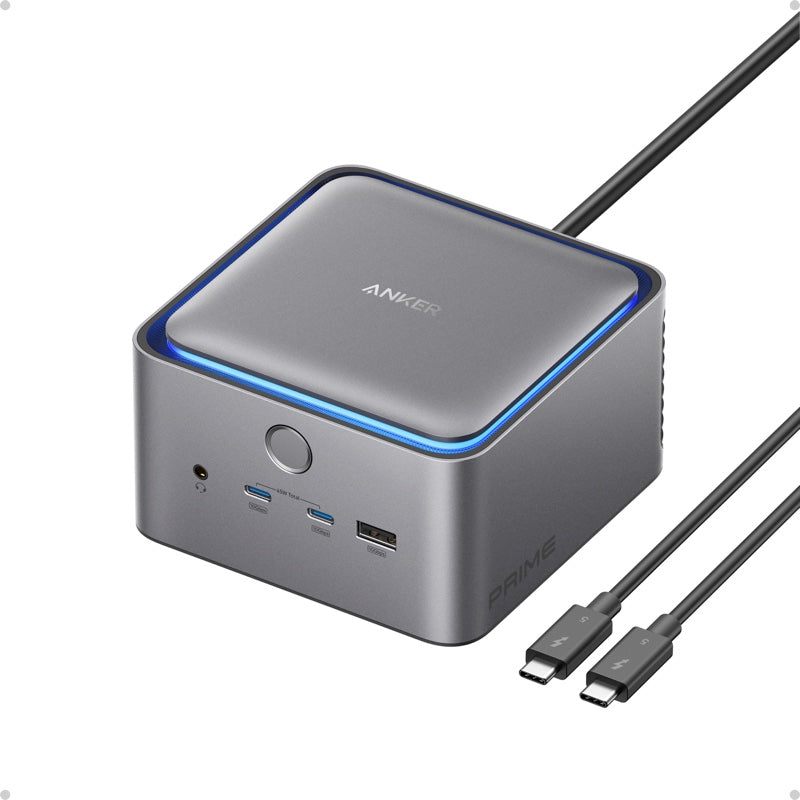
電源と前面充電を一つの本体へ
前面のUSB-Cを使って周辺機器も充電したい机向け。映像出力と2.5GbEをまとめられます。
- 接続方式
- Thunderbolt 5/80Gbps
- 2画面にする条件
- Macの外部画面上限内。HDMI/DPは片方+TB出力等
- 映像端子
- HDMI/DPは同時使用不可/2台目はTB5経由
- PCへの給電
- PCへ最大140W/電源内蔵
- 有線LAN
- 2.5GbE
- 電源内蔵
- 140W給電
確認しておきたい点HDMIとDPを同時に挿して2台表示する構成にはできません。ファンのある製品で、無音とは案内していません。
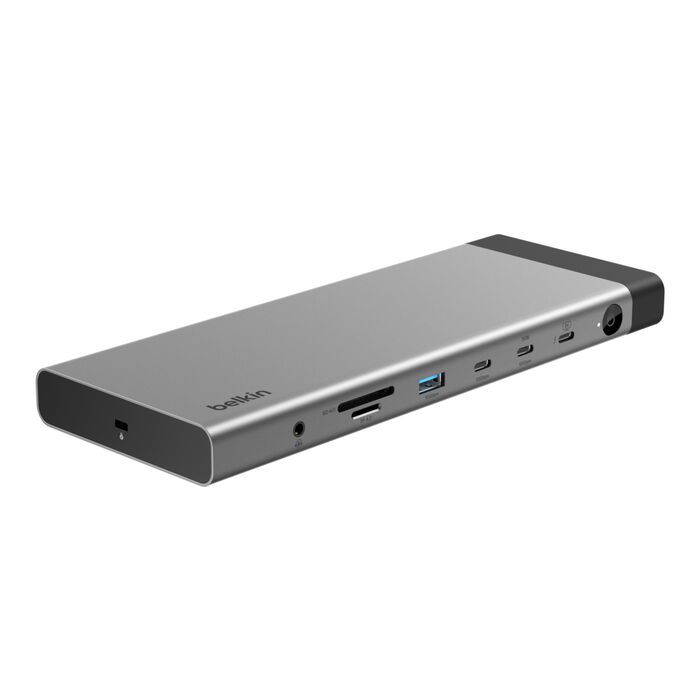
3年保証と接続FAQから選ぶTB5候補
日本語の商品ページで保証期間や端子構成を確認しながら購入したい人に。TB5対応Macへの買い替えも考える机の候補です。
- 接続方式
- Thunderbolt 5/80Gbps
- 2画面にする条件
- 対応TB4/TB5 Macを確認。TB3は公式非対応
- 映像端子
- HDMI・DP・TB5/同時組合せは互換表で確認
- PCへの給電
- PCへ最大140W/180W電源付属
- 有線LAN
- 2.5GbE
- 3年保証
- 2.5GbE
確認しておきたい点Intel MacなどTB3環境へ流用する前提では選べません。同時画面の配線は型番・接続表で照合してください。
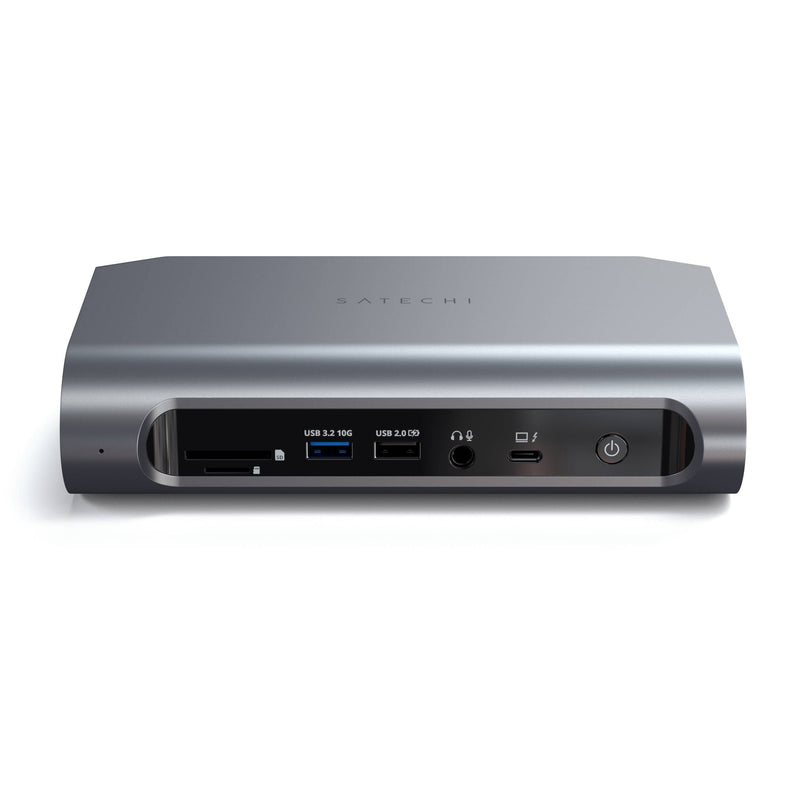
A端子の機器も多いMacの作業机へ
USB-Aの周辺機器やカードリーダーをまとめたい人向け。Macでの映像グループの条件が公式に説明されています。
- 接続方式
- Thunderbolt 4/40Gbps
- 2画面にする条件
- 外部2台対応Macで異なる映像グループから各1台
- 映像端子
- HDMI×2・DP×2/Macは異なる映像グループから各1台
- PCへの給電
- PCへ最大96W/135W電源付属
- 有線LAN
- 2.5GbE
- PCへ96W
- A端子が多い
確認しておきたい点4個の映像端子すべてが独立するわけではありません。M1/M2無印のMacBookは1台の制約を受けます。
ソフトで作業画面を追加するDisplayLink
DisplayLinkの導入と権限を許可できる場合。保護動画やゲームの制約を先に確認。

M1/M2 MacBookで事務作業の2画面へ
HDMIかDPをグループごとに選んで2台をつなぐ方式。手持ちのMacを買い替えず資料画面を増やしたい人の候補です。
- 接続方式
- USB-C/DisplayLink
- 2画面にする条件
- DisplayLink Manager導入可のMac。無印M1/M2でも2台
- 映像端子
- HDMI/DPを各グループから1台/4K 60Hz×2
- PCへの給電
- PCへ最大100W/電源付属
- 有線LAN
- 1GbE
- 4K 60Hz×2
- 100W給電
確認しておきたい点画面収録権限とアプリが必要。HDCP非対応で、保護動画やゲーム中心の画面には別方式を優先してください。
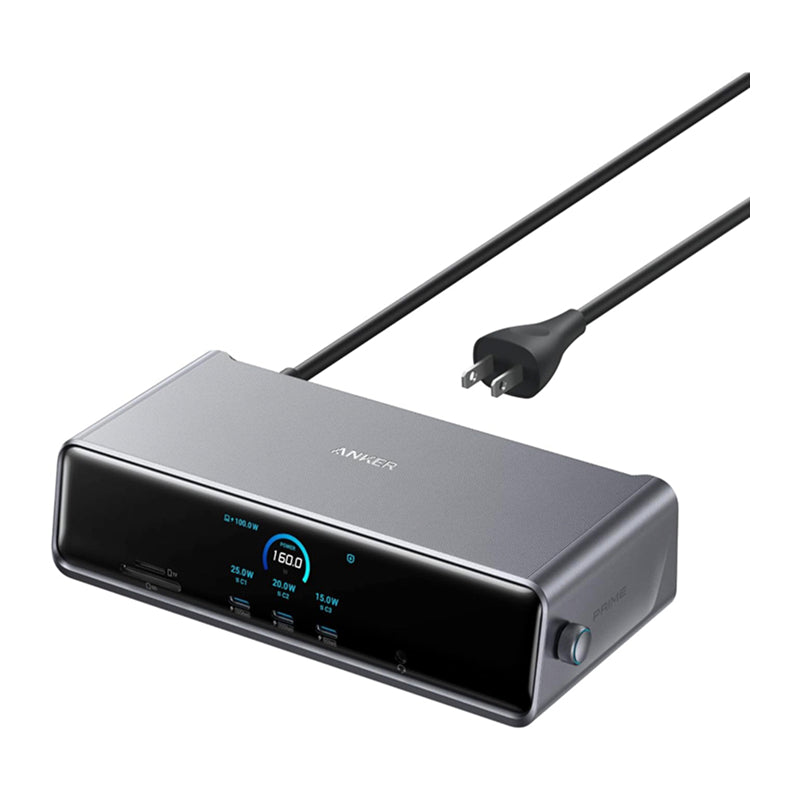
多画面の資料仕事と前面の充電をまとめる
画面上限を補いながら、有線LANや複数の周辺機器も使う机向け。PC給電と前面機器への電力配分を確認して選べます。
- 接続方式
- USB-C/10Gbps+DisplayLink
- 2画面にする条件
- DisplayLink Manager導入可の対応Mac
- 映像端子
- HDMI×2・DP×1/DisplayLinkを使用
- PCへの給電
- PCへ最大140W/電源内蔵
- 有線LAN
- 2.5GbE
- DisplayLink
- 2.5GbE
確認しておきたい点ソフトの導入・権限設定が前提です。最大給電の数字を各端子で同時に使えるわけではありません。
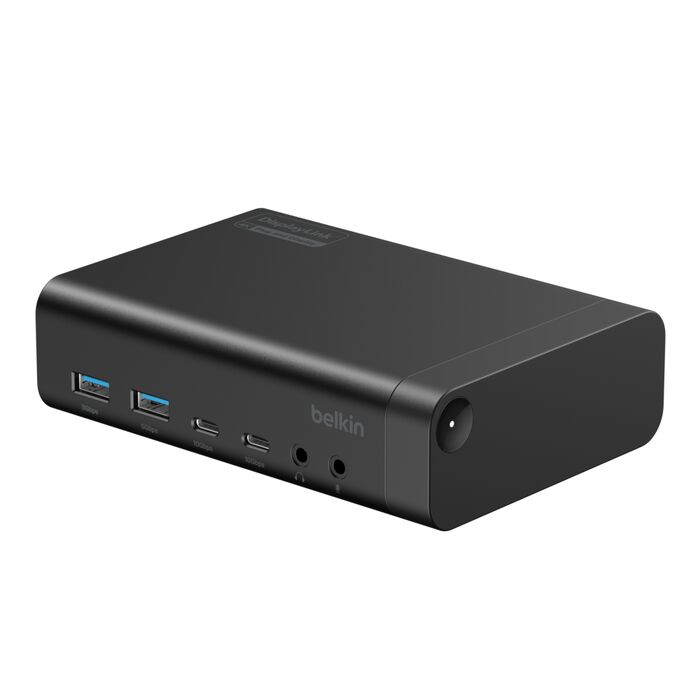
2台の仕事用画面をUSB接続で使い回す
USB-CケーブルとA変換が同梱され、対応する複数のPCで机を共有する用途に。外部電源付きの14ポート型です。
- 接続方式
- USB-C/10Gbps+DisplayLink
- 2画面にする条件
- DisplayLink Manager導入可の対応Mac
- 映像端子
- DisplayLinkで4K 60Hz×2
- PCへの給電
- PCへ最大100W/電源付属
- 有線LAN
- 1GbE
- 4K 60Hz×2
- 電源付属
確認しておきたい点INC014のInstantView方式とは別製品です。INC025のソフト・OS対応を確認し、タブレットにも同じ画面機能が使えるとは考えないでください。
選ぶ前の確認メモ
- PC自身が必要な画面数に対応する場合。TB4/TB5の上流速度と、画面を挿す端子の組合せを照合。
- DisplayLinkの導入と権限を許可できる場合。保護動画やゲームの制約を先に確認。
参考資料
- ※1Plugable:TBT4-UD5 仕様・接続条件 ↗
- ※2CalDigit:TS5 仕様・接続条件 ↗
- ※3Anker:Prime Thunderbolt 5 Dock A83B5 仕様・接続条件 ↗
- ※4Belkin:Connect Thunderbolt 5 Dock INC031qcSGY 仕様・接続条件 ↗
- ※5OWC:Thunderbolt 5 Dock(11ポート) 仕様・接続条件 ↗
- ※6Satechi:Thunderbolt 4 Multimedia Pro Dock 仕様・接続条件 ↗
- ※7CalDigit:Element 5 Hub 仕様・接続条件 ↗
- ※8Plugable:UD-6950PDH 仕様・接続条件 ↗
- ※9Anker:Prime DisplayLink Dock A83B3 仕様・接続条件 ↗
- ※10Belkin:Connect 14ポートドック INC025qcBK 仕様・接続条件 ↗
- ※11Apple:Macと外部ディスプレイ ↗
- ※12Apple:M3 MacBookの2画面利用条件 ↗
- ※13Apple:現行MacBook Air(M5)の仕様 ↗
- ※14DisplayLink:macOSで必要な設定と権限 ↗
- ※15Windows Central:Thunderboltドックの実機レビューと選び分け ↗
- ※16Belkin:INC031の互換性・画面接続FAQ ↗