
USBハブ・ドックの選び方
Windows向けドック10機種を比較|ネイティブ映像とDisplayLinkを選び分ける
必要な画面数をPC本体が出せるか、先に確認します。Thunderboltのネイティブ映像と、ソフトを使って画面を追加するDisplayLinkでは、達成できる目的が違います。方式を決めた後で、転送帯域・PCへの給電・映像端子を比べましょう。
必要条件と機能の比較
| 商品 | 接続方式 | 2画面にする条件 | 映像端子 | PCへの給電 | 有線LAN |
|---|---|---|---|---|---|
| PC本来の映像出力を使うThunderbolt | |||||
| Thunderbolt 4/40Gbps | TB4/TB5・対応USB4で2台。TB3/通常USB-Cは1台 | HDMI×2で4K 60Hz×2(対応ホスト時) | PCへ公称100W(認証96W)/電源付属 | 1GbE | |
| Thunderbolt 5/80Gbps | 対応TB4/TB5 PC。モニターは下流TBから | 下流TB5経由/HDMI・DP変換は別途 | PCへ最大140W/電源付属 | 2.5GbE | |
| Thunderbolt 5/80Gbps | 対応TB4/TB5。HDMIまたはDP+TB出力等 | HDMI/DPは同時使用不可/2台目はTB5経由 | PCへ最大140W/電源内蔵 | 2.5GbE | |
| Thunderbolt 5/80Gbps | 対応TB4/TB5等を公式互換表で照合。TB3非対応 | HDMI・DP・TB5/同時組合せは互換表で確認 | PCへ最大140W/180W電源付属 | 2.5GbE | |
| Thunderbolt 5/80Gbps | 対応TB4/TB5・USB4等の画面数を型番で照合 | 下流TB5経由/HDMI・DP変換は別途 | PCへ最大140W/電源付属 | 2.5GbE | |
| Thunderbolt 4/40Gbps | 対応TB4 PC。2台同時の解像度を接続表で確認 | HDMI×2・DP×2/Macは異なる映像グループから各1台 | PCへ最大96W/135W電源付属 | 2.5GbE | |
| Thunderbolt 5/80Gbps | 対応TB4/TB5 PC。Windows TB3は非対応 | 下流TB5経由/HDMI・DP変換は別途 | PCへ最大90W/180W電源付属 | なし | |
| ソフトで作業画面を追加するDisplayLink | |||||
| USB-C/DisplayLink | DisplayLink導入可の対応Windows/USB接続 | HDMI/DPを各グループから1台/4K 60Hz×2 | PCへ最大100W/電源付属 | 1GbE | |
| USB-C/10Gbps+DisplayLink | DisplayLink導入可の対応Windows | HDMI×2・DP×1/DisplayLinkを使用 | PCへ最大140W/電源内蔵 | 2.5GbE | |
| USB-C/10Gbps+DisplayLink | DisplayLink導入可。USB-A接続時はPC充電不可 | DisplayLinkで4K 60Hz×2 | PCへ最大100W/電源付属 | 1GbE | |
リサちゃんとピクくんと整理しよう
Windows対応の一言では決められない
 リサちゃん
リサちゃんWindows 11なら、この10台はどれでも2画面?
 ピクくん
ピクくんPCの接続規格次第だよ。TB4/TB5、USB4、普通のUSB-Cは同じ条件ではない。まず表の「2画面にする条件」で自分のPCに合う候補だけ残そう。
 リサちゃん
リサちゃんいまのPCはUSB-Cの映像が非対応だった。
 ピクくん
ピクくんその場合はDisplayLink方式の候補がある。ただし会社のPCなら、ドライバー導入が許可されるかを先に確認してね。
4Kを2台なら、同時の条件まで読む
8K対応なら4Kを2台に分けられる?
必ずしもそうとは限らない。画面数・解像度・Hzがセットになった対応表を見る。さらに、どの映像端子を組み合わせるかも条件になるよ。
机のモニターはどちらもHDMIだよ。
HDMI2個のTBT4-UD5なら変換を減らせる。A83B5はHDMIとDPを同時に使えないので、2台目はTB端子から変換するなどの接続が必要だね。
TB5を選ぶのは、画面以外も速くしたいとき
新しいTB5のほうが仕事も全部速くなる?
資料作成だけで差が大きくなるわけではないよ。TB5対応PCで高速ストレージや高解像度画面を同時に使う場合に検討したい。
今はTB4のPCなんだけど。
接続できてもTB5の帯域は使い切れない。次のPCを含めて選ぶのか、いまの2画面を確実にそろえるのかで判断しよう。
DisplayLinkは資料を並べる用途で考える
メールと表計算を2台に並べるくらいなら?
 ピクくん
ピクくんDisplayLinkも候補だね。ソフトを入れて使う方式で、単にUSB-Cの映像機能を分岐する製品とは違う。
夜はそのままゲームもしたい。
遅延や高Hz、保護動画を重視する画面はPC直結やネイティブ映像を優先しよう。UD-6950PDHはHDCP非対応など、各製品の制約を確認して選ぼう。
ドック以外に買うものも合計する
 リサちゃん
リサちゃん本体の価格だけ比較していたけど、変換も必要なんだね。
TB出力のドックなら画面に合う変換やケーブル、必要ならLANアダプターまで含める。Element 5のようにLANやカードを省く製品は、その分の置き場所も考えよう。
じゃあ全部入りが必ず得?
すでにUSB-C画面や必要なアダプターを持っている人なら、少ない構成も使いやすい。手持ちの配線に合う候補を比較へ入れよう。
上位ドックに替えても画面が増えない理由
Thunderbolt 5の高性能ドックなら、PCの画面上限を超えられる?
ネイティブ映像の画面数はPC側の出力能力に左右される。USBや給電が強いドックへ替えることと、外部画面の上限を増やすことは別だよ。必要な画面数がPCの仕様内なら、同じ方式の帯域と給電を比べる。
仕様の上限より多く、資料用画面を追加したい。
そのときはDisplayLinkが候補になる。ただしソフトの導入、画面収録などの権限、保護動画の制限がある。会社PCで導入できない場合やゲームが主用途なら、PCの映像端子を分けて使う構成も検討しよう。
条件が決まったら候補を比べる
必要な機能を満たす記事へ進みましょう。
条件に合う機種の理由と注意点
PC本来の映像出力を使うThunderbolt
PC自身が必要な画面数に対応する場合。TB4/TB5の上流速度と、画面を挿す端子の組合せを照合。

変換を減らして4K 60Hzを2台へ
HDMIを2個備えたTB4ドック。画面2台と日常のUSB機器をまとめる机では、規格の新しさより配線の分かりやすさを優先できます。
- 接続方式
- Thunderbolt 4/40Gbps
- 2画面にする条件
- TB4/TB5・対応USB4で2台。TB3/通常USB-Cは1台
- 映像端子
- HDMI×2で4K 60Hz×2(対応ホスト時)
- PCへの給電
- PCへ公称100W(認証96W)/電源付属
- 有線LAN
- 1GbE
- HDMI×2
- 映像ドライバー不要
確認しておきたい点PC側のTB4/USB4条件を確認してください。給電は100W公称・認証96Wの表記です。

TB5と2.5GbEを中核にする
下流TB端子を複数残せる構成で、高速SSDやUSB-Cモニターを使う人に。多数の端子を使う据置環境の候補です。
- 接続方式
- Thunderbolt 5/80Gbps
- 2画面にする条件
- 対応TB4/TB5 PC。モニターは下流TBから
- 映像端子
- 下流TB5経由/HDMI・DP変換は別途
- PCへの給電
- PCへ最大140W/電源付属
- 有線LAN
- 2.5GbE
- 140W給電
- 下流TB5×3
確認しておきたい点HDMI/DP画面には変換が必要。通常USB-CのPCで同じ画面数や速度を期待しないでください。
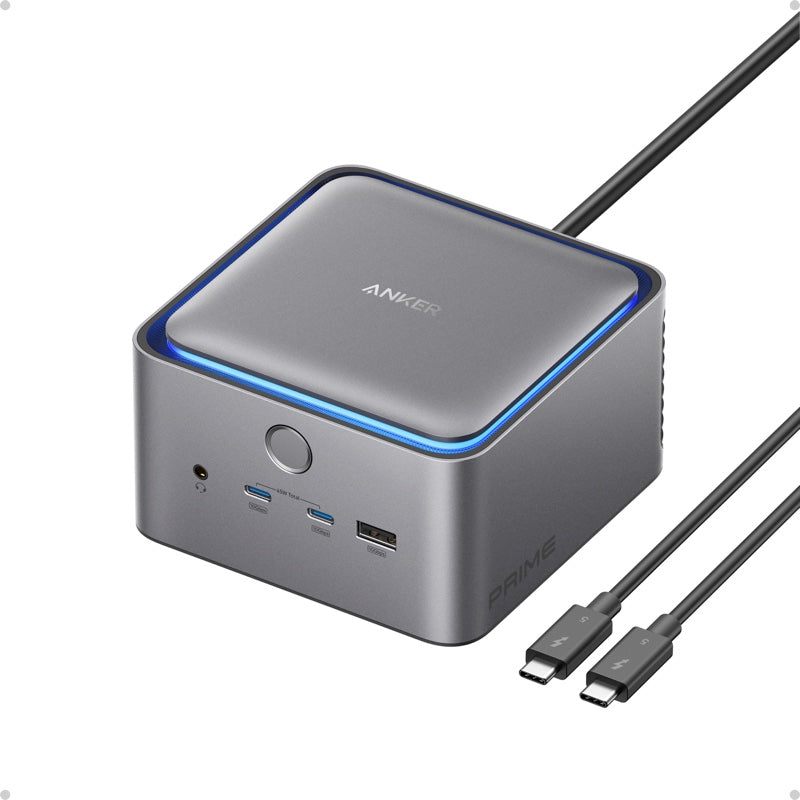
電源内蔵と前面USBで配線をまとめる
電源アダプターを別置きしたくない机向け。前面USBと2.5GbEもあり、毎日の周辺機器接続をまとめられます。
- 接続方式
- Thunderbolt 5/80Gbps
- 2画面にする条件
- 対応TB4/TB5。HDMIまたはDP+TB出力等
- 映像端子
- HDMI/DPは同時使用不可/2台目はTB5経由
- PCへの給電
- PCへ最大140W/電源内蔵
- 有線LAN
- 2.5GbE
- 140W給電
- 電源内蔵
確認しておきたい点HDMIとDPは同時使用不可。冷却ファンと約1kgの本体があるため、静音性の実測値を期待せず設置条件を確認してください。
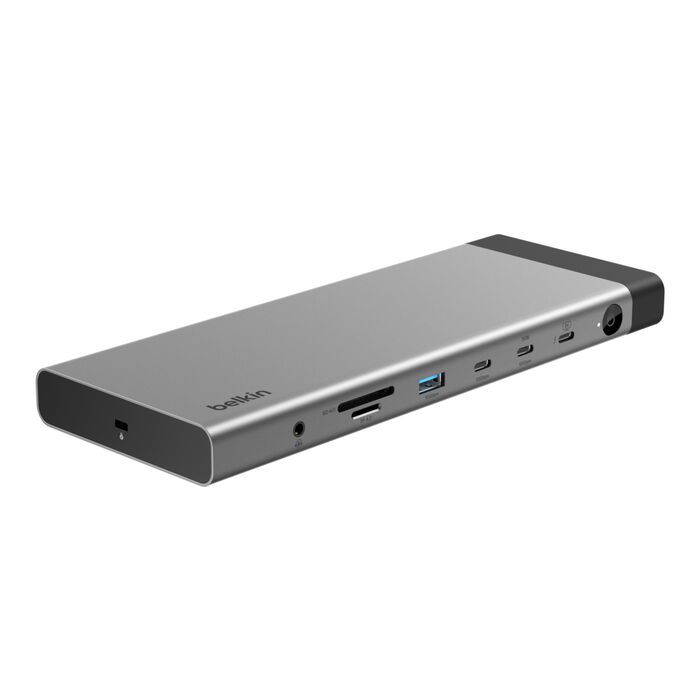
国内ページで3年保証を確認できるTB5候補
2.5GbE、カード、映像端子を備えた構成。保証条件と接続FAQを確認して購入したい人向けです。
- 接続方式
- Thunderbolt 5/80Gbps
- 2画面にする条件
- 対応TB4/TB5等を公式互換表で照合。TB3非対応
- 映像端子
- HDMI・DP・TB5/同時組合せは互換表で確認
- PCへの給電
- PCへ最大140W/180W電源付属
- 有線LAN
- 2.5GbE
- 3年保証
- 140W給電
確認しておきたい点TB3へは非対応の案内があります。HDMI・DP・TBの同時使用は接続表の組合せで確認してください。
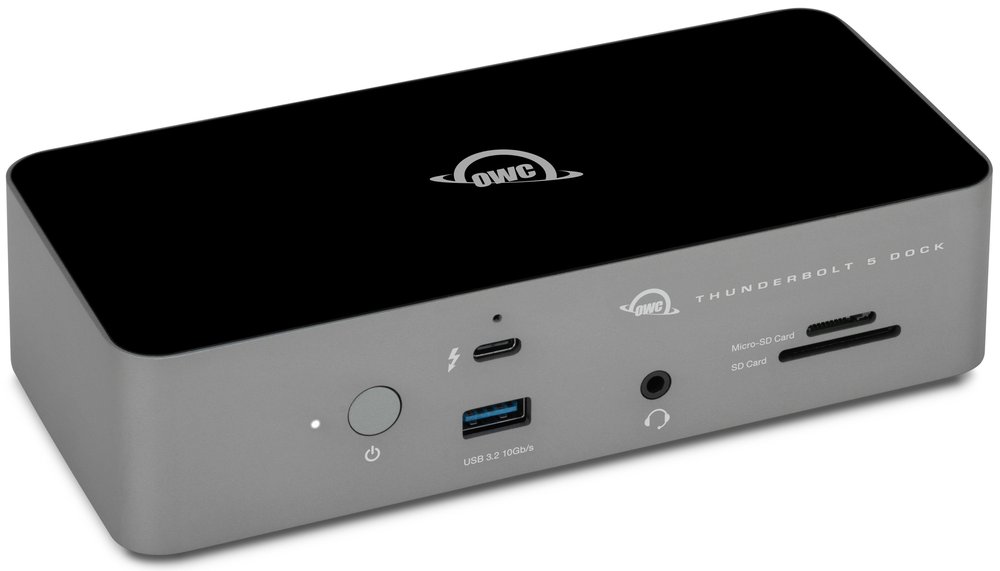
下流TB端子を3個使える11ポート型
HDMIの専用端子を増やすより、TB端子とカード取り込みを重視する構成に。2.5GbEも使えます。
- 接続方式
- Thunderbolt 5/80Gbps
- 2画面にする条件
- 対応TB4/TB5・USB4等の画面数を型番で照合
- 映像端子
- 下流TB5経由/HDMI・DP変換は別途
- PCへの給電
- PCへ最大140W/電源付属
- 有線LAN
- 2.5GbE
- 下流TB5×3
- SD/microSD UHS-II
確認しておきたい点HDMIやDPへは別途変換が必要です。国内販売元と保証窓口、付属電源の仕様を確認してください。
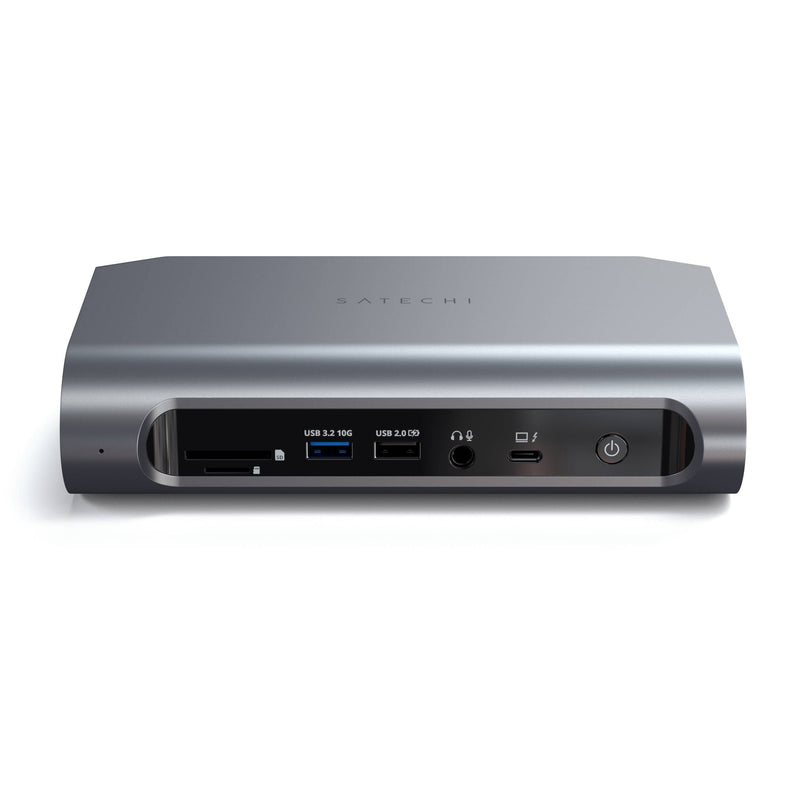
映像端子とUSB-A機器が多い机へ
HDMIとDisplayPortを備え、手持ちの画面に合わせやすいTB4構成。A端子の周辺機器を多く使う人にも向きます。
- 接続方式
- Thunderbolt 4/40Gbps
- 2画面にする条件
- 対応TB4 PC。2台同時の解像度を接続表で確認
- 映像端子
- HDMI×2・DP×2/Macは異なる映像グループから各1台
- PCへの給電
- PCへ最大96W/135W電源付属
- 有線LAN
- 2.5GbE
- 96W給電
- 2.5GbE
確認しておきたい点4端子すべてで最高解像度を同時利用できる意味ではありません。Macへ使い回す場合は別の制約があります。

LANやカードを省いた小さなTB5拠点
TB/USB-C画面とUSB機器が中心で、LANやカードを使わない机向け。コンパクトな本体を好む人の候補です。
- 接続方式
- Thunderbolt 5/80Gbps
- 2画面にする条件
- 対応TB4/TB5 PC。Windows TB3は非対応
- 映像端子
- 下流TB5経由/HDMI・DP変換は別途
- PCへの給電
- PCへ最大90W/180W電源付属
- 有線LAN
- なし
- 9ポート
- PCへ90W
確認しておきたい点動作には付属180W電源が必要。PC給電は90Wまでで、HDMI/DP変換は別途です。
ソフトで作業画面を追加するDisplayLink
DisplayLinkの導入と権限を許可できる場合。保護動画やゲームの制約を先に確認。

2台の資料画面をソフトで増やす
DPかHDMIを映像グループごとに選べるDisplayLink型。通常の映像出力が使えないPCの事務作業で検討できます。
- 接続方式
- USB-C/DisplayLink
- 2画面にする条件
- DisplayLink導入可の対応Windows/USB接続
- 映像端子
- HDMI/DPを各グループから1台/4K 60Hz×2
- PCへの給電
- PCへ最大100W/電源付属
- 有線LAN
- 1GbE
- 4K 60Hz×2
- 100W給電
確認しておきたい点ドライバー必須、HDCP非対応。ゲーム画面や映像鑑賞中心の机にはネイティブ方式を優先してください。
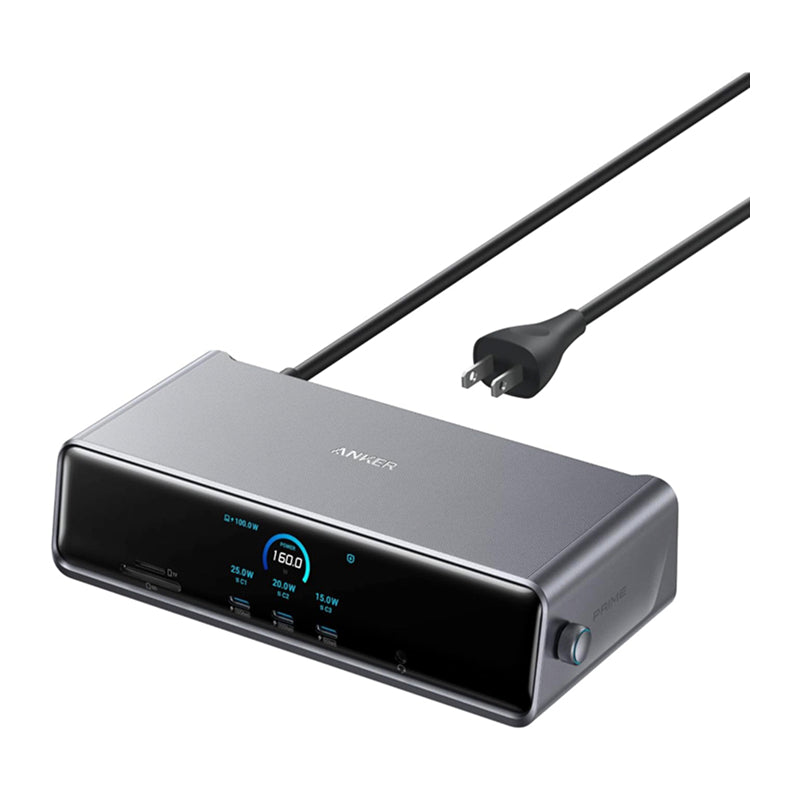
2.5GbEと前面給電までまとめる
USBデータ経由の画面拡張に加え、前面のC端子から周辺機器も充電したい机向け。将来3画面を考える人は対応条件も確認できます。
- 接続方式
- USB-C/10Gbps+DisplayLink
- 2画面にする条件
- DisplayLink導入可の対応Windows
- 映像端子
- HDMI×2・DP×1/DisplayLinkを使用
- PCへの給電
- PCへ最大140W/電源内蔵
- 有線LAN
- 2.5GbE
- PCへ最大140W
- 2.5GbE
確認しておきたい点前面の最大給電は同時利用で配分が変わります。DisplayLink常駐、冷却ファン、PCのEPR受電条件を確認してください。
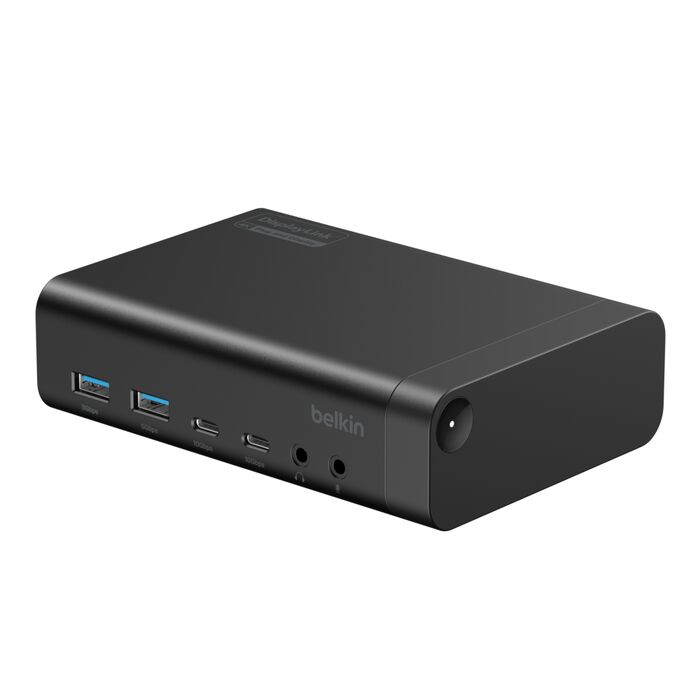
USB-A変換同梱のDisplayLink候補
対応PCで2台の4K 60Hzを使い、別のPCとの接続方法も確保したい人向け。電源付属で机に常設できます。
- 接続方式
- USB-C/10Gbps+DisplayLink
- 2画面にする条件
- DisplayLink導入可。USB-A接続時はPC充電不可
- 映像端子
- DisplayLinkで4K 60Hz×2
- PCへの給電
- PCへ最大100W/電源付属
- 有線LAN
- 1GbE
- DisplayLink
- 100W給電
確認しておきたい点製品名が似たINC014は別方式です。INC025の国内型番を確認し、映像ソフトを導入できる環境で選んでください。
選ぶ前の確認メモ
- PC自身が必要な画面数に対応する場合。TB4/TB5の上流速度と、画面を挿す端子の組合せを照合。
- DisplayLinkの導入と権限を許可できる場合。保護動画やゲームの制約を先に確認。
参考資料
- ※1Plugable:TBT4-UD5 仕様・接続条件 ↗
- ※2CalDigit:TS5 仕様・接続条件 ↗
- ※3Anker:Prime Thunderbolt 5 Dock A83B5 仕様・接続条件 ↗
- ※4Belkin:Connect Thunderbolt 5 Dock INC031qcSGY 仕様・接続条件 ↗
- ※5OWC:Thunderbolt 5 Dock(11ポート) 仕様・接続条件 ↗
- ※6Satechi:Thunderbolt 4 Multimedia Pro Dock 仕様・接続条件 ↗
- ※7CalDigit:Element 5 Hub 仕様・接続条件 ↗
- ※8Plugable:UD-6950PDH 仕様・接続条件 ↗
- ※9Anker:Prime DisplayLink Dock A83B3 仕様・接続条件 ↗
- ※10Belkin:Connect 14ポートドック INC025qcBK 仕様・接続条件 ↗
- ※11Windows Central:Thunderboltドックの実機レビューと選び分け ↗
- ※12Tom’s Hardware:Thunderbolt 5ドック3機種のSSD試験条件 ↗
- ※13Belkin:INC031の互換性・画面接続FAQ ↗
- ※14DisplayLink:macOSで必要な設定と権限 ↗