
USBハブ・ドックの選び方
タブレット用USB-Cハブの選び方|画面・カード・SSD・充電をつなぐ
USB-Cハブがあれば、タブレットでもカードやキーボードをつなぎやすくなります。ただし、画面の拡張やSSDの扱いは本体とアプリ次第。「PC用ハブなら何でも同じ」と考えず、使う機能から選びましょう。
リサちゃんとピクくんと整理しよう
写真の取り込みと、画面の拡張は別の条件
 リサちゃん
リサちゃんタブレットをPCみたいな作業環境にしたい。
 ピクくん
ピクくんまず何をしたいか分けよう。キーボードを挿す、SDの写真を読む、SSDを使う、外部画面へ映すでは必要な端子と本体機能が違うよ。
USB-Cが付いていたら全部できると思ってた。
 ピクくん
ピクくんiPadならモデルごとに外部画面の解像度や拡張表示の対応が違う。Androidもメーカー・型番の映像出力やアプリ対応を確認してから選ぼう。
映ることと、別の作業場所ができること
 リサちゃん
リサちゃんテレビに映れば、手元と別々のアプリを出せる?
ミラーリングは手元と同じ画面。対応するiPadやアプリでは外部画面を別の作業に使えるけれど、ハブを挿すだけで本体の対応が増えるわけではないよ。
4K 60HzハブならiPadでも必ず60Hz?
本体の世代も条件になる。Appleの表ではHDMI接続の上限が4K 30Hzのモデルもある。端末型番を先に確かめよう。
SDとmicroSD、使うカードをそのまま挿せる?
写真用SDとゲーム機のmicroSDを持っている。
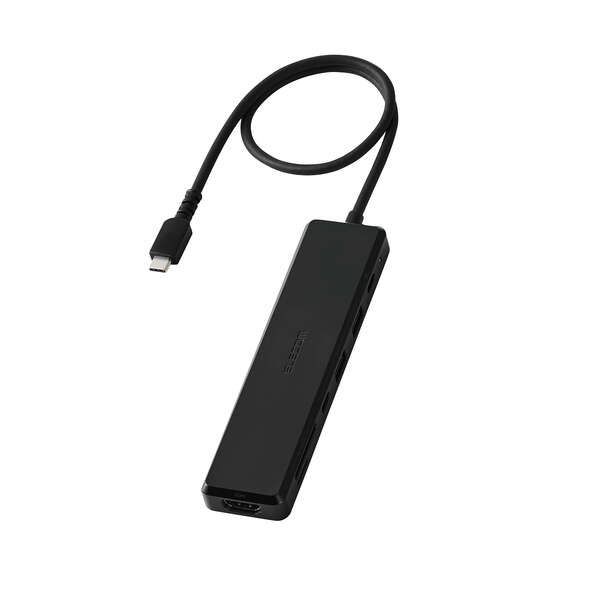
両方のスロットが必要か、SDアダプターを使うかを決めよう。NanoやDST-N070には両方あるけれど、Satechi V3はSD中心の構成だよ。
UHS-IIのカードは速いハブが必要?
その速度を活かすならカードリーダー側も対応が必要。読み込み先のタブレットやアプリの条件もあるから、カードの最大値だけで転送時間は決められないよ。
SSDを挿せても、アプリで何ができるかを見る
外付けSSDに動画を置いて編集したい。
本体がストレージを認識することと、アプリが外部ファイルを直接扱えることは別だよ。使用する形式や保存先の制約を、タブレットとアプリの案内で確認しよう。
画面とSSDを同時につなぎたいな。
電力も考えよう。充電しながら使えるPD対応ハブなら長時間作業に合わせやすいけれど、ハブのデータ用C端子を充電口と取り違えないようにね。
ケースを付けたまま挿せるかも大事
タブレット側面に直接付くハブはすっきりしそう。
厚いケースやスタンドと干渉することがある。ケーブル付きなら置き場所を分けやすいよ。縦置きでも本体へ重さが掛からないようにしたいね。
同じハブを携帯ゲーム機へ使ってもいい?
ゲーム機は映像や電源の要求が別。タブレットで使えることをそのまま互換性の根拠にせず、ゲーム機の正確な型番への対応を確認して選ぼう。
動画の保存先にUSB SSDを使いたい
タブレットでSSDを認識したら、撮影や編集も直接できる?
ファイルアプリで読めること、編集アプリが開けること、撮影アプリが直接記録できることは別。端末・アプリ・保存形式が決まってから、必要な転送性能と給電を選ぶんだ。
先に大きいハブを買っておけば対応できる?
対応アプリの機能はハブでは増えない。端末単体とSSDを直結して予定の使い方を確認し、充電や画面が必要になったら追加する。持ち歩くなら端子へ力が掛からない固定と、抜き差し前の保存完了も大切だよ。
使い方が決まったら、候補を選ぼう
気になる使い方に合わせて、次の記事で具体的に比べてみましょう。
今回出てきた商品
本文の違いを説明するための実例です。掲載順はおすすめ順位ではありません。
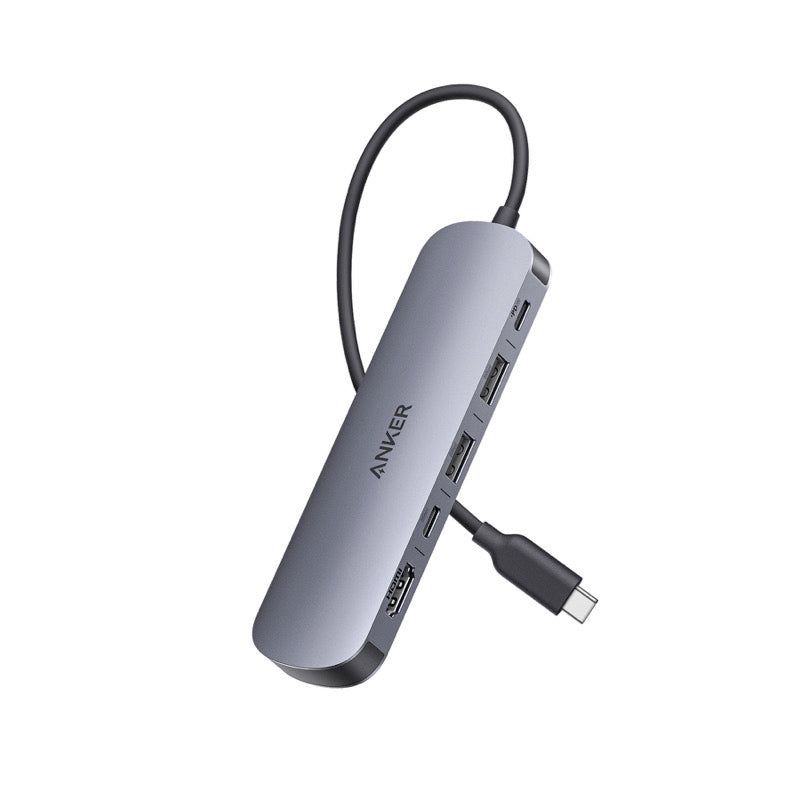
Anker · HDMIとカードを持ち歩く例
Nano USB-C ハブ A83D2(7-in-1)
対応するタブレットで外部画面、A/C機器、カードを使いたい場合の候補。必要な端子を一覧で確認しやすい構成です。
選ぶ前の確認メモ
- PC・タブレットの型番と、使う端子の通信・映像・給電条件を確認する。
- 画面の台数・解像度・Hzと、USB機器や充電に必要な機能を整理する。
- 購入型番、同梱ケーブル・電源、販売元、国内での保証窓口を照合する。