
マイク / 一人の通話・配信
通話・一人配信用USBマイクおすすめ10選|声の調整と直接モニターで選ぶ
口元に置いてPCへ一人の声を送る10機種です。自動レベルと雑音処理をまとめたいならMV7+、USBとXLRを使い分けるならPodMic USB、本体でモニターバランスを変えるならAT2040USBを比較します。マイクの方式だけで部屋の音が消えるとは考えないことが大切です。
ランキング早見表
口元に置いてPCへ一人の声を送る10機種です。自動レベルと雑音処理をまとめたいならMV7+、USBとXLRを使い分けるならPodMic USB、本体でモニターバランスを変えるならAT2040USBを比較します。マイクの方式だけで部屋の音が消えるとは考えないことが大切です。
| 順位 | 商品 | こんな人に | 方式・指向性 | 音声の接続 | 操作・調整 | 声のモニター | 用意するもの |
|---|---|---|---|---|---|---|---|
| 1 | Shure | 自動調整も、後からXLR接続も使いたい | ダイナミック/単一指向性 | USB-C+XLR出力 | 自動レベル・タップミュート | 3.5mm直接モニター | 台・アームは販売セットを確認 |
| 2 | RØDE | 音声処理と接続を自分好みに育てたい | ダイナミック/単一指向性 | USB-C+XLR出力 | USB時APHEX処理 | 3.5mm直接モニター | 外付けポップフィルター付属/台別途 |
| 3 | Audio-Technica | 口元へアームを伸ばして話したい | ダイナミック/ハイパーカーディオイド | USB-C | タッチミュート・モニターミックス | 3.5mm直接モニター | 取付クランプ付属/台別売 |
| 4 | Shure | 初めての配信で接続と設定を減らしたい | ダイナミック/単一指向性 | USB-C | 自動レベル・タップミュート | 3.5mm直接モニター | 卓上台・C-Cケーブル付属 |
| 5 | HyperX | 手元で入力とミュートを操作したい | コンデンサー/4指向性切替 | USB-C | ゲイン・ミュート・モニターミックス | 3.5mm直接モニター | 卓上台・ショックマウント |
| 6 | Audio-Technica | 自動処理より、録音しながら自分で整えたい | コンデンサー/単一指向性 | USB-C | タッチミュート・モニターミックス | 3.5mm直接モニター | 卓上台・USB変換付属 |
| 7 | Logicool | Logicoolのソフトで音声をまとめたい | ダイナミック/スーパーカーディオイド | USB | ゲイン・ミュート・Smart Audio Lock | 本体ヘッドホン端子なし | 卓上台・アーム変換付属 |
| 8 | RØDE | 小さな机で、声を聞きながら話したい | コンデンサー/単一指向性 | USB-C | モニター音量・ソフト処理 | 3.5mm直接モニター | 磁石式卓上台付属 |
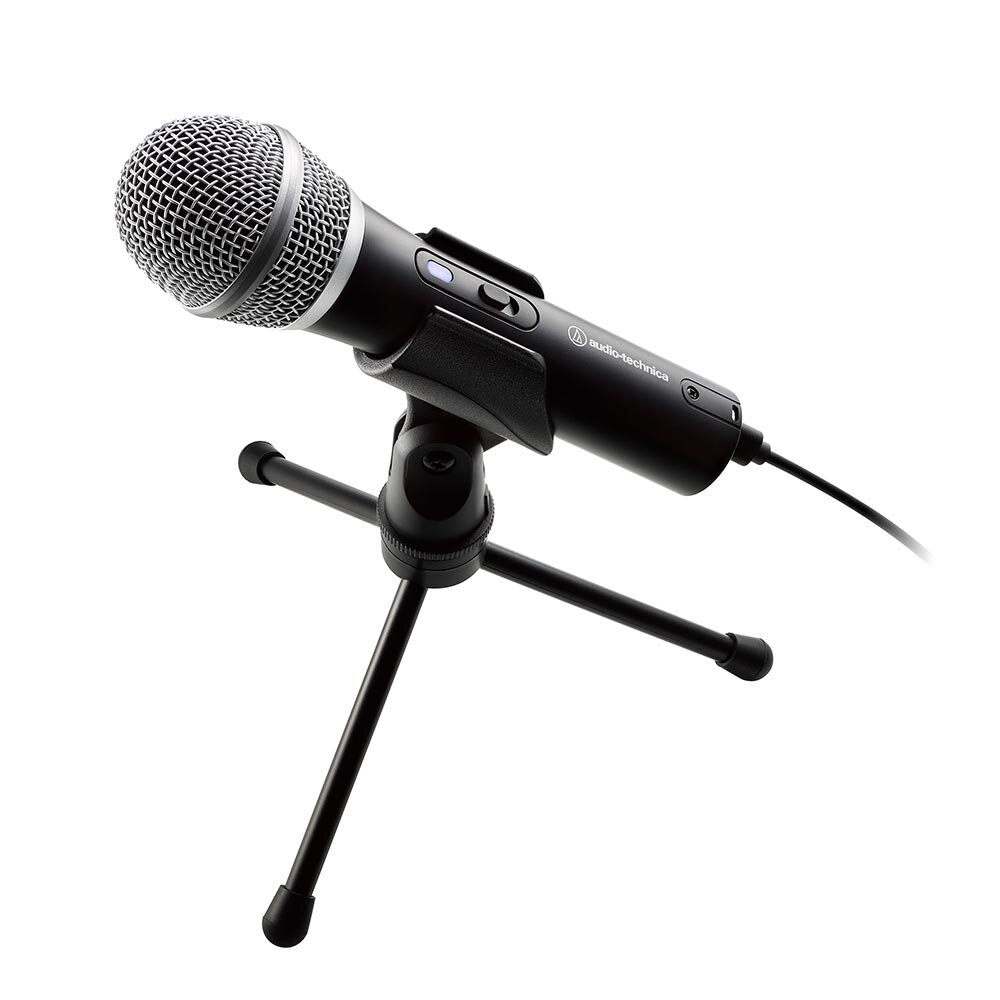
| 9 | Audio-Technica | USBから始め、手持ちやXLRでも使いたい | ダイナミック/単一指向性 | USB-C+XLR出力 | 本体ON/OFFスイッチ | USB時3.5mm直接モニター | 卓上台・USB/XLRケーブル付属 |
| 10 | Elgato | 台付きのシンプルな操作で始めたい | コンデンサー/単一指向性 | USB-C | タップミュート・Wave Link | 3.5mmモニター | 卓上台・延長ライザー付属 |
商品名は固定表示。各仕様を同じ列で見比べられます。商品名を押すと紹介欄へ移動します。
この中から、自分ならどれを選ぶ?
机に置けることと、口元へ向けられることは別。まず普段の姿勢を思い浮かべてみましょう。
台付きでも、口元まで届く?
 リサちゃん
リサちゃん付属スタンドがあれば、机へ置くだけでいいよね。
 ピクくん
ピクくん自然に座って画面を見たとき、どこまで口へ近づけられるか試したい。マイクのために前かがみになるなら、毎回距離が変わりやすいよ。
 リサちゃん
リサちゃんアーム付きのセットがお得かな。
 ピクくん
ピクくん机への固定幅、耐荷重、画面を隠さない位置を確認してから。台が付いていないMV7+やPodMic USBは、設置までの総額で台付き機種と比べよう。
自動調整と、自分で変えるゲインはどっち?
ゲーム中に急に大きな声が出ちゃう。
MV6やMV7+の自動レベルは、声の大小に合わせる手助けになる。一定の距離で落ち着いて話すなら、手動で一度決める方法もあるよ。
ノイズ処理も全部オンにしたら安心?
まず通常の声と大声を録り、一つずつ試そう。マイクと通話アプリの両方で強い処理をかけると、語尾などの聞こえ方が変わることがある。
自分に聞こえる音量と、相手へ届く音量は別?
ダイヤルを回したのに相手は小さいって。
ヘッドホンの音量だけを上げているかもしれない。AT2020USB-Xのミックスは、自分の声とPCから聞く音の割合を変える操作なんだ。
直接モニターがない機種はだめ?
短いテスト録音で調整するなら使えるよ。ただし話しながら遅れなく自分の声を聞きたいなら、Yeti GXのように端子のない機種は先に候補から外せる。
自動レベルがあれば、顔を離してもいい?
小さい声を自動で大きくしてくれるなら、机の端に置ける?
声と一緒に入った部屋の音まで増幅されるから、口元との距離は先に決める。自動レベルは、良い置き場所で声量が変わるときの補助。MV7+の処理もUSB接続と設定に対応する機能として使う。
声だけでなく語尾も消えるときは?
雑音処理を強めすぎていないか、一つずつ外して録り直そう。配信ソフトとマイクの両方で同じ処理を重ねると変化が分かりにくい。直接モニターで聞く音と、相手へ送った録音の両方を確認すると原因を分けられる。
気になった一台を、もう少し詳しく
声量の変化に対処する調整機能と、自分の声を遅れず確認する機能を重視しています。本体操作、XLR兼用、付属台も比べており、価格の安さや照明の多さによる録音性能の順位ではありません。
話すことに集中しつつ、接続の余地を残す。
自動レベルとタップミュート、ヘッドホンで声を確認できる構成が揃います。PCで始めて、後からXLR入力機器へ移れる点を含めて第一候補に。初期設定を任せたい人にも、自分で調整したい人にも選択肢があります。
- 方式・指向性
- ダイナミック/単一指向性
- 音声の接続
- USB-C+XLR出力
- 操作・調整
- 自動レベル・タップミュート
- 声のモニター
- 3.5mm直接モニター
- 用意するもの
- 台・アームは販売セットを確認
- 自動レベル
- USB+XLR
- 直接モニター
確認しておきたい点卓上台の有無は販売セットで違います。USB側の処理をXLRでも同様に使えると考えず、接続別の機能を確認してください。旧MV7、MV7X、MV7iとも別製品です。

USBで始める配信に、XLRへの出口も用意。
USB接続のAPHEX処理と直接モニターを使え、XLR接続にも移行できます。外付けポップフィルターが付属するため、口元へ寄せたときの息対策を組みやすい機種です。
- 方式・指向性
- ダイナミック/単一指向性
- 音声の接続
- USB-C+XLR出力
- 操作・調整
- USB時APHEX処理
- 声のモニター
- 3.5mm直接モニター
- 用意するもの
- 外付けポップフィルター付属/台別途
- USB+XLR
- ポップフィルター付属
- USB音声処理
確認しておきたい点台・アームは別に必要です。重い本体を支えられるかを確認し、マイクだけの価格で決めないでください。XLR経由で使う機能はUSB時と分けて考えます。
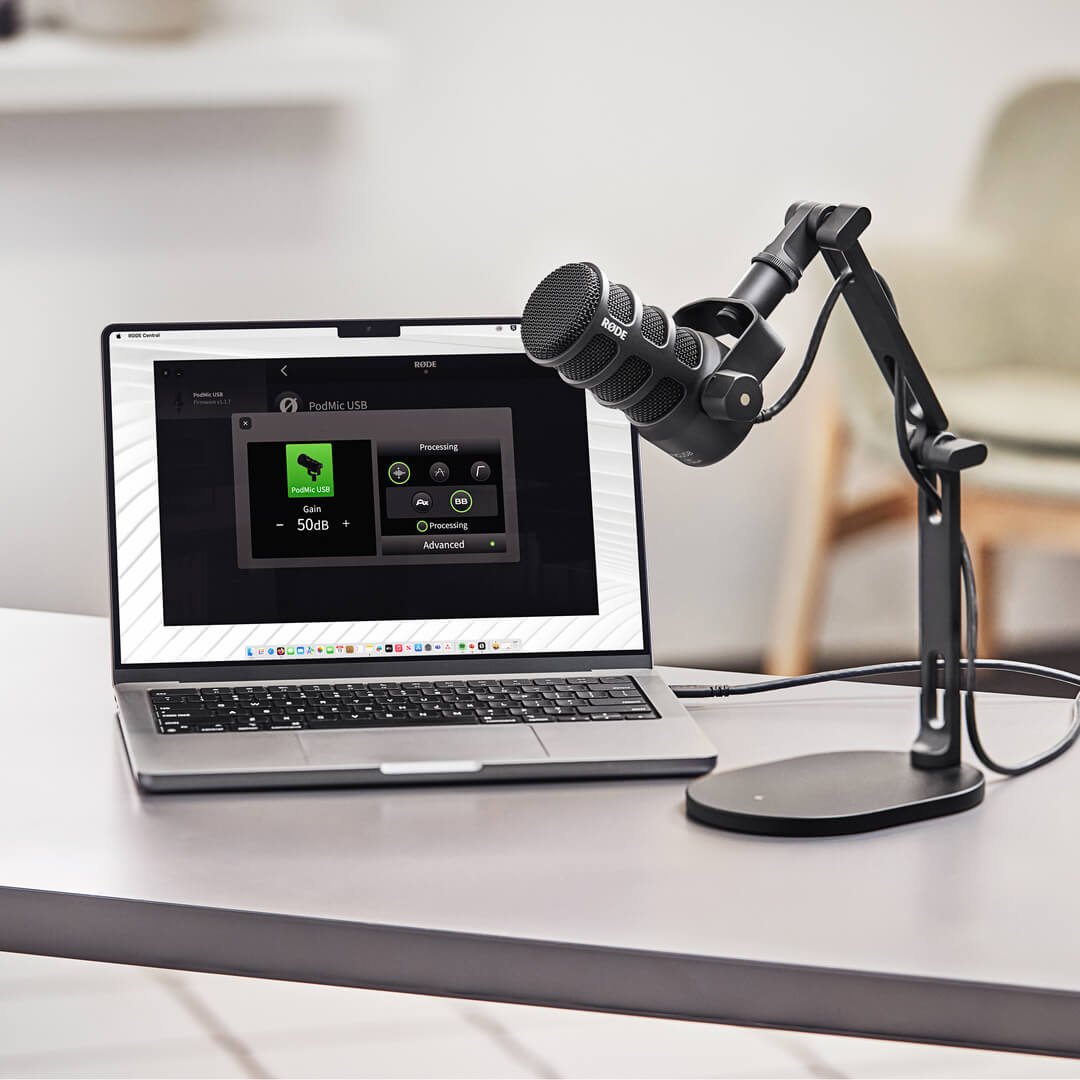
ミュートと聞こえ方の調整を、本体で。
タッチミュートと、自分の声・PC音のモニターバランス調整を備えます。ハイパーカーディオイドの向きに合わせて置き、手元の操作を重視する一人配信に向いています。
- 方式・指向性
- ダイナミック/ハイパーカーディオイド
- 音声の接続
- USB-C
- 操作・調整
- タッチミュート・モニターミックス
- 声のモニター
- 3.5mm直接モニター
- 用意するもの
- 取付クランプ付属/台別売
- モニターミックス
- タッチミュート
- USB接続
確認しておきたい点取付クランプは卓上スタンドではありません。台を別途用意し、正面と背面の集音特性を確認して配置しましょう。ダイナミックだから打鍵音がゼロになるわけではありません。
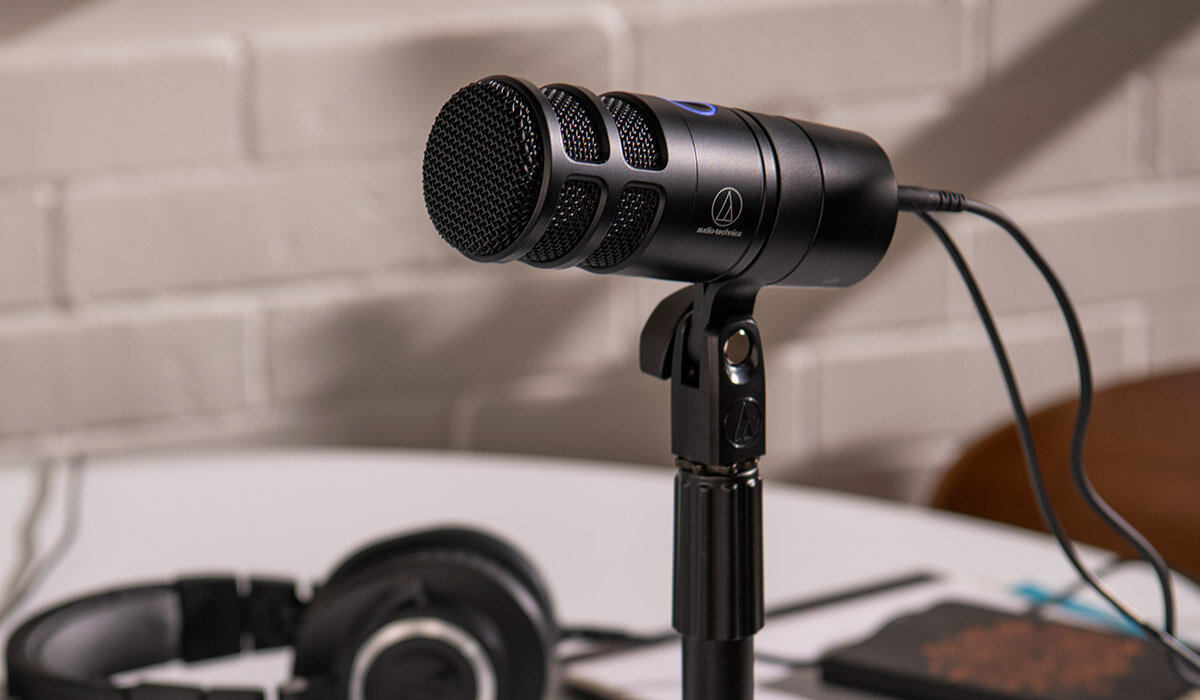
台付きで始め、声の大小は自動調整に頼れる。
卓上スタンドとUSB-Cケーブルが付属し、自動レベルとタップミュートを使えます。XLRへ拡張する予定より、今日の会議やゲーム通話を整えたい人向け。機材一式の分かりやすさを重視しました。
- 方式・指向性
- ダイナミック/単一指向性
- 音声の接続
- USB-C
- 操作・調整
- 自動レベル・タップミュート
- 声のモニター
- 3.5mm直接モニター
- 用意するもの
- 卓上台・C-Cケーブル付属
- 卓上台付属
- 自動レベル
- ミュート
確認しておきたい点付属ケーブルは1m。PCまで届くか確認しましょう。Tom’s Guideの実機レビューでは机の動作音とスタンドの調整幅にも言及しており、アームが必要な机では総額が変わります。

多機能な操作系を、卓上で使い切る。
入力ゲイン、タップミュート、モニター調整に加え、指向性も切り替えられます。用途を試しながら設定する人に向き、ショックマウントと台が一体の構成です。
- 方式・指向性
- コンデンサー/4指向性切替
- 音声の接続
- USB-C
- 操作・調整
- ゲイン・ミュート・モニターミックス
- 声のモニター
- 3.5mm直接モニター
- 用意するもの
- 卓上台・ショックマウント
- 入力ゲイン操作
- 4指向性
- ショックマウント
確認しておきたい点一人の通話ならまず単一指向性を選びます。4指向性を使わない場合、サイズや照明より必要な操作を優先して比較しましょう。QuadCast SとQuadCast 2 Sは別機種です。

声とPC音のバランスが手元で分かる。
ヘッドホン音量とモニターバランスを本体で操作でき、卓上台も付属します。会話を録って聞き返しながら調整したい人に分かりやすい構成です。USB-A/Cへつなぐ用品も確認できます。
- 方式・指向性
- コンデンサー/単一指向性
- 音声の接続
- USB-C
- 操作・調整
- タッチミュート・モニターミックス
- 声のモニター
- 3.5mm直接モニター
- 用意するもの
- 卓上台・USB変換付属
- 卓上台付属
- ミックス調整
- タッチミュート
確認しておきたい点本体ダイヤルのモニター調整と、相手へ送る入力ゲインは別です。AT2020、旧USB+、USB-XPとの型番違いにも注意してください。
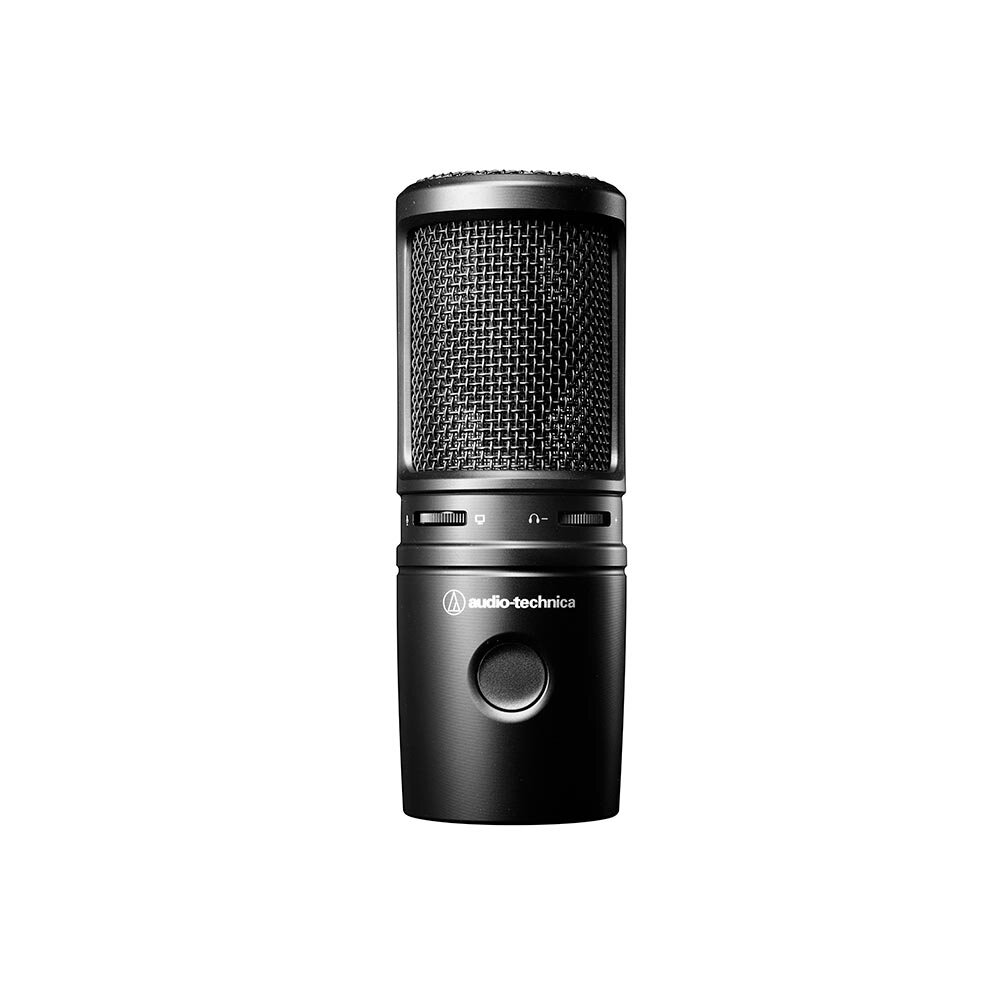
入力を手元で変え、G HUBで整える。
ゲインとミュートを本体で操作でき、Smart Audio Lockなどの処理を使えます。すでに対応するLogicool環境を利用していて、録音の聞き返しで調整する人の候補です。
- 方式・指向性
- ダイナミック/スーパーカーディオイド
- 音声の接続
- USB
- 操作・調整
- ゲイン・ミュート・Smart Audio Lock
- 声のモニター
- 本体ヘッドホン端子なし
- 用意するもの
- 卓上台・アーム変換付属
- ゲイン操作
- ミュート
- G HUB対応
確認しておきたい点本体にヘッドホン端子はありません。自分の声を直接聞くことを最優先するなら、上のモニター付き機種と比べましょう。Yeti Orbや旧Yetiとは仕様が異なります。
小型の台と直接モニターをまとめた一台。
磁石式の卓上スタンドとヘッドホン端子を備えます。大きな機材を増やさず、一人の録音を始めたい人へ。RØDE Connectの対応環境なら、後で複数マイクを組む選択肢もあります。
- 方式・指向性
- コンデンサー/単一指向性
- 音声の接続
- USB-C
- 操作・調整
- モニター音量・ソフト処理
- 声のモニター
- 3.5mm直接モニター
- 用意するもの
- 磁石式卓上台付属
- 小型の卓上台
- 直接モニター
- RØDE Connect対応
確認しておきたい点低い机では口元から離れることがあります。コンパクトさだけで選ばず、画面を見た姿勢で距離を確認しましょう。本体操作とソフト側のミュート機能は分けて確認が必要です。
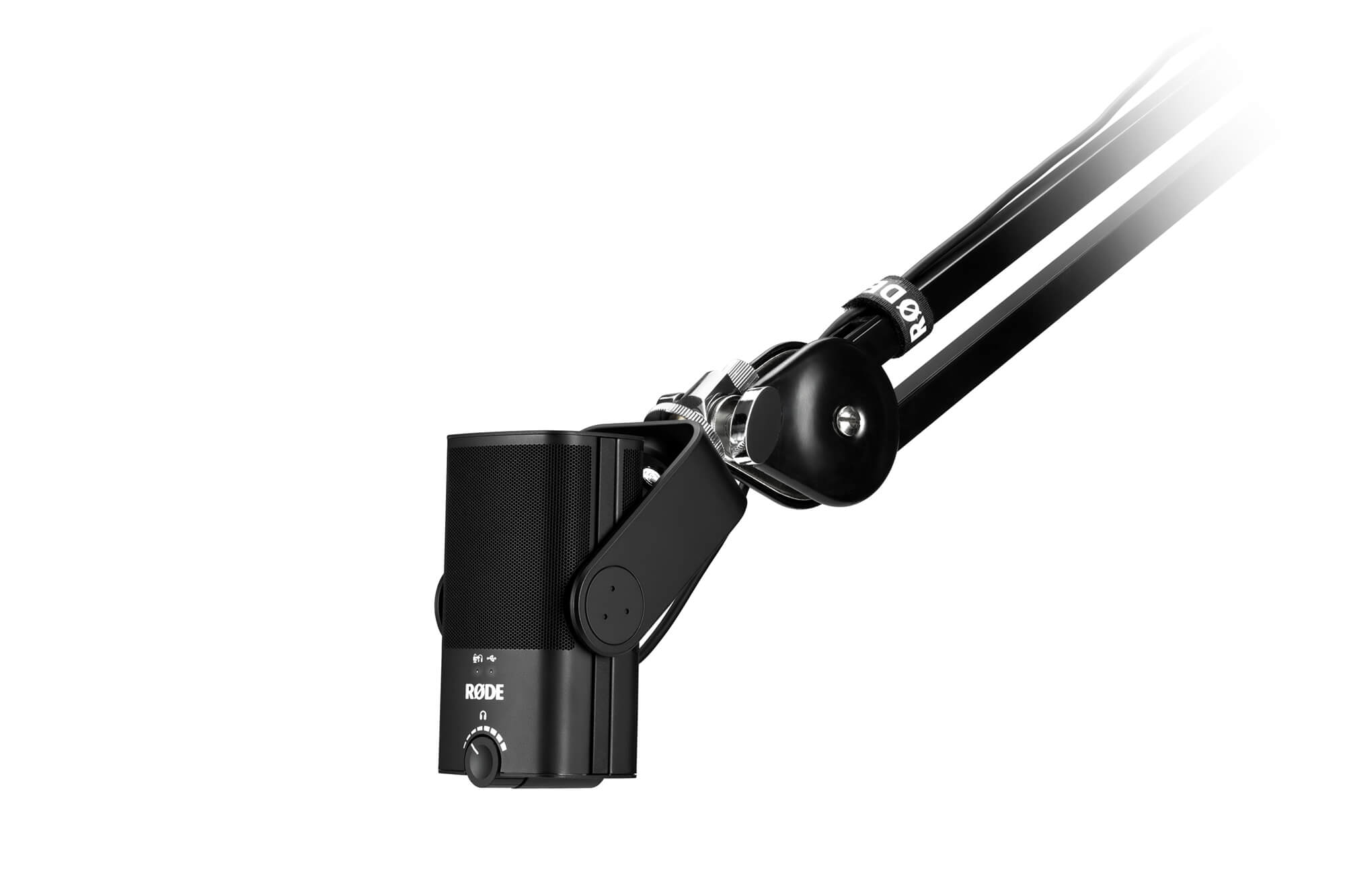
持ち替えやすい形で、必要な接続を揃える。
ハンドヘルド型でUSBとXLRを備え、卓上台と接続ケーブルが付属します。将来の入力機器をまだ決めていない人や、机以外でも同じマイクを使いたい人に扱いやすい選択です。
- 方式・指向性
- ダイナミック/単一指向性
- 音声の接続
- USB-C+XLR出力
- 操作・調整
- 本体ON/OFFスイッチ
- 声のモニター
- USB時3.5mm直接モニター
- 用意するもの
- 卓上台・USB/XLRケーブル付属
- USB+XLR
- 付属ケーブル
- 手持ち形状
確認しておきたい点本体スイッチを操作する音や手持ち時の振動には配慮が必要。ヘッドホン端子の利用条件はUSB接続側で確認してください。AT2005USBなどとは別モデルです。
ライザーで高さを足し、手元でミュート。
卓上台に延長ライザーがあり、低い位置へ置くだけより口元へ近づける工夫ができます。タップミュートとヘッドホン接続を使い、対応PCではWave Linkによる音声整理にも進めます。
- 方式・指向性
- コンデンサー/単一指向性
- 音声の接続
- USB-C
- 操作・調整
- タップミュート・Wave Link
- 声のモニター
- 3.5mmモニター
- 用意するもの
- 卓上台・延長ライザー付属
- 台とライザー
- タップミュート
- Wave Link
確認しておきたい点ソフトの対応OSと必要な機能を確認してください。ライザーがあっても口元までの距離は机次第です。配信ソフトまで含めた設定を一度に変更せず、段階的に試しましょう。
迷ったら、何を優先するかで選ぼう
口元に置いてPCへ一人の声を送る10機種です。自動レベルと雑音処理をまとめたいならMV7+、USBとXLRを使い分けるならPodMic USB、本体でモニターバランスを変えるならAT2040USBを比較します。マイクの方式だけで部屋の音が消えるとは考えないことが大切です。
参考資料
- ※1Shure:MV7+ 公式製品・仕様 ↗
- ※2Shure:MV6 公式製品・仕様 ↗
- ※3RØDE:PodMic USB 公式製品・仕様 ↗
- ※4Audio-Technica:AT2040USB 公式製品・仕様 ↗
- ※5Audio-Technica:AT2020USB-X 公式製品・仕様 ↗
- ※6RØDE:NT-USB Mini 公式製品・仕様 ↗
- ※7Audio-Technica:ATR2100x-USB 公式製品・仕様 ↗
- ※8HyperX:QuadCast 2 S 公式製品・仕様 ↗
- ※9Elgato:Wave Neo 公式製品・仕様 ↗
- ※10Logicool:Yeti GX 公式製品・仕様 ↗
- ※11MusicRadar:実機を使用したUSBマイク比較 ↗
- ※12Tom’s Guide:MV6の実機レビュー ↗
- ※13マイベスト:USBマイクの購入条件・候補分類 ↗
- ※14Audio-Technica:動画配信・収録のマイク選び ↗
- ※15Logicool:Yeti GXの国内型番と保証 ↗
- ※16Shure:MV7+の自動レベル・USB処理・XLR接続 ↗