
スキャナーの選び方
フラットベッドスキャナーの比較|紙写真・フィルム・束の書類を選び分ける
原稿をガラスへ置く方式でも、紙写真、透過フィルム、書類の束では必要な機能が違います。十機種を原稿の種類で分け、写真の光学解像度とADFの処理性能を別々に比較します。
目的と必要条件をそろえて比較
| 商品 | 読み取り方式 | 基本の原稿サイズ | 原稿の置き方 | 自動原稿送り | 両面読み取り | 接続 | 主なPCソフト | PCの対応OS系統 |
|---|---|---|---|---|---|---|---|---|
| 紙写真・イラスト・単票 | ||||||||
| フラットベッド | A4 | 原稿台 | なし | 一面ずつ | USB Type-C(USB 2.0) | IJ Scan Utility(MacはLite) | Windows / macOS(対応バージョン・ソフト差を確認) | |
| フラットベッド | A4 | 原稿台 | なし | 一面ずつ | Hi-Speed USB | Epson Scan 2(機種別アプリも確認) | Windows / macOS(対応バージョン・ソフト差を確認) | |
| フラットベッド | A4 | 原稿台 | なし | 一面ずつ | USB 2.0 Type-B | DocAction / MacAction(OCRはOS別) | Windows / macOS(対応バージョン・ソフト差を確認) | |
| ネガ・ポジと紙写真 | ||||||||
| フラットベッド | A4 | 原稿台 | なし | 一面ずつ | Hi-Speed USB | Epson Scan 2(機種別アプリも確認) | Windows / macOS(対応バージョン・ソフト差を確認) | |
| 単票と束の文書を一台で | ||||||||
| フラットベッド | A4 | 原稿台+ADF | 100枚(普通紙) | 自動両面(給紙条件あり) | Hi-Speed USB・Ethernet 1000BASE-T/100BASE-TX/10BASE-T(オプション) | Epson Scan 2(機種別アプリも確認) | Windows / macOS(対応バージョン・ソフト差を確認) | |
| フラットベッド | A4 | 原稿台+ADF | 100枚(普通紙) | 自動両面(給紙条件あり) | Hi-Speed USB・Ethernet 1000BASE-T/100BASE-TX/10BASE-T(オプション) | Epson Scan 2(機種別アプリも確認) | Windows / macOS(対応バージョン・ソフト差を確認) | |
| フラットベッド | A4 | 原稿台+ADF | 60枚(普通紙) | 自動両面(給紙条件あり) | USB 2.0(High-Speed)・1000BASE-T/100BASE-TX/10BASE-T・IEEE802.11a/b/g/n/ac/k/v/r | Epson Scan 2(機種別アプリも確認) | Windows / macOS(対応バージョン・ソフト差を確認) | |
| フラットベッド | A4 | 原稿台+ADF | 60枚(普通紙) | 自動両面(給紙条件あり) | USB 2.0(High-Speed) | Epson Scan 2(機種別アプリも確認) | Windows / macOS(対応バージョン・ソフト差を確認) | |
| フラットベッド | A4・リーガル | 原稿台+ADF | 50枚(普通紙) | 自動両面(給紙条件あり) | USB 2.0 | CaptureOnTouch | Windows(対応バージョン要確認) | |
| 業務の単票を原稿台で | ||||||||
| フラットベッド | A4 | 原稿台 | なし | 一面ずつ | Hi-Speed USB・1000BASE-T/100BASE-TX/10BASE-T(オプション) | Epson Scan 2(機種別アプリも確認) | Windows / macOS(対応バージョン・ソフト差を確認) | |
リサちゃんとピクくんと整理しよう
写真を傷めず残したい
 リサちゃん
リサちゃん古い写真を機械に吸い込ませるのが心配。
 ピクくん
ピクくん原稿台へ置く方式ならローラーへ通さずに読める。ただしガラスの汚れと、写真を出し入れする扱いには気をつけよう。アルバムに貼り付いた写真は無理に剥がさず、本の読み取り方法も候補になるよ。
 リサちゃん
リサちゃん台へ置いても、出し入れで写真に触れるから注意が必要ね。
 ピクくん
ピクくん小さな写真を複数置くなら、切り出し機能と間隔の条件を確認しよう。ガラスのほこりは画像にも写るので、指定の清掃方法で少量ずつ確かめるとやり直しを減らせる。
4800dpiなら1200dpiよりきれい?
数字の差がかなり大きいね。
 ピクくん
ピクくん光学解像度とソフトで補間する数字を分けよう。紙写真を同じ大きさで見返すのか、細部を拡大するのかでも必要な設定が変わる。高すぎる設定は時間と保存容量も増やすよ。
昔のL判を画面で見るなら最大dpiにしたほうが安心?
細部を大きく切り出す予定か、写真全体を見返すかで必要量が変わる。例えば解像度を縦横2倍にすると画素数は約4倍になり、保存と処理の負担が増える。少量で細部が読めるか確かめ、目的に合う設定で残そう。
ネガもガラスに置けば読める?
写真と一緒にフィルムが出てきた。
フィルムは透過光で読む機能と対応ホルダーが必要。GT-X980のような対応機と、紙写真専用の薄型機を分けて選ぼう。35mmかブローニーかなど、元のフィルムのサイズも大切だよ。
高いdpiの薄型機なら、フィルムも読めると思っていた。
解像度より先に光の通し方が違う。紙は反射した光、フィルムは透過した光を使う。GT-X980のような透過原稿対応とホルダーを確認し、35mmとブローニーも区別しよう。
大きいADF一体型が必要なのはどんな作業?
写真だけなら薄い二機種で足りそう。大きい機種は何に使うの?
DS-1730やDR-F120は、写真を原稿台へ置き、普通紙の束はADFへ載せる使い方。DS-6500/7500は100枚ADFの業務用途だよ。写真の画質が上がる順という意味ではないから、原稿の種類で群を選ぼう。
大きいADFが付いていても、写真用に買う理由には直結しないね。
 ピクくん
ピクくん原稿台とADFが役割を分ける構成だよ。写真だけなら薄型原稿台、日々の書類の束も読むなら一体型、と用途を揃えて比較しよう。値段や大きさだけで画質を判断しないことだね。
厚い本を押しつけるしかない?
綴じ目の文字が暗くなりそう。
無理に開くと本を傷めるので、蓋の持ち上がり方と原稿の浮きを確認。CCD機にも違いはあるけれど、本の影を必ず消せるわけではない。切りたくない本が中心なら非接触方式の記事も見よう。
 リサちゃん
リサちゃん押さえつけて平らにすればよいわけではないんだ。
本を傷めず読める開き方を優先しよう。綴じ目が浮くと文字が暗くなったりぼけたりする。大切な本は非接触の候補も見て、自分の本に近い厚さと紙質の読み取り例で確かめたいね。
PCを買い替えても使い続けたい
古い機種でも新品が売っているよね。
現在のドライバーと使うOSの版を照合しよう。付属ソフトの機能やライセンスも別。Plustekなどは販売ルートの保証条件も合わせて確認すると、価格だけの比較になりにくいよ。
Mac対応という言葉だけでも足りない?
OSの版と必要なアプリをそろえて確認しよう。ドライバーが使えても付属OCRソフトが別条件の場合がある。将来の未発表OSまで保証されているとは考えず、今の環境で確実に使える構成を選ぼう。
条件に合う候補の特徴と注意点
紙写真・イラスト・単票
薄い紙を一枚ずつ読む目的。光学解像度、電源、蓋と付属ソフトを比較します。
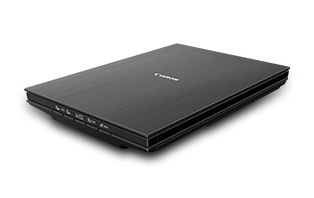
USBだけで使う基本の原稿台
写真や書類をローラーへ通さず、自分で置いて取り込みたい人の入口。USB給電なので、ACアダプターの置き場を増やさず使えます。
- 読み取り方式
- フラットベッド
- 基本の原稿サイズ
- A4
- 原稿の置き方
- 原稿台
- 自動原稿送り
- なし
- 両面読み取り
- 一面ずつ
- 接続
- USB Type-C(USB 2.0)
- 主なPCソフト
- IJ Scan Utility(MacはLite)
- PCの対応OS系統
- Windows / macOS(対応バージョン・ソフト差を確認)
確認しておきたい点ネガフィルムを透過光で読む機能やADFはありません。薄い本でも無理に押しつけず、綴じ目がガラスに近づくかを確認しましょう。
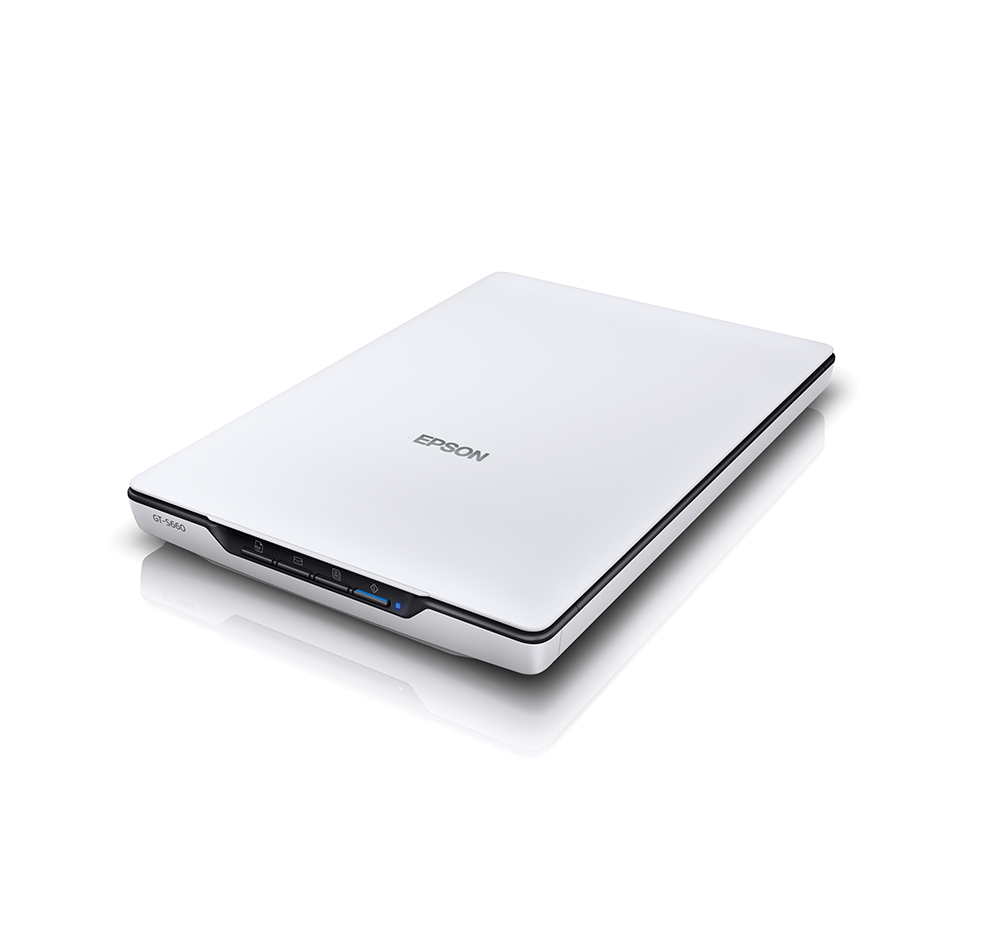
薄型の原稿台で日々の保存
机で写真・手書きの紙を一枚ずつ読む候補。USB給電の薄型機から選びたい人が、LiDE 400とソフトや取り回しを比較できます。
- 読み取り方式
- フラットベッド
- 基本の原稿サイズ
- A4
- 原稿の置き方
- 原稿台
- 自動原稿送り
- なし
- 両面読み取り
- 一面ずつ
- 接続
- Hi-Speed USB
- 主なPCソフト
- Epson Scan 2(機種別アプリも確認)
- PCの対応OS系統
- Windows / macOS(対応バージョン・ソフト差を確認)
確認しておきたい点大量の書類を自動で送りたい用途には向きません。紙写真とネガフィルムの読み取りを混同しないように。
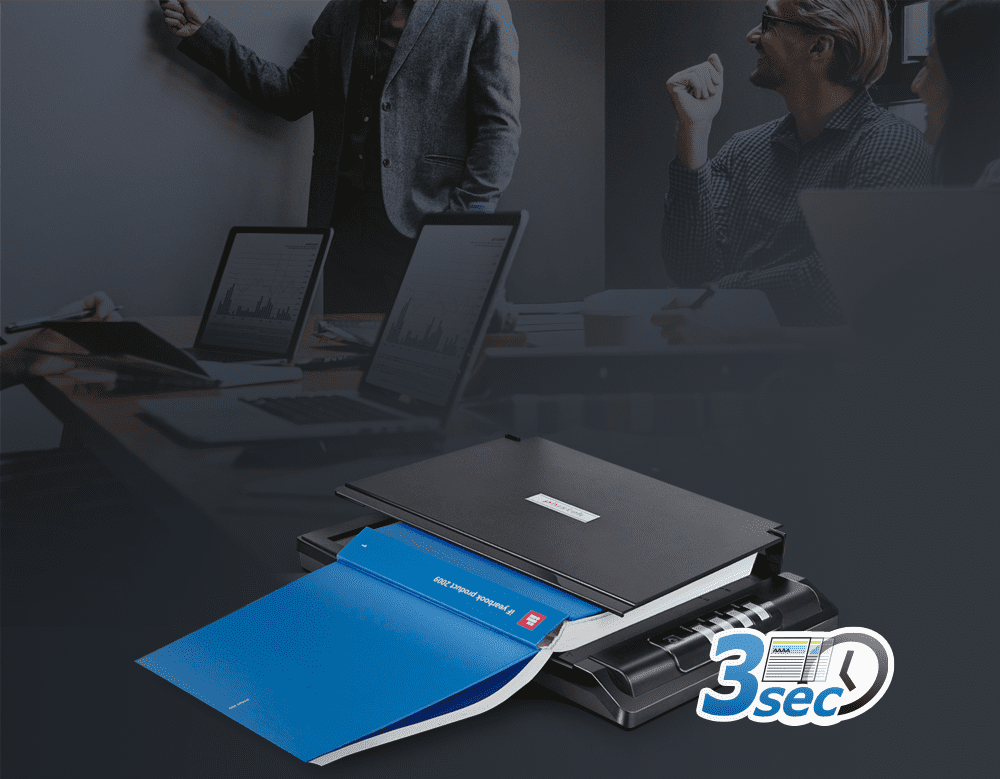
薄型でもAC電源の高速機
A4原稿台と操作ボタンで、一枚ずつ継続して読む使い方の候補です。薄い本体でもUSB給電ではなく、AC電源が必要な点を含めて選べます。
- 読み取り方式
- フラットベッド
- 基本の原稿サイズ
- A4
- 原稿の置き方
- 原稿台
- 自動原稿送り
- なし
- 両面読み取り
- 一面ずつ
- 接続
- USB 2.0 Type-B
- 主なPCソフト
- DocAction / MacAction(OCRはOS別)
- PCの対応OS系統
- Windows / macOS(対応バージョン・ソフト差を確認)
確認しておきたい点国内販売店の保証範囲・付属ソフト・対応OSを確認。Windows向けOCRとMac向け機能が同じとは限りません。
ネガ・ポジと紙写真
透過光と対応フィルムホルダーを使う候補。反射原稿のdpiとフィルム時のdpiを混ぜません。
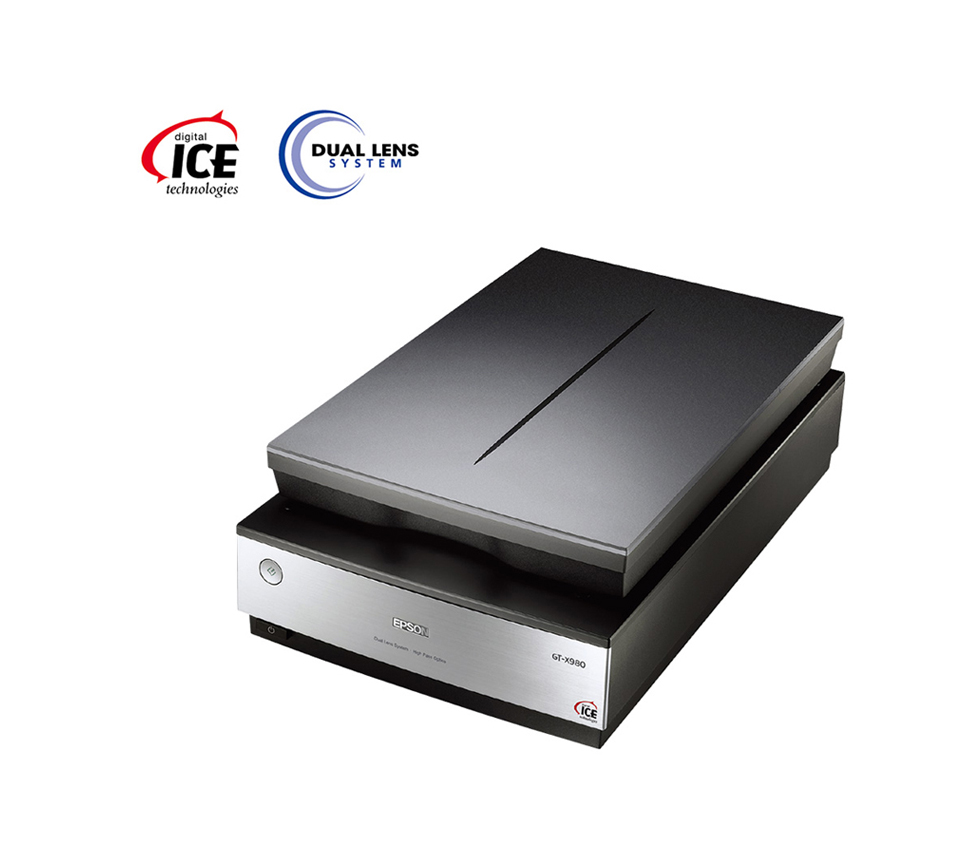
透過原稿も扱える写真向け
紙写真だけでなく、対応するフィルムホルダーでネガやポジも扱う候補。原稿の種類を広げたい人に、一般的なCIS薄型機との違いがあります。
- 読み取り方式
- フラットベッド
- 基本の原稿サイズ
- A4
- 原稿の置き方
- 原稿台
- 自動原稿送り
- なし
- 両面読み取り
- 一面ずつ
- 接続
- Hi-Speed USB
- 主なPCソフト
- Epson Scan 2(機種別アプリも確認)
- PCの対応OS系統
- Windows / macOS(対応バージョン・ソフト差を確認)
確認しておきたい点大きさと費用は写真の枚数・フィルムの有無から判断。最大解像度だけで実際の写りが決まるわけではありません。
単票と束の文書を一台で
ADFの速度・容量と原稿台の役割を分け、保存するソフトや接続へ合わせます。
100枚ADFの処理量を重視
DS-6500と同じ原稿台・100枚ADFでも、連続する書類の処理速度を重視する人向け。日々の束が多い場合だけ、上位機への差額を検討できます。
- 読み取り方式
- フラットベッド
- 基本の原稿サイズ
- A4
- 原稿の置き方
- 原稿台+ADF
- 自動原稿送り
- 100枚(普通紙)
- 両面読み取り
- 自動両面(給紙条件あり)
- 接続
- Hi-Speed USB・Ethernet 1000BASE-T/100BASE-TX/10BASE-T(オプション)
- 主なPCソフト
- Epson Scan 2(機種別アプリも確認)
- PCの対応OS系統
- Windows / macOS(対応バージョン・ソフト差を確認)
確認しておきたい点原稿台の画質が速度に比例して上がるわけではありません。原稿を一枚ずつ置く使い方なら、上位のADF速度を生かせないことがあります。
CCD原稿台に100枚ADF
CCDの原稿台と100枚ADFを一台で使う業務寄りモデル。写真のためだけでなく、仕事のまとまった書類も取り込む人に選ぶ理由があります。
- 読み取り方式
- フラットベッド
- 基本の原稿サイズ
- A4
- 原稿の置き方
- 原稿台+ADF
- 自動原稿送り
- 100枚(普通紙)
- 両面読み取り
- 自動両面(給紙条件あり)
- 接続
- Hi-Speed USB・Ethernet 1000BASE-T/100BASE-TX/10BASE-T(オプション)
- 主なPCソフト
- Epson Scan 2(機種別アプリも確認)
- PCの対応OS系統
- Windows / macOS(対応バージョン・ソフト差を確認)
確認しておきたい点本体約9.8kgで、無線標準機ではありません。家庭の少量整理ならDS-1730など、より小さい候補を先に比較しましょう。
ネットワークも使える原稿台機
DS-1730と同じく原稿台とADFを使い、さらにLAN接続や本体側の操作を必要とする人向け。個人のUSB接続で足りるかどうかが分かれ目です。
- 読み取り方式
- フラットベッド
- 基本の原稿サイズ
- A4
- 原稿の置き方
- 原稿台+ADF
- 自動原稿送り
- 60枚(普通紙)
- 両面読み取り
- 自動両面(給紙条件あり)
- 接続
- USB 2.0(High-Speed)・1000BASE-T/100BASE-TX/10BASE-T・IEEE802.11a/b/g/n/ac/k/v/r
- 主なPCソフト
- Epson Scan 2(機種別アプリも確認)
- PCの対応OS系統
- Windows / macOS(対応バージョン・ソフト差を確認)
確認しておきたい点共有先の設定や本体サイズが負担になる場合があります。写真一枚をときどき読むだけなら薄型機も比較しましょう。
原稿台と60枚ADFを併用
写真は原稿台、普通紙の束はADFという使い分けに。USBで決まったPCにつなぎ、単票と両面書類を両方扱いたい人に向いています。
- 読み取り方式
- フラットベッド
- 基本の原稿サイズ
- A4
- 原稿の置き方
- 原稿台+ADF
- 自動原稿送り
- 60枚(普通紙)
- 両面読み取り
- 自動両面(給紙条件あり)
- 接続
- USB 2.0(High-Speed)
- 主なPCソフト
- Epson Scan 2(機種別アプリも確認)
- PCの対応OS系統
- Windows / macOS(対応バージョン・ソフト差を確認)
確認しておきたい点原稿台を使う一枚とADFの読み取りでは解像度や速度が異なります。ネットワーク接続が必要ならDS-1760WNとの違いを確認してください。
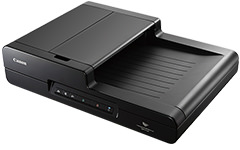
USBで使う原稿台+50枚ADF
厚みのある原稿を置いて読み、書類の束はADFへ載せる二通りの使い方に。仕事の文書整理と単票スキャンを一台でまとめたい人の候補です。
- 読み取り方式
- フラットベッド
- 基本の原稿サイズ
- A4・リーガル
- 原稿の置き方
- 原稿台+ADF
- 自動原稿送り
- 50枚(普通紙)
- 両面読み取り
- 自動両面(給紙条件あり)
- 接続
- USB 2.0
- 主なPCソフト
- CaptureOnTouch
- PCの対応OS系統
- Windows(対応バージョン要確認)
確認しておきたい点Windows向けの従来機です。Mac前提なら別の候補へ。原稿台はリーガルサイズまで対応し、ADFとは読み取り条件が異なります。
業務の単票を原稿台で
DS-5500はADFなし。100枚ADF機の代わりではなく、一枚ずつ扱うための比較です。
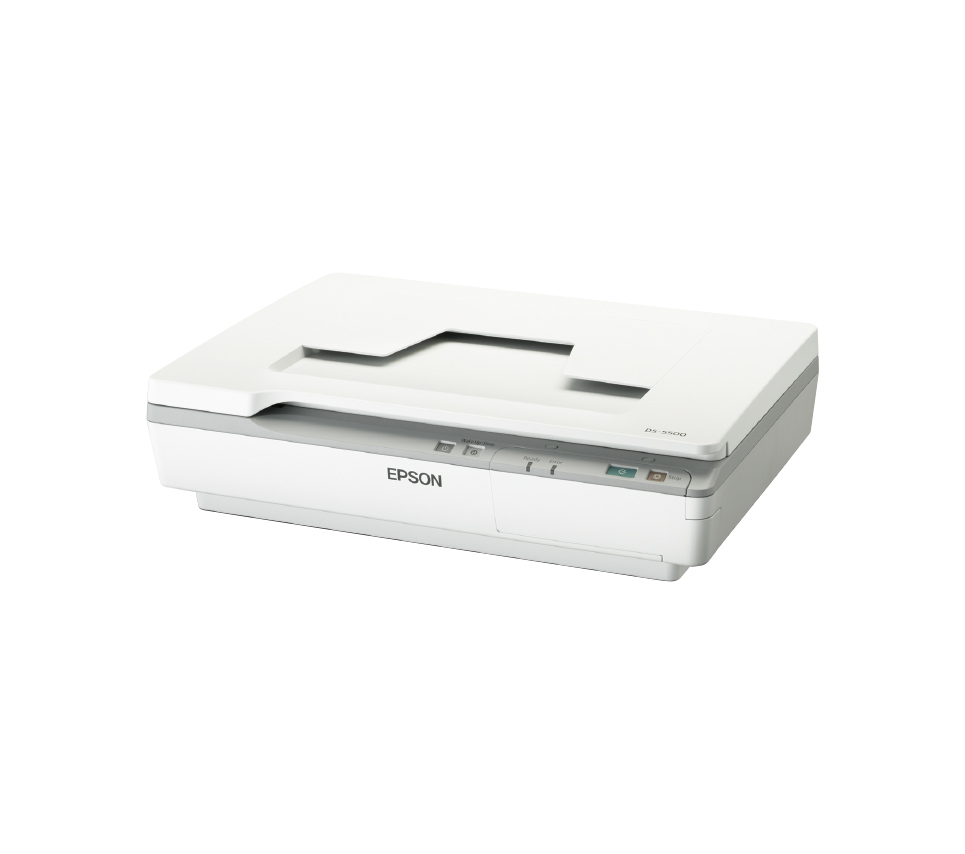
CCDの業務向け単票機
ADFを使わず、書類や厚みのある原稿を原稿台へ置く作業が中心の人向け。家庭用の薄型CIS機から用途を広げる比較候補です。
- 読み取り方式
- フラットベッド
- 基本の原稿サイズ
- A4
- 原稿の置き方
- 原稿台
- 自動原稿送り
- なし
- 両面読み取り
- 一面ずつ
- 接続
- Hi-Speed USB・1000BASE-T/100BASE-TX/10BASE-T(オプション)
- 主なPCソフト
- Epson Scan 2(機種別アプリも確認)
- PCの対応OS系統
- Windows / macOS(対応バージョン・ソフト差を確認)
確認しておきたい点CCDでも綴じ目の影や浮きが消える保証はありません。6kgの本体とカバーを開く場所を確保してください。
選ぶ前の確認メモ
- 原稿の材質とサイズが給紙方法に合い、無理な曲げや圧着を避けられるかを確認する。
- 両面・ADF・PCなし保存を別の条件として照合する。
- 使うOS、保存ソフト、給排紙の空間、電源を含めて購入条件を確認する。
参考資料
- ※1Canon CanoScan LiDE 400:公式仕様・読み取り条件 ↗
- ※2EPSON GT-S660:公式仕様・読み取り条件 ↗
- ※3EPSON GT-X980:公式仕様・読み取り条件 ↗
- ※4Plustek OpticSlim 2700:公式仕様・読み取り条件 ↗
- ※5EPSON DS-1730:公式仕様・読み取り条件 ↗
- ※6EPSON DS-1760WN:公式仕様・読み取り条件 ↗
- ※7Canon imageFORMULA DR-F120:公式仕様・読み取り条件 ↗
- ※8EPSON DS-5500:公式仕様・読み取り条件 ↗
- ※9EPSON DS-6500:公式仕様・読み取り条件 ↗
- ※10EPSON DS-7500:公式仕様・読み取り条件 ↗
- ※11RICOH ScanSnap SV600:公式仕様・読み取り条件 ↗