
スキャナーの選び方
スキャン後に見つからないを防ぐ|OCR・検索可能PDF・保存先の選び方
何百枚も読み取ったのに、必要な一枚を探せない。そんな困りごとは、買う前に保存方法まで考えると減らせます。読み取りの速さに加えて、自分が後で探す手順を決めましょう。
リサちゃんとピクくんと整理しよう
PDFなら文字で検索できる?
 リサちゃん
リサちゃん画像よりPDFなら探せると思っていた。
 ピクくん
ピクくんPDFの中身が画像だけだと、文字で検索できないことがある。OCRで文字情報を付ける設定が必要だよ。文字が細かい原稿や薄い印字は誤認識もあるから、大事な番号は画像と照合しよう。
 リサちゃん
リサちゃん検索で見つからなければ、もう一度スキャン?
まずPDFを開いて文字を選択できるか、OCRの言語と設定を確認しよう。画像が読めるなら後からOCRをかけられるソフトもある。金額や型番は似た文字を誤認識しやすいので、検索できることと内容が正しいことは分けて確かめるんだ。
OCRは本体の機能なの?
OCR対応と書いてあればどこへ保存しても同じ?
PCのソフト、クラウド側、本体側など処理場所が違う。使うOS・保存形式・言語と、追加ライセンスやサービスの条件を確認しよう。本体からUSBへ直接保存したPDFにも、必ず文字情報が入るとは限らないよ。
 リサちゃん
リサちゃん画像だけのPDFと、検索できるPDFは違うんだね。
 ピクくん
ピクくん同じ見た目でも文字情報があるかで検索が変わる。手書きや薄い文字は読み取り結果を確認し、必要な言語とOSで使えるOCRを選ぼう。本体の解像度だけでは文字認識の精度は決まらないよ。
ファイル名はどうつけるとよい?
日付だけだと後で何の紙か分からない。
日付、相手や用件、資料の種類を短く入れると探しやすい。例えば自分の資料なら「2026-09-21_家電保証_掃除機」のように用途を入れ、同じ種類の紙で揃える。自動命名も、間違いや重複がないか確認しよう。
同じ日に保証書と領収書を取り込むと、日付だけでは迷うね。
種類と対象名を足し、同じ対象の資料を同じ場所へ置こう。自動で相手名を読む機能も誤認識があるので、少量で命名の仕方を決めてからまとめて処理するとよいよ。
PCとクラウドのどちらへ?
スマホからも見たいんだよね。
 ピクくん
ピクくん普段見る場所と、残しておく場所を分けて考えよう。クラウドは複数端末で見やすい一方、容量上限や料金、対応サービスが変わることがある。オフラインで残したい資料ならPCや対応メモリーへの保存も候補だよ。
スマホで見る場所が一つなら、そこに全部置けばよい?
同期中の削除が他の端末へ反映される場合もある。普段見る場所とは別に復元できる保存先を考えよう。クラウド容量だけでなく、戻せる期間やオフラインで読めるかも選ぶ条件になるね。
クラウドに置けばバックアップ完了?
同期していれば消えないよね。
同期先でも削除が反映されることがあるので、別のコピーや履歴から戻せるかを確かめよう。紙を整理する前に、保存したファイルが開くか、全ページそろっているかを確認するだけでも失敗を減らせるよ。
元の紙はいつ片づければいい?
全ページが開くこと、裏面や端が欠けていないことを確認し、必要な原本か判断してから。同期だけで別のコピーになっているとは限らないから、一つ消した場合に戻せる保存先も確かめよう。
会社と家のPCで同じように使いたい
USBをつなぎ替えるだけでよい?
使うPCでソフトを入れてよいか、アカウントやライセンスの条件が合うかを確認。内蔵ソフト式もあるけれど、管理されたPCで必ず動くとは限らない。TWAIN対応アプリとの連携も別条件だよ。
内蔵ソフトでも会社のルールで起動できないことがあるのね。
購入前に管理者へ使う機種とソフトを伝えて確認しよう。家では使えたことを会社にも当てはめない。決まった文書アプリから読みたいならTWAIN等の連携方式もそろえる必要があるよ。
高画質なら設定は最大で?
とりあえず全部一番高くしておこうかな。
書類の文字を読めるか、検索できるかを少量で試してから全体へ広げよう。高い解像度やカラーは保存容量と処理時間が増える。写真、文字だけの紙、細かい図を一律にせず、自分が見返す目的に合わせるのが続けやすいよ。
細かい図と普通の申込書では、同じ最大設定にしなくてよいね。
読める大きさで拡大し、線や小さな文字を確認しよう。必要な解像度が決まったら、その設定での速度と保存容量を見積もる。公称最速値より実際に使う設定の手順が大切だよ。
使い方が決まったら、候補を選ぼう
気になる使い方に合わせて、次の記事で具体的に比べてみましょう。
今回出てきた商品
本文の違いを説明するための実例です。掲載順はおすすめ順位ではありません。
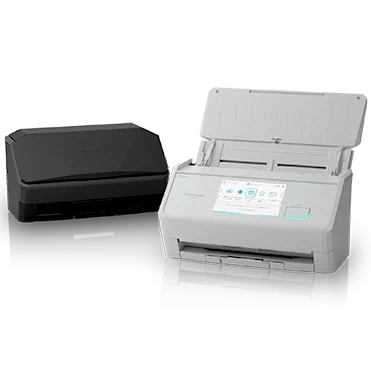
RICOH · 家族の紙をまとめて片づける
RICOH ScanSnap iX2500
書類をまとめて読み、保存先も本体で選びたい人の中心候補。Wi-Fiとタッチ画面があり、一台のPCだけに置き場を縛られにくい構成です。
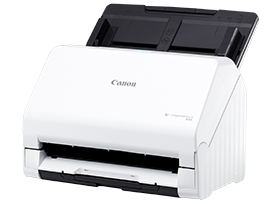
Canon · PCで気軽に紙をPDFにする
Canon imageFORMULA R30
複雑な共有設定より、手元のPCで書類を取り込むことを優先する人に。内蔵CaptureOnTouch LiteとUSB接続で、保存までの操作を絞れる候補です。
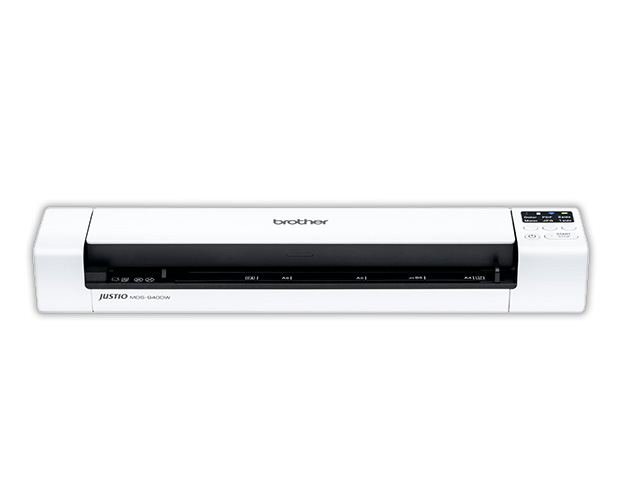
Brother · 両面資料を持ち帰らない
Brother MDS-940DW
内蔵電池と両面読み取りが必要な人に。別売microSDへ直接保存する使い方もあり、PCやスマホをすぐ開けない場面を考えられます。
選ぶ前の確認メモ
- 紙を送れるか、写真・本・フィルムなのかを先に分ける。
- 原稿を広げた机と給電方法、対応OS・保存先まで確認する。
- 同じ型番・付属ソフト・国内保証の条件で、新品の販売先を比較する。
参考資料
- ※1RICOH ScanSnap iX2500:公式仕様・読み取り条件 ↗
- ※2EPSON DS-787W:公式仕様・読み取り条件 ↗
- ※3EPSON DS-C480W:公式仕様・読み取り条件 ↗
- ※4Canon imageFORMULA R30:公式仕様・読み取り条件 ↗
- ※5Brother ADS-4700W:公式仕様・読み取り条件 ↗
- ※6Canon CanoScan LiDE 400:公式仕様・読み取り条件 ↗
- ※7Plustek OpticSlim 2700:公式仕様・読み取り条件 ↗
- ※8Brother MDS-940DW:公式仕様・読み取り条件 ↗
- ※9Canon imageFORMULA R10:公式仕様・読み取り条件 ↗
- ※10PFU:ScanSnap Homeの仕様と対応機能 ↗