
スキャナー / おすすめランキング
A4両面ADFスキャナーおすすめ10選|書類の束と保存先で選ぶ
A4の両面書類をPCへまとめて保存したい人向けに、読み取りと給紙、原稿保護、保存経路を比べます。TWAIN対応ソフトから直接操作する仕事では、その対応を先に確認してください。
ランキング早見表
A4の両面書類を、対応PCとメーカーのソフトでまとめて保存する用途。300dpiの読取速度、ADF容量、原稿保護、保存経路を比べます。小型20枚機を、大量処理機より手軽だからという理由だけで上位には置きません。
| 順位 | 商品 | こんな人に | 読取速度と条件 | 普通紙のADF容量 | 接続 | 保存ソフト | OS |
|---|---|---|---|---|---|---|---|
| 1 | EPSON | たまった資料を一気に整理 | 45枚/90面毎分(カラー300dpi) | 100枚(普通紙) | USB 3.0(PC接続)・Wi-Fi・USBドライブ接続 | Epson Scan 2(機種別アプリも確認) | Windows / macOS(対応バージョン・ソフト差を確認) |
| 2 | RICOH | 家族の紙をまとめて片づける | 45枚/90面毎分(カラー300dpiまで) | 100枚(普通紙) | USB・Wi-Fi | ScanSnap Home | Windows / macOS(対応バージョン・ソフト差を確認) |
| 3 | Brother | 自宅事務所で複数人が使う | 40枚/80面毎分(カラー300dpi) | 80枚(普通紙) | USB 3.2 Gen 1・有線LAN(10Base-T/100Base-TX)・無線LAN(IEEE802.11 b/g/n)・Wi-Fi Direct | Brother iPrint&Scan(PC) | Windows / macOS(対応バージョン・ソフト差を確認) |
| 4 | Canon | 仕事の保存先へ振り分ける | 40枚/80面毎分(カラー300dpi) | 60枚(普通紙) | USB 3.2 Gen1x1 / USB 2.0・Wi-Fi IEEE802.11a/b/g/n/ac・有線LAN 10/100/1000BASE-T | CaptureOnTouch | Windows / macOS(対応バージョン・ソフト差を確認) |
| 5 | RICOH | 決まったPCへ大量に保存 | 40枚/80面毎分(カラー300dpiまで) | 50枚(普通紙) | USB | ScanSnap Home | Windows / macOS(対応バージョン・ソフト差を確認) |
| 6 | Canon | PCで気軽に紙をPDFにする | 設定・保存先別の公式条件を確認 | 60枚(普通紙) | USB 2.0 | CaptureOnTouch Lite(内蔵) | Windows / macOS(対応バージョン・ソフト差を確認) |
| 7 | EPSON | PC中心で定期的に整理 | 設定・保存先別の公式条件を確認 | 50枚(普通紙) | USB 3.0(SuperSpeed)・IEEE802.11b/g/n(2.4GHz) | Epson Scan 2(機種別アプリも確認) | Windows / macOS(対応バージョン・ソフト差を確認) |
| 8 | EPSON | 小さい机で保存先も選ぶ | 設定・保存先別の公式条件を確認 | 20枚(普通紙) | USB 2.0(PC接続)・Wi-Fi・USBドライブ接続 | Epson Scan 2(機種別アプリも確認) | Windows / macOS(対応バージョン・ソフト差を確認) |
| 9 | Brother | 使う場所をときどき変える | 設定・保存先別の公式条件を確認 | 20枚(普通紙) | USB 3.2 Gen 1(Type-C)・無線LAN(IEEE802.11 b/g/n、2.4GHz)・Wi-Fi Direct | Brother iPrint&Scan(PC) | Windows / macOS(対応バージョン・ソフト差を確認) |
| 10 | RICOH | 机に出しておきたい | 設定・保存先別の公式条件を確認 | 20枚(普通紙) | USB・Wi-Fi | ScanSnap Home | Windows / macOS(対応バージョン・ソフト差を確認) |
商品名は固定表示。各仕様を同じ列で見比べられます。商品名を押すと紹介欄へ移動します。
この中から、自分ならどれを選ぶ?
いつもの使い方を思い浮かべながら、必要な機能を絞ってみましょう。
同じ45枚/分なら、何で選ぶ?
 リサちゃん
リサちゃんDS-787WとiX2500はどちらも45枚/分。安いほうでよい?
 ピクくん
ピクくんどちらもカラー300dpiで45枚/90面毎分、100枚ADFという公称値。次は保存方法を見よう。業務ソフトからTWAINで呼ぶならDS-787W、ScanSnap Homeの画面や整理方法を使うならiX2500が候補になる。
USBだけのiX2400なら、画面がないだけ?
 ピクくん
ピクくん読み取りも40枚/80面毎分・50枚ADFで異なる。100枚を一度に載せたい用途ではiX2500と同等ではないよ。少量をPCへ保存する条件なら、ソフトと机への収まりで比較できる。
100枚載る機種が一番便利?
大きなADFなら何でも一度で終わる?
載せられる枚数は指定した厚さの普通紙の場合。サイズが混じる束や折れた紙では確認の手間が増える。日々10枚ほどなら20枚ADFでも足りるし、取り出してすぐ使える小ささが役立つこともあるよ。
 リサちゃん
リサちゃん一度に100枚載せられても、速さが同じとは限らないね。
 ピクくん
ピクくん例えばiX2500は100枚・45枚/分、iX2400は50枚・40枚/分が公称条件。同じ300dpiカラーで比べてから、保存先や重送検知、補充の手間を確認するとよいよ。
毎分90と45なら倍速なの?
数字の大きいほうを選びたくなる。
45枚の表裏を読むと90面になるので、枚/分と面/分は別。カラーか白黒か、200・300・600dpiのどれか、保存やOCRの時間を含むかもそろえよう。高解像度モードの数字だけを通常モードと比べないこと。
45枚と90面は、同じ速さを別の数で表している?
両面の普通紙45枚の表と裏を読めば90面になる。50枚/分が白黒200dpi、40枚/分がカラー300dpiなら、色書類を保存するときは後者を使う。OCRや送信も含む完了時間とは別の数字だから、保存先まで同じにして考えよう。
Wi-FiがあればPCなしでよい?
スマホへ入れば十分なんだ。
Wi-Fiは接続の手段で、保存の行き先とは別。対応アプリ経由、本体からUSBメモリー、直接共有フォルダーなどで条件が違う。自分が使う保存先とファイル形式を先に決めよう。
無線はケーブルを減らすだけで、保存先まで決めないんだ。
PCアプリへ送る、ネットワークフォルダーへ送る、クラウドへ送るのは別の機能だよ。PCを起動しないで終えたいなら、対応する直接保存先を具体的に決めよう。
閉じた本体なら棚に入るよ
普段は棚から引き出して使う予定。
給紙トレイを開き、読み終わった紙が出る奥行きも見よう。Uターン給紙は机上に収めやすいけれど、厚い原稿をストレートで送るときは別のスペースが必要だよ。
トレーを開くと、奥行がかなり変わる?
紙の入口と出口を含めると変わるよ。棚から毎回取り出すなら、重さとケーブルを挿す場所も考える。閉じた寸法より、普段の原稿を無理なく流せる空間を優先しよう。
普段の書類ソフトから使いたい
どの機種でもアプリのスキャンボタンで読める?
TWAINなどの対応とOS側のドライバーが必要。ScanSnapは専用ソフトを使う方式なので、使いたい業務アプリが直接対応するかとは分けて確認しよう。USBにつながることだけでは判断できないよ。
ScanSnapならTWAINアプリからも読めると思っていた。
ScanSnapは専用ソフトの使い方を確認する機種だよ。TWAIN対応を求める業務アプリなら、その対応を明示した機種とドライバーを選ぼう。OCRの有無だけでは接続方法は決まらないんだ。
少し混じる領収書やカードは?
紙の厚さが全部違うんだよね。
対応する幅・長さ・厚さと、混載できる条件を確認しよう。破れた紙や大切な原本はシートや原稿台を使う方法もある。最速設定にそろえるより、読み落としがないことを大切にしたいね。
薄いレシートと厚いカードは一緒に入れないほうがよい?
混載できる厚さやサイズは機種別。通常の紙と別の搬送経路を使う場合もある。原稿を先に分ける時間まで考え、少し遅くても読み落としを減らせる手順を選ぼう。
気になった一台を、もう少し詳しく
選定理由と気になる点を確認し、候補を比較に追加してみてください。
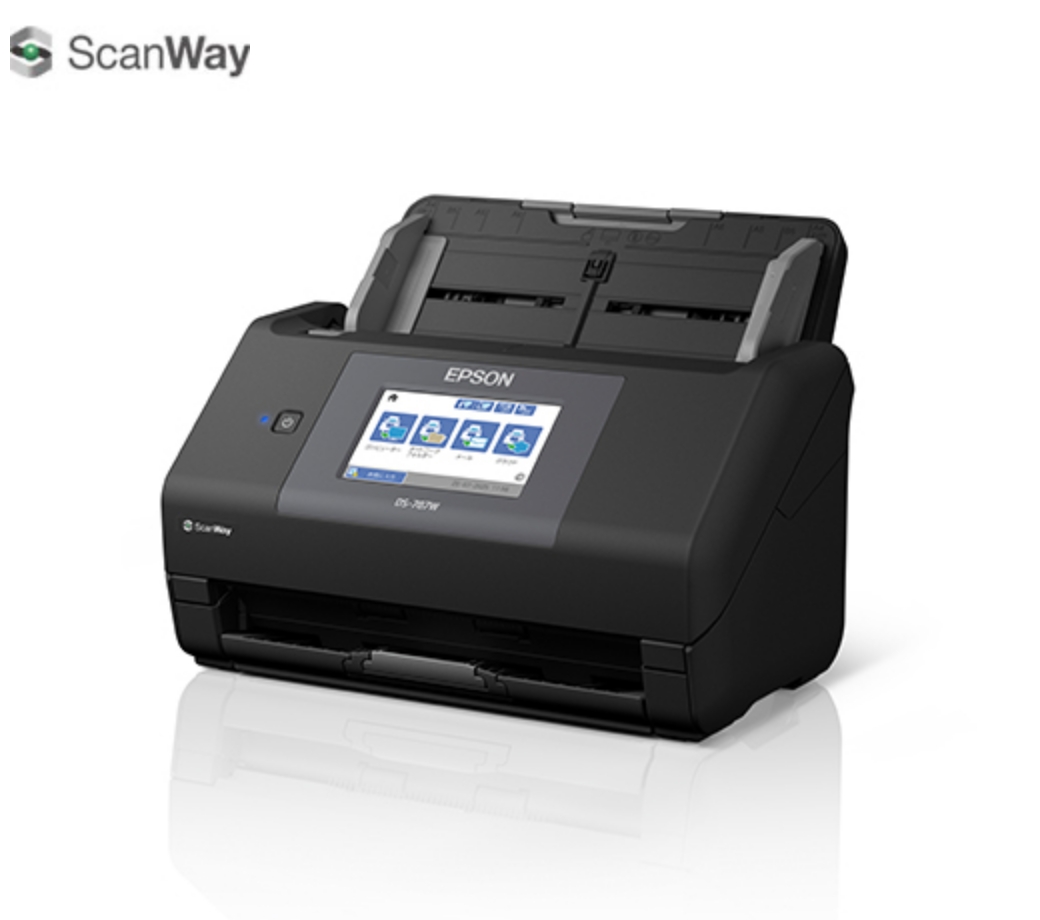
100枚ADFと保存先を選ぶ
100枚ADFと300dpiで45枚/90面毎分を備え、TWAINとPCレスの保存経路を使い分ける。ScanSnapと同等の公称速度帯で、ソフト連携の選択肢を優先した候補。
- 読取速度と条件
- 45枚/90面毎分(カラー300dpi)
- 普通紙のADF容量
- 100枚(普通紙)
- 接続
- USB 3.0(PC接続)・Wi-Fi・USBドライブ接続
- 保存ソフト
- Epson Scan 2(機種別アプリも確認)
- OS
- Windows / macOS(対応バージョン・ソフト差を確認)
確認しておきたい点PCを使わない読み取りとOCR付きPDFの作成は同じ条件とは限りません。必要なファイル形式とソフト条件を確認しましょう。
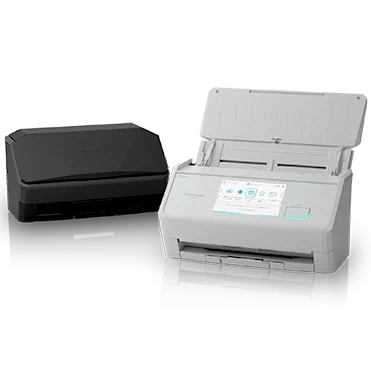
100枚ADFと画面からの保存
100枚ADF、45枚/90面毎分と画面からの保存先選択を組み合わせる候補。専用ScanSnap Homeで整理する用途に向き、TWAINが必要な業務ソフト向けとは分けます。
- 読取速度と条件
- 45枚/90面毎分(カラー300dpiまで)
- 普通紙のADF容量
- 100枚(普通紙)
- 接続
- USB・Wi-Fi
- 保存ソフト
- ScanSnap Home
- OS
- Windows / macOS(対応バージョン・ソフト差を確認)
確認しておきたい点クラウドの利用にはネット接続・アカウント等の条件があります。TWAIN対応機として別ソフトから直接呼び出す用途とは分けて選んでください。
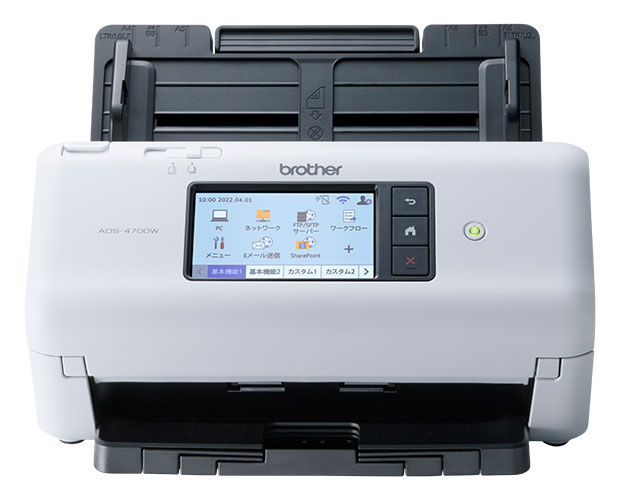
80枚ADFと有線・無線LAN
300dpiで40枚/80面毎分・80枚ADFと有線LANを備え、束を共有する作業向け。小型20枚機より補給を減らせる構成で、600dpiでは速度が下がる条件も見て選びます。
- 読取速度と条件
- 40枚/80面毎分(カラー300dpi)
- 普通紙のADF容量
- 80枚(普通紙)
- 接続
- USB 3.2 Gen 1・有線LAN(10Base-T/100Base-TX)・無線LAN(IEEE802.11 b/g/n)・Wi-Fi Direct
- 保存ソフト
- Brother iPrint&Scan(PC)
- OS
- Windows / macOS(対応バージョン・ソフト差を確認)
確認しておきたい点給紙ローラーなどの交換費と保存先設定も必要です。枚数が少ない家庭では大きさと機能を持て余すことがあります。
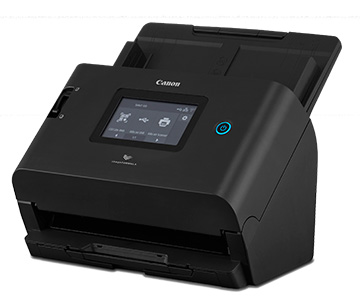
有線・無線を選べる共有機
カラー300dpiでは40枚/80面毎分、白黒300dpiは50枚/100面毎分。60枚ADFとネットワークの保存先から仕事に合わせます。色書類を50枚/分と読み替えないでください。
- 読取速度と条件
- 40枚/80面毎分(カラー300dpi)
- 普通紙のADF容量
- 60枚(普通紙)
- 接続
- USB 3.2 Gen1x1 / USB 2.0・Wi-Fi IEEE802.11a/b/g/n/ac・有線LAN 10/100/1000BASE-T
- 保存ソフト
- CaptureOnTouch
- OS
- Windows / macOS(対応バージョン・ソフト差を確認)
確認しておきたい点業務システムに使う場合はOS・ドライバー・管理側の設定が必要。本体にLANがあれば、すべての保存先へ自動でつながるわけではありません。
40枚/分と50枚ADFをUSBで使う
300dpiまで40枚/80面毎分、50枚ADFのUSB専用機。iX2500の45枚/分・100枚ADF・無線とは読み取り性能も異なります。決まったPCへ保存するなら候補になります。
- 読取速度と条件
- 40枚/80面毎分(カラー300dpiまで)
- 普通紙のADF容量
- 50枚(普通紙)
- 接続
- USB
- 保存ソフト
- ScanSnap Home
- OS
- Windows / macOS(対応バージョン・ソフト差を確認)
確認しておきたい点Wi-Fiモデルではありません。スマホ中心で使いたい人や、PCを起動せずに保存したい人は用途が合うか見直しましょう。
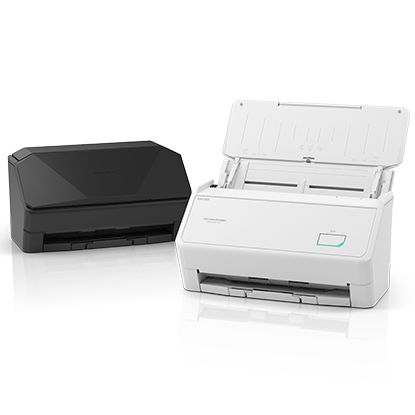
内蔵ソフトで始める60枚ADF
複雑な共有設定より、手元のPCで書類を取り込むことを優先する人に。内蔵CaptureOnTouch LiteとUSB接続で、保存までの操作を絞れる候補です。
- 読取速度と条件
- 設定・保存先別の公式条件を確認
- 普通紙のADF容量
- 60枚(普通紙)
- 接続
- USB 2.0
- 保存ソフト
- CaptureOnTouch Lite(内蔵)
- OS
- Windows / macOS(対応バージョン・ソフト差を確認)
確認しておきたい点ネットワーク共有や他アプリからの呼び出しを前提にしないこと。必要なOCR・ファイル編集機能は内蔵ソフトの対応範囲を確認してください。
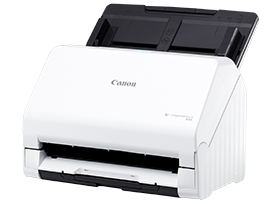
50枚ADFの無線対応機
束をPCへ取り込み、ソフト側で保存する使い方なら候補になります。100枚ADFや本体の大きな画面を使うほどではない人が比較しやすい位置づけです。
- 読取速度と条件
- 設定・保存先別の公式条件を確認
- 普通紙のADF容量
- 50枚(普通紙)
- 接続
- USB 3.0(SuperSpeed)・IEEE802.11b/g/n(2.4GHz)
- 保存ソフト
- Epson Scan 2(機種別アプリも確認)
- OS
- Windows / macOS(対応バージョン・ソフト差を確認)
確認しておきたい点新しいDS-787Wとは操作と直接保存の機能が異なります。購入時の差額と、PCなしでできることを分けて見ましょう。
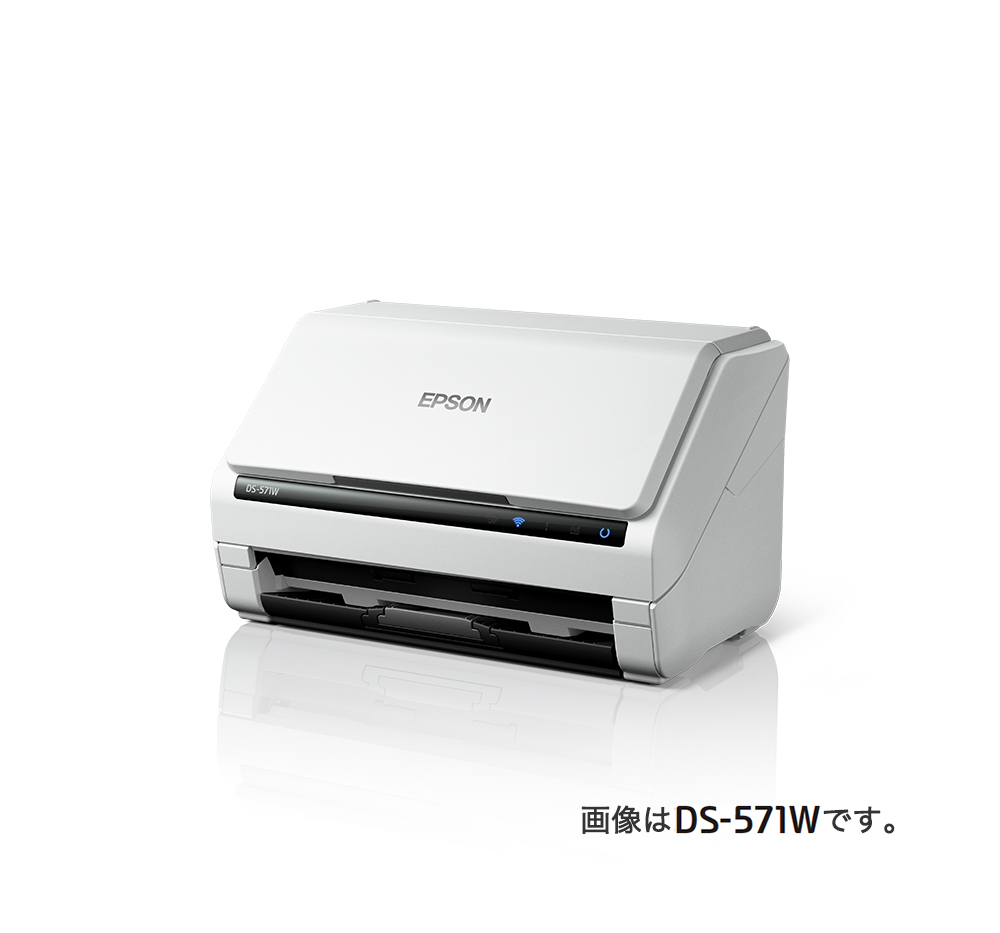
画面付きのUターン給紙
奥行きを抑えて書類を読み、USBドライブやネットワークへ送る使い方の候補。Uターンとストレートを切り替え、対応原稿を使い分けられます。
- 読取速度と条件
- 設定・保存先別の公式条件を確認
- 普通紙のADF容量
- 20枚(普通紙)
- 接続
- USB 2.0(PC接続)・Wi-Fi・USBドライブ接続
- 保存ソフト
- Epson Scan 2(機種別アプリも確認)
- OS
- Windows / macOS(対応バージョン・ソフト差を確認)
確認しておきたい点通帳や厚い原稿は給紙姿勢・厚さ・専用シートの条件を確認。どんな厚紙もADFへ重ねて載せられるわけではありません。
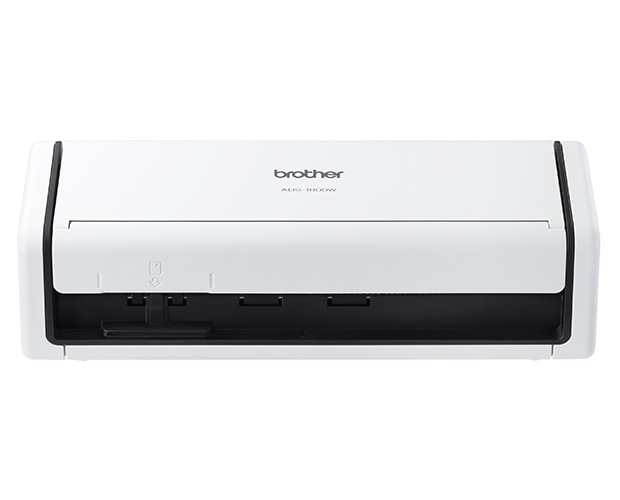
20枚ADFを小さい机にも
折りたたんで移動しやすいコンパクト機。毎回100枚は載せなくても、両面の束を読みたい人に。USB-C給電と無線接続も置き方の選択肢になります。
- 読取速度と条件
- 設定・保存先別の公式条件を確認
- 普通紙のADF容量
- 20枚(普通紙)
- 接続
- USB 3.2 Gen 1(Type-C)・無線LAN(IEEE802.11 b/g/n、2.4GHz)・Wi-Fi Direct
- 保存ソフト
- Brother iPrint&Scan(PC)
- OS
- Windows / macOS(対応バージョン・ソフト差を確認)
確認しておきたい点USB-C給電は15W以上などの条件があり、端子の形だけで判断できません。トレイを開いて紙が出る範囲も確保してください。
Uターン給紙で置きやすく
20枚ADFを日々の少量整理に使う候補。原稿がUターンする給紙とリターン給紙を使い分け、紙をためずに取り込む使い方に合います。
- 読取速度と条件
- 設定・保存先別の公式条件を確認
- 普通紙のADF容量
- 20枚(普通紙)
- 接続
- USB・Wi-Fi
- 保存ソフト
- ScanSnap Home
- OS
- Windows / macOS(対応バージョン・ソフト差を確認)
確認しておきたい点2kgのコンパクト機ですがAC電源が必要。外出先で電池だけで使う携帯モデルとは区別してください。
迷ったら、何を優先するかで選ぼう
必要条件を満たす候補の主要性能を先に比べ、近い性能なら使い方・必要な付属品・購入総額から決めましょう。
参考資料
- ※1RICOH ScanSnap iX2500:公式仕様・読み取り条件 ↗
- ※2EPSON DS-787W:公式仕様・読み取り条件 ↗
- ※3Brother ADS-1800W:公式仕様・読み取り条件 ↗
- ※4ADS-1800W:USB給電と機能 ↗
- ※5RICOH ScanSnap iX2400:公式仕様・読み取り条件 ↗
- ※6RICOH ScanSnap iX1300:公式仕様・読み取り条件 ↗
- ※7EPSON DS-C480W:公式仕様・読み取り条件 ↗
- ※8Canon imageFORMULA R30:公式仕様・読み取り条件 ↗
- ※9Brother ADS-4700W:公式仕様・読み取り条件 ↗
- ※10Canon imageFORMULA DR-S350NW:公式仕様・読み取り条件 ↗
- ※11EPSON DS-571W:公式仕様・読み取り条件 ↗
- ※12PFU:ScanSnap Homeの仕様と対応機能 ↗