
スキャナーの選び方
スキャナーの選び方|書類の束・写真・本・持ち運びで必要な方式が変わる
手元の紙を全部一台で読もうとすると、かえって選びにくくなります。片づけたいのが書類の束か、大切な写真か、切りたくない本かを決めるところから始めましょう。
リサちゃんとピクくんと整理しよう
原稿を置いてから保存するまでを考える
 リサちゃん
リサちゃん紙をデータにできれば、どの方式でも同じかな。
 ピクくん
ピクくん例えば両面の請求書50枚ならADF、貼り付いた写真は原稿台や非接触、外でレシート一枚なら携帯機。それぞれ置き直す手間と原稿を通せる条件が違う。
保存先は買ってから決めてもいい?
 ピクくん
ピクくん会社のアプリから直接読むのか、スマホで探すのかで必要なドライバーやソフトが変わるよ。原稿→読み方→保存先の順で決め、同じ方法が使える候補の速度と給紙性能を比べよう。
スマホのカメラでは足りない?
 リサちゃん
リサちゃんたまに申込書を撮るだけなら、買わなくてもよさそう。
少量で見返せればよいなら、まず今のスマホや複合機を試せるよ。束の両面をまとめたい、写真を安定した置き方で残したいなど、今の作業で面倒なところが専用機を選ぶ理由になる。
一枚だけならカメラでも始められるね。
束を一定の大きさで残したい場合は、ADFの給紙と両面読み取りが手間を減らす。写真一枚か毎週の書類の束かを分ければ、専用機へ進む理由を具体的に考えられるよ。
書類の山を片づけたい
一枚ずつ撮るのに疲れちゃった。
普通紙の束ならADF付きへ。両面同時読取なら裏返す手間も減る。ただ、ホチキスやクリップを外し、折れや破れを整える準備は必要だよ。傷んだ原稿は無理に流さないでね。
何十枚もあるなら、手差しよりADFなのね。
表裏が多ければ自動両面までそろえよう。束を一度に載せる枚数と、毎分読む速さは別。給紙の補充や保存先の操作を含めて、いつもの作業が短くなる構成を選ぶとよいよ。
写真も同じところへ入れていい?
昔の写真と手紙も一緒に残したいな。
 ピクくん
ピクくん原稿台なら一枚ずつ置いて読めるので、紙送りに不向きな原稿の候補になる。写真専用の送り機もあるけれど、普通の書類ADFへ何でも入れてよいわけではない。アルバムから剥がせない写真は本と同じように考えよう。
古い写真も書類と同じローラーに通す予定だった。
 ピクくん
ピクくん折れや傷み、貼り付きを確かめて、原稿台へ置く方式から考えよう。紙写真とネガも別で、ネガは透過光とホルダーが必要。原稿の種類が選ぶ機械を変えるんだ。
本を切るのは嫌だな
買った本を壊さない方法がいい。
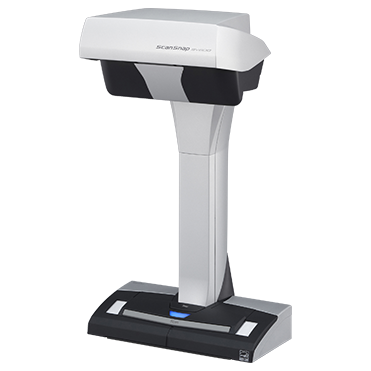
上から読む方式や、原稿台に伏せる方式を比べよう。見開きの大きさ、綴じ目の浮き、光沢紙への反射で向き不向きがある。本・A3・フィルムの記事で、残したい原稿ごとに分けられるよ。
見開きがA3より大きい本もあるね。
本を開いた実寸を測ろう。上から読む機種でも撮影できる範囲と、厚い本の曲がりの補正条件がある。一ページずつ伏せるならガラス台の大きさと綴じ目の扱いを確認したいね。
外で受け取る紙もすぐ保存したい
帰宅後に整理すると忘れるんだよね。
ノートPCと一緒ならUSB給電の軽い機種、PCを出さないなら電池とスマホ連携、両面資料なら両面読取を見よう。携帯型にも一枚差しと束を載せる型があるよ。
PCを持たずスマホだけの外出なら?
内蔵電池とスマホへの保存方法を先に合わせよう。ES-50はPCのUSB給電を使うので、単に一番軽いからと選ぶと目的に合わない。電源と保存先を一組で決めるんだ。
A4機にA3対応と書いてあるよ
A3の紙もそのまま載るということ?
二つ折りやキャリアシートで両側を合成する対応と、A3を広げて読む原稿台は別だよ。折れない絵や大きい原稿なら、通常の読み取り範囲を先に確認しよう。
折った紙と、平らな図面をそのまま読むのは違うね。
キャリアシートや折りたたみ合成は機種指定の条件で使う。折れない原稿や線の位置を正確に残したい用途なら、A3原稿台へ進もう。対応サイズの数字だけでは方式が見えないんだ。
買ったあと保存が面倒そう
読み取れれば自動で探せるようになる?
画像を保存しただけでは、文字で検索できない場合がある。OCR、ファイル名、保存先まで決めると後で見つけやすい。機種選びと一緒に保存方法の記事も読んでみよう。
スキャンした画像だけでは、検索できないこともある?
OCRで文字情報を作る工程が必要だよ。自分の端末でその処理を行えるか、検索可能PDFで保存できるかまで確認しよう。読取だけ速くても毎回保存先で迷うと手間が残るね。
有名な会社なら長く使える?
壊れにくさも気になるな。
知名度から故障率は決められない。今のOS向けソフト、国内の修理窓口、ローラーなどの消耗品が買えるかを見よう。LiDE 400の無償保証は購入後1年。PFUには対象機種を購入後3か月以内に登録すると保証を3か月延長する制度があるけれど、基本保証は機種ごとに確認したいね。
発売が古い機種は外せばよい?
発売年だけで決めず、現在のOSとドライバーの対応を確認する。逆に新しい機種でも、必要な業務ソフトのTWAIN連携がなければ目的に合わない。使う環境への対応が大切だね。
使い方が決まったら、候補を選ぼう
気になる使い方に合わせて、次の記事で具体的に比べてみましょう。
今回出てきた商品
本文の違いを説明するための実例です。掲載順はおすすめ順位ではありません。
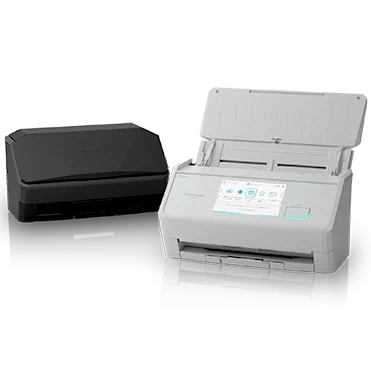
RICOH · 家族の紙をまとめて片づける
RICOH ScanSnap iX2500
書類をまとめて読み、保存先も本体で選びたい人の中心候補。Wi-Fiとタッチ画面があり、一台のPCだけに置き場を縛られにくい構成です。
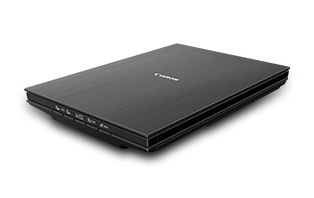
Canon · 写真も書類も一枚ずつ
Canon CanoScan LiDE 400
写真や書類をローラーへ通さず、自分で置いて取り込みたい人の入口。USB給電なので、ACアダプターの置き場を増やさず使えます。
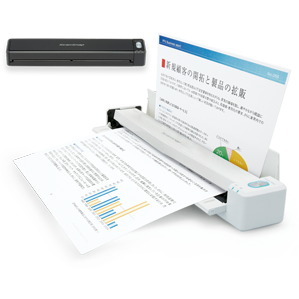
RICOH · 出先の紙をその場で整理
RICOH ScanSnap iX110
最新の国内モバイルScanSnapから選ぶならiX110。PCを毎回広げず、Wi-Fiと対応アプリで一枚ずつ取り込む人の候補です。
選ぶ前の確認メモ
- 紙を送れるか、写真・本・フィルムなのかを先に分ける。
- 原稿を広げた机と給電方法、対応OS・保存先まで確認する。
- 同じ型番・付属ソフト・国内保証の条件で、新品の販売先を比較する。
参考資料
- ※1RICOH ScanSnap iX2500:公式仕様・読み取り条件 ↗
- ※2EPSON DS-C480W:公式仕様・読み取り条件 ↗
- ※3Canon CanoScan LiDE 400:公式仕様・読み取り条件 ↗
- ※4RICOH ScanSnap iX110:公式仕様・読み取り条件 ↗
- ※5Brother MDS-940DW:公式仕様・読み取り条件 ↗
- ※6EPSON ES-50:公式仕様・読み取り条件 ↗
- ※7RICOH ScanSnap SV600:公式仕様・読み取り条件 ↗
- ※8CZUR ET24 Pro:公式仕様・読み取り条件 ↗
- ※9EPSON DS-51000WN:公式仕様・読み取り条件 ↗
- ※10エプソン:国内スキャナーのラインアップ ↗
- ※11PFU:ScanSnap Homeの仕様と対応機能 ↗
- ※12PFU:ユーザー登録による保証延長の条件 ↗