
内蔵SSD / M.2 NVMe・2TBクラス
2TBのM.2 NVMe SSDおすすめ10選|連続書込・読込の性能で選ぶ
2TBクラス・M.2 2280にそろえ、大きなファイルをSSDへ保存し、読み出す用途を重視して比べます。対応するGen5環境では上位Gen5の転送性能を優先し、Gen4までのPCではGen4候補から選びます。ゲームの起動や長時間書込は、短い連続転送と結果が変わります。
ランキング早見表
2TB版の公称連続書込を主軸に、連続読込と冷却・管理条件を合わせて選びます。上位規格を使えるPCで転送を速めたい人は上位候補から。Gen4固定のPCは990 PROなどのGen4候補へ進み、容量や安さを理由に性能差を逆転させず比較しましょう。
| 順位 | 商品 | こんな人に | 容量 | 接続・形状 | 公称最大読込 | 公称最大書込 |
|---|---|---|---|---|---|---|
| 1 | Corsair | 冷却を整えたGen5デスクトップに | 2 TB | PCIe 5.0 ×4 / M.2 2280 | 最大14,900 MB/s | 最大14,500 MB/s |
| 2 | SanDisk | Gen5で制作・大容量転送を重視 | 2 TB | PCIe 5.0 ×4 / M.2 2280 | 最大14,900 MB/s | 最大14,000 MB/s |
| 3 | Kingston | 書込量の保証条件まで比べたい | 2,048 GB | PCIe 5.0 ×4 / M.2 2280 | 最大14,700 MB/s | 最大14,000 MB/s |
| 4 | Samsung | ゲームに加え大きな素材も動かす | 2 TB | PCIe 5.0 ×4 / M.2 2280 | 最大14,800 MB/s | 最大13,400 MB/s |
| 5 | KIOXIA | KIOXIAの上位Gen5を選びたい | 2,048 GB | PCIe 5.0 ×4 / M.2 2280 | 最大14,900 MB/s | 最大13,400 MB/s |
| 6 | KIOXIA | Gen5対応PCで容量と価格を両立したい | 2 TB | PCIe 5.0 ×4 / M.2 2280 | 最大10,000 MB/s | 最大8,200 MB/s |
| 7 | Samsung | Gen4のPCで、ゲームも普段使いも | 2 TB | PCIe 4.0 ×4 / M.2 2280 | 最大7,450 MB/s | 最大6,900 MB/s |
| 8 | SanDisk | ノートPCのゲーム保存先を増やす | 2 TB | PCIe 4.0 ×4 / M.2 2280 | 最大7,250 MB/s | 最大6,900 MB/s |
| 9 | SanDisk | Gen4のゲーム用ドライブをじっくり選ぶ | 2 TB | PCIe 4.0 ×4 / M.2 2280 | 最大7,300 MB/s | 最大6,600 MB/s |
| 10 | Lexar | Gen4で価格差も見ながら選びたい | 2 TB | PCIe 4.0 ×4 / M.2 2280 | 最大7,400 MB/s | 最大6,500 MB/s |
商品名は固定表示。各仕様を同じ列で見比べられます。商品名を押すと紹介欄へ移動します。
この中から、自分ならどれを選ぶ?
いつもの使い方を思い浮かべながら、必要な機能を絞ってみましょう。
この順位は、どの待ち時間を減らすため?
 リサちゃん
リサちゃんゲーム保存用でも、一番速いSSDを買えばいい?
 ピクくん
ピクくんここで優先するのは、大きなファイルをSSDへ書き込み、読み出す性能だよ。例えば撮影素材を作業ドライブへ移す人に関係する。一方、ゲームのロードは小さい読み込みやCPUによる展開も含むので、公称MB/sの順と同じとは限らない。
Gen4のPCで一位のGen5を買うと?
転送経路はPC側の上限に制限される。今のPCで使うならGen4候補を比較しよう。Gen5へ替える予定がある場合も、必要な容量と冷却を満たしてから選ぶといい。
「2TBにしたい」が決まったら、次は速度?
ゲームを消すのが面倒だから2TBにしたい。あとは速い順で選べばいい?
 ピクくん
ピクくん先にPCのM.2スロットを見よう。2280のNVMeに対応するか、空いているか、放熱板があるか。今回はその形が付くPC向けの候補だよ。
 リサちゃん
リサちゃん同じ2TBでも、2048GBが混じっているね。
 ピクくん
ピクくんメーカー表記をそのまま残しているよ。必要な保存量は近い条件にそろえたけれど、ぴったり同じバイト数ではないんだ。満杯になるまで使う計画にはしないでね。
いまGen4を買うと、すぐ古くなる?
新しいGen5があるなら、Gen4は避けたほうがいい?
使うPCがGen4までなら、Gen5の公称最大速度は出せない。ゲームの保存容量を増やすのが目的なら、Gen4も十分に比較する価値があるよ。
じゃあGen5が向くのは?
 ピクくん
ピクくん対応PCで大きな素材を頻繁に動かす人。転送元と転送先の両方、冷却もそろうか確認して選ぼう。発売年だけで得かどうかは決まらないね。
公称速度が倍なら、ロードも半分?
7000と14000。数字が倍ならゲームの待ち時間も半分になりそう。
大きな連続データの速度と、ゲームが小さなデータを読み込んで展開する時間は別だよ。CPUやゲーム側の処理も入るから、そのまま割り算はできないんだ。
いつものゲームだけなら、最高速にしなくても?
そう。まず容量不足を解消したいのか、転送待ちを減らしたいのかを分けよう。SSDの変更でGPUの描画性能まで上がるわけではないよ。
WD_BLACKが見当たらずOptimusと書いてあるけど?
前に見たランキングの名前と、売り場の名前が違う。
SandiskはOptimusという系列に整理しているよ。SN7100やSN8100を検索したときに新名称が出ても、まず容量と販売型番を照合しよう。
名前が新しいから性能も上がった?
ブランド名の変更と、内部仕様が変わる後継機は分けて考えたいね。旧名と新名を二台分としてランキングに並べるより、同じ購入候補として条件を比べよう。
有名メーカーなら、どれでも安心?
保存するのは写真もあるし、有名なところにしたいな。
その気持ちなら、名前に加えて国内窓口、対象型番、管理ソフトを見よう。同じブランドでも並行輸入と国内向けでは相談先が違う場合があるよ。
保証が長いとデータも戻してくれる?
通常の製品保証とデータの復旧は別。故障率が低いと決めつけず、写真の別コピーを残すところまでセットで考えたいね。
DRAM搭載なら絶対に上位?
キャッシュ付きのほうが、何に使っても速そう。
DRAMやホスト側のメモリの使い方は設計の違い。部品名だけで結論を出さず、日常作業か長い連続書込か、近い負荷の測定を見たいね。
レビューの点数はそのまま比べていい?
容量、PC、測定時期が違う点に注意。星だけを足し算せず、どの作業が得意で、何が弱点だったのかを読むほうが選びやすいよ。
放熱板が別なら、その分も予算に必要?
SSD本体が安ければお得かなと思っていた。
マザーボードの放熱板を使えるか確認して、必要ならヒートシンクの費用も足そう。ノートは逆に大きな放熱板が入らないこともあるよ。
付いているものの上へ、もう一枚重ねれば?
重ね付けせず、PCとSSDの取り付け指示に合わせよう。今回は放熱板なしの販売型番を基本にしているので、同じ条件でショップを比べてね。
新しいものと旧在庫、最後はどう決める?
旧モデルがセールなら、それもあり?
必要な容量と規格を満たしていて、新品の販売元と保証を確認できるなら候補になるよ。ただし後継とほとんど同額なら、わざわざ旧型を選ぶ理由はもう一度考えたい。
メーカーの事業が変わった場合は?
Crucialは出荷終了の発表と保証継続の案内がある。販売在庫があることと、継続出荷していることは違うんだ。古いおすすめ記事を読んだときも、現在の窓口まで確かめよう。
最大値が近くても、コピーや長時間書込は同じ?
上位はどれも一万MB/sを超えている。どれでも差は小さい?
測る作業で変わるよ。2TB版の同環境試験では、EXCERIA PRO G2はゲーム・アプリ系で強い一方、50GBのファイル転送では短い書込が弱く出ている。公称速度が近いだけで同じコピー時間とは言えないんだ。
動画を何百GBも書くなら、短いコピー試験を見ればいい?
キャッシュを越えた後の持続書込も見よう。短い転送、長い書込、空きが減った状態は別の条件。購入容量が同じ試験を選び、今の転送元にも十分な速さがあるか確認するのが大切だよ。
気になった一台を、もう少し詳しく
先にPCのPCIe世代と冷却条件をそろえ、購入する容量の書込・読込性能を比べましょう。
高い転送上限を狙うなら、冷却込みで選ぶ。
この容量の公称連続書込は最大14,500 MB/s、読込は最大14,900 MB/s。大きなファイルの転送性能を比べる出発点になります。MP700系列の中でもPRO XTを候補に入れ、旧PROやPRO SEだけで選定を終えないようにしました。Gen5対応の自作PCで大きな連続転送をする人が、冷却部品とセットで検討する製品です。対応するPCと冷却を用意して転送性能を使う候補です。
- 容量
- 2 TB
- 接続・形状
- PCIe 5.0 ×4 / M.2 2280
- 公称最大読込
- 最大14,900 MB/s
- 公称最大書込
- 最大14,500 MB/s
- 管理の入口
- CORSAIR SSD Toolbox
- 冷却・取り付け
- 大型ヒートシンク別売・PC側の放熱条件を確認
- 保証
- 5年限定保証(書込量・消耗等の条件あり)
- PRO XTを指定
- 別途冷却が必要
確認しておきたい点このSKUにヒートシンクは付属せず、メーカーは別の冷却を求めています。末尾の似たMP700 MICROは2242で別製品。新世代という理由だけでノートPCへ勧める製品ではありません。
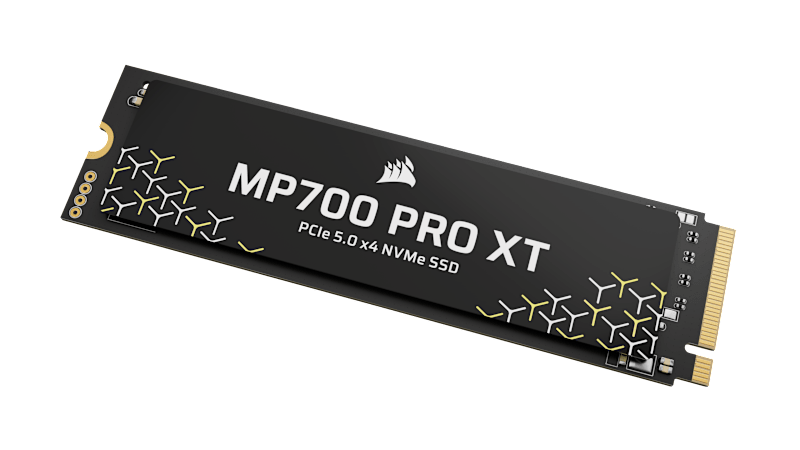
転送の上限を引き上げたい用途へ。
この容量の公称連続書込は最大14,000 MB/s、読込は最大14,900 MB/s。大きなファイルの転送性能を比べる出発点になります。日常のゲーム保存よりも、大きな素材の読み書きを頻繁にする人に優先したいGen5候補。2TBの公称速度と暗号化・管理機能を確認して選べます。先行するSN8100系列の評価も参考にしつつ、掲載するOptimus型番の仕様を別途確認しました。
- 容量
- 2 TB
- 接続・形状
- PCIe 5.0 ×4 / M.2 2280
- 公称最大読込
- 最大14,900 MB/s
- 公称最大書込
- 最大14,000 MB/s
- 管理の入口
- SANDISK Dashboard(Windows)
- 冷却・取り付け
- 大型ヒートシンク別売・PC側の放熱条件を確認
- 保証
- 5年限定保証(書込量・消耗等の条件あり)
- 2TB版のGen5仕様
- 速度を使えるデータ経路向け
確認しておきたい点転送元が遅いUSBドライブなどの場合、SSDだけ速くしてもその上限は超えません。公式ページ内で容量が切り替わるため、購入する2TB・放熱板なしの型番を照合してください。
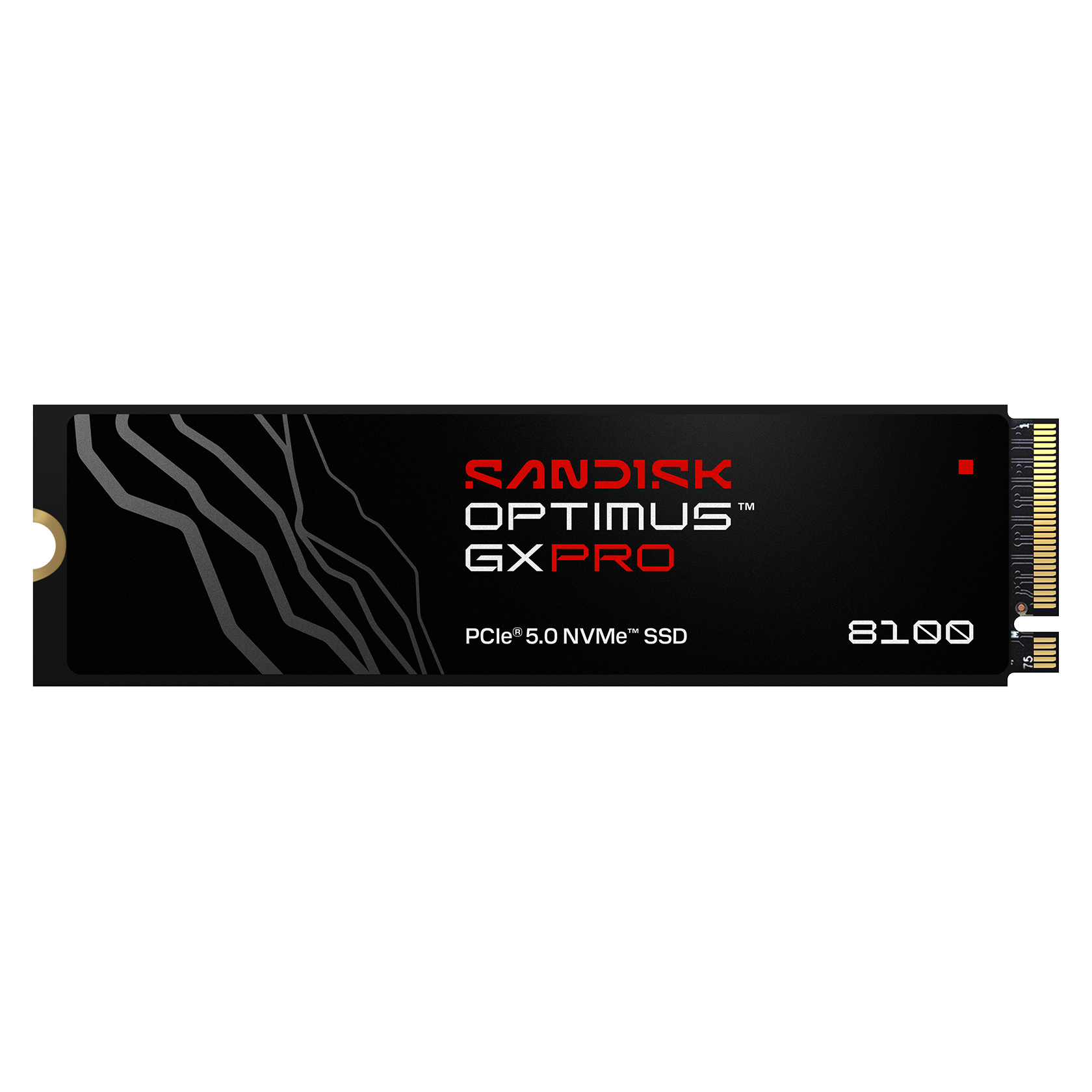
高い書込量の仕様を、実際の用途と照らす。
この容量の公称連続書込は最大14,000 MB/s、読込は最大14,700 MB/s。大きなファイルの転送性能を比べる出発点になります。素材の作業先として書き込みが多い人には、2,048GB版の2.0PBという総書込量の条件も検討材料になります。Gen5の転送性能に加えて保証の条件を具体的に追える点から採用しました。Kingston SSD Managerで状態確認する使い方も検討できます。
- 容量
- 2,048 GB
- 接続・形状
- PCIe 5.0 ×4 / M.2 2280
- 公称最大読込
- 最大14,700 MB/s
- 公称最大書込
- 最大14,000 MB/s
- 管理の入口
- Kingston SSD Manager
- 冷却・取り付け
- 大型ヒートシンク別売・PC側の放熱条件を確認
- 保証
- 5年限定保証(書込量・消耗等の条件あり)
- 2,048GB・Gen5
- 保証の書込量条件も比較
確認しておきたい点書込量の仕様が大きくても、故障しない期間やデータ復旧を保証するものではありません。2TB表記と2,048GB表記の違い、型番SFYR2S/2T0を確認してください。

Gen5と管理ソフトを両方活用する。
この容量の公称連続書込は最大13,400 MB/s、読込は最大14,800 MB/s。大きなファイルの転送性能を比べる出発点になります。Gen5対応PCで動画素材の移動や大きなファイルの読み書きもするなら、9100 PROを先に検討。国内2TB型番と管理ソフトの対応が明確で、第三者の2TB測定も参照できる点を重視しました。990 PROからの買い替えは、実際に転送待ちが困り事になっているかで考えましょう。
- 容量
- 2 TB
- 接続・形状
- PCIe 5.0 ×4 / M.2 2280
- 公称最大読込
- 最大14,800 MB/s
- 公称最大書込
- 最大13,400 MB/s
- 管理の入口
- Samsung Magician
- 冷却・取り付け
- 大型ヒートシンク別売・PC側の放熱条件を確認
- 保証
- 5年限定保証(書込量・消耗等の条件あり)
- 国内向け2TB型番
- Gen5対応PCの素材転送にも
確認しておきたい点ゲームのfpsや起動時間が公称速度に比例して改善するわけではありません。Gen4スロットではGen5の最大速度は使えず、マザーボードの放熱条件も必要です。
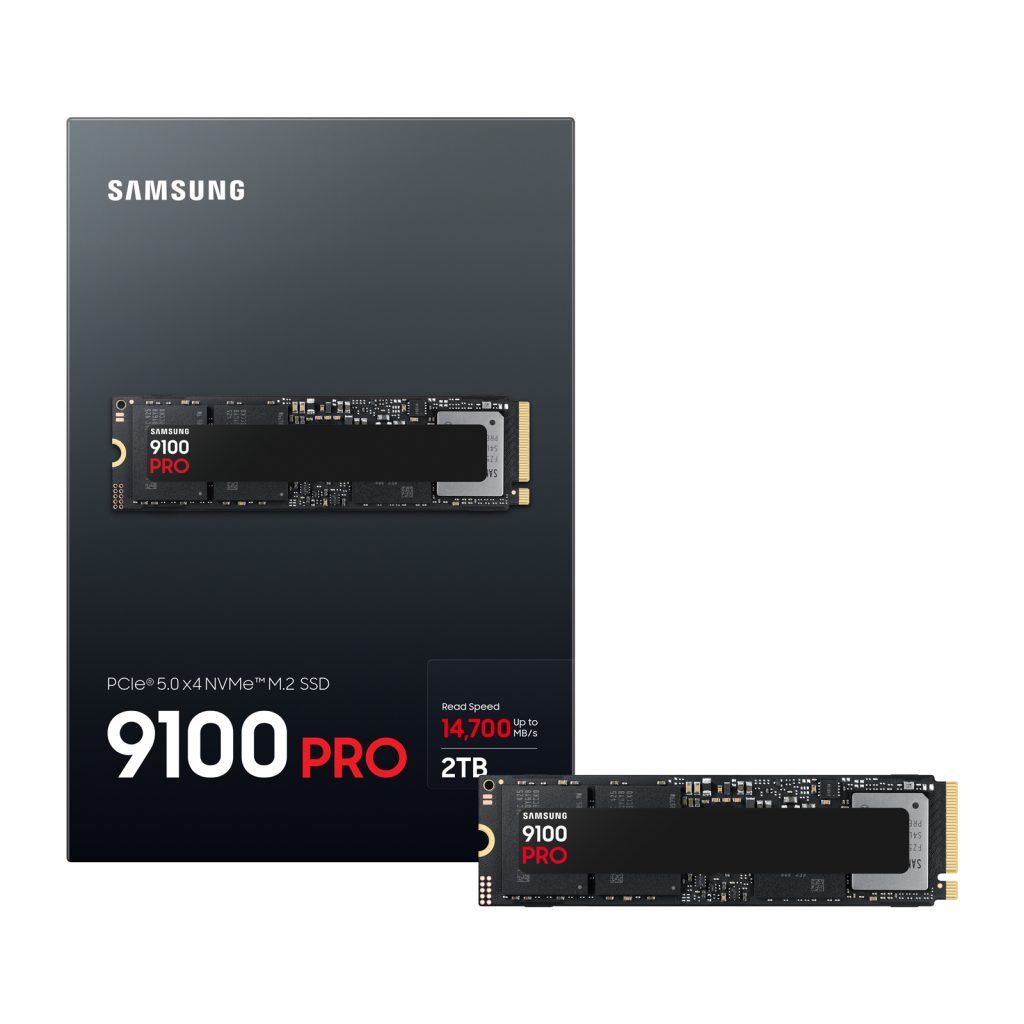
PROの旧世代とG2を区別して検討する。
この容量の公称連続書込は最大13,400 MB/s、読込は最大14,900 MB/s。大きなファイルの転送性能を比べる出発点になります。同社の日本語サポートと管理ソフトを使い、PLUS G4より上の公称速度も必要な人へ。2,048GB版を対象に、4,096GB版の書込速度ではなく容量固有の数値で比較しました。大きな素材を扱うPCで、上位系列を選ぶ理由がある場合の候補です。
- 容量
- 2,048 GB
- 接続・形状
- PCIe 5.0 ×4 / M.2 2280
- 公称最大読込
- 最大14,900 MB/s
- 公称最大書込
- 最大13,400 MB/s
- 管理の入口
- SSD Utility
- 冷却・取り付け
- 大型ヒートシンク別売・PC側の放熱条件を確認
- 保証
- 5年限定保証(書込量・消耗等の条件あり)
- 2,048GB版の数値
- 旧PROから世代が変わる
確認しておきたい点EXCERIA PROの後ろにG2が付くかで世代が違います。最高速度を必要としないゲーム保存だけならPLUS系列やGen4とも価格を比較。熱対策を省けるという意味ではありません。
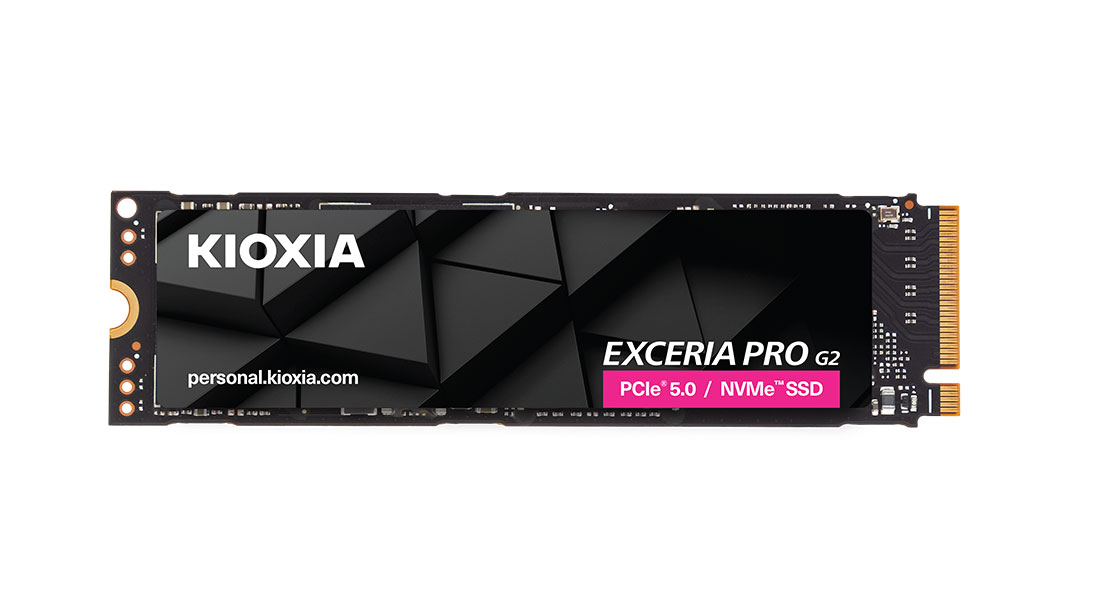
最上位の速度を使う予定がないなら、このクラスも。
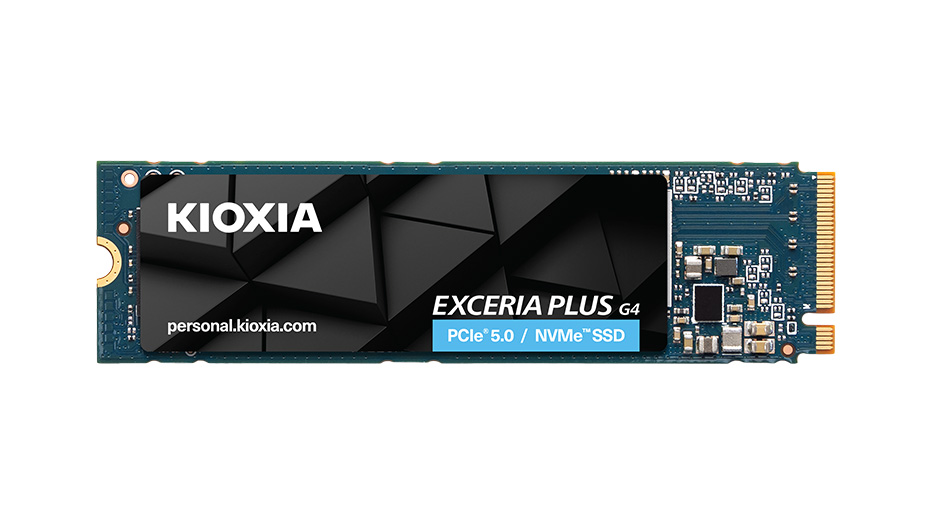
この容量の公称連続書込は最大8,200 MB/s、読込は最大10,000 MB/s。大きなファイルの転送性能を比べる出発点になります。EXCERIA PRO G2より控えめな公称速度のPLUS系列。Gen5を使えるPCでも最上位へ一直線に進まず、必要な2TB容量と購入時価格から選びたい人向けです。日本語の容量別仕様とSSD Utilityの案内を確かめてから導入できます。
- 容量
- 2 TB
- 接続・形状
- PCIe 5.0 ×4 / M.2 2280
- 公称最大読込
- 最大10,000 MB/s
- 公称最大書込
- 最大8,200 MB/s
- 管理の入口
- SSD Utility
- 冷却・取り付け
- 大型ヒートシンク別売・PC側の放熱条件を確認
- 保証
- 5年限定保証(書込量・消耗等の条件あり)
- 2TBの仕様で比較
- 型名G4とPCIe世代を区別
確認しておきたい点G4はPCIe 4.0の意味ではなく、これはGen5製品。上位より常に安いとは限らないため、同じ放熱条件で価格差を比べてください。
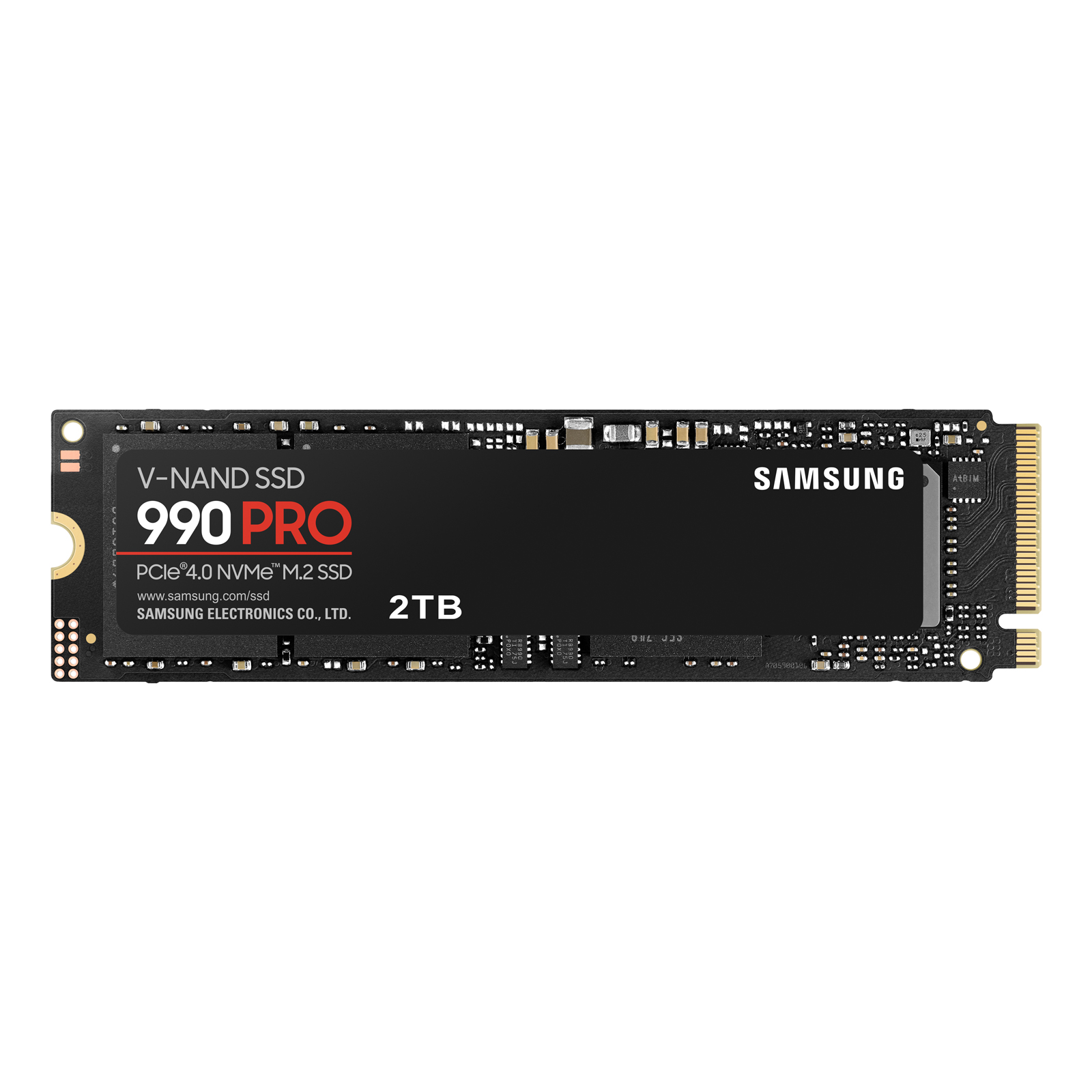
交換後の管理まで含めて選びやすいGen4。
この容量の公称連続書込は最大6,900 MB/s、読込は最大7,450 MB/s。大きなファイルの転送性能を比べる出発点になります。普段使いとゲームの保存先を一台で受け持たせ、状態確認や更新にはMagicianを使いたい人に。Gen5の9100 PROがある現在も、Gen4までのPCなら転送規格を使い切りやすい候補です。国内向け型番とITGのサポート案内を確認できる点も選定理由にしています。
- 容量
- 2 TB
- 接続・形状
- PCIe 4.0 ×4 / M.2 2280
- 公称最大読込
- 最大7,450 MB/s
- 公称最大書込
- 最大6,900 MB/s
- 管理の入口
- Samsung Magician
- 冷却・取り付け
- 大型ヒートシンク別売・PC側の放熱条件を確認
- 保証
- 5年限定保証(書込量・消耗等の条件あり)
- Gen4のPCに合わせる
- Magicianで状態・更新を確認
確認しておきたい点最新世代の最速機ではありません。9100 PROとの実売差が小さく、PCもGen5対応ならそちらも比較。旧在庫を買う際もファームウェアの状態と販売元を確認してください。
Gen4のまま、消費電力への配慮も見たい人に。
この容量の公称連続書込は最大6,900 MB/s、読込は最大7,250 MB/s。大きなファイルの転送性能を比べる出発点になります。携帯するPCでは最高速度だけでなく、発熱と電力も気になります。メーカーが電力効率を重視する7100系列を、M.2 2280対応ノートの候補に。SANDISK Dashboardと移行ソフトの案内があり、買った後の管理方法も見つけやすい製品です。
- 容量
- 2 TB
- 接続・形状
- PCIe 4.0 ×4 / M.2 2280
- 公称最大読込
- 最大7,250 MB/s
- 公称最大書込
- 最大6,900 MB/s
- 管理の入口
- SANDISK Dashboard(Windows)
- 冷却・取り付け
- 大型ヒートシンク別売・PC側の放熱条件を確認
- 保証
- 5年限定保証(書込量・消耗等の条件あり)
- 2280のGen4
- 7100Mとは形状が異なる
確認しておきたい点2280が入らない携帯ゲーム機にそのまま使えるわけではありません。7100Mは別形状。PC全体の電池持ちを一定時間伸ばすと保証する製品でもありません。

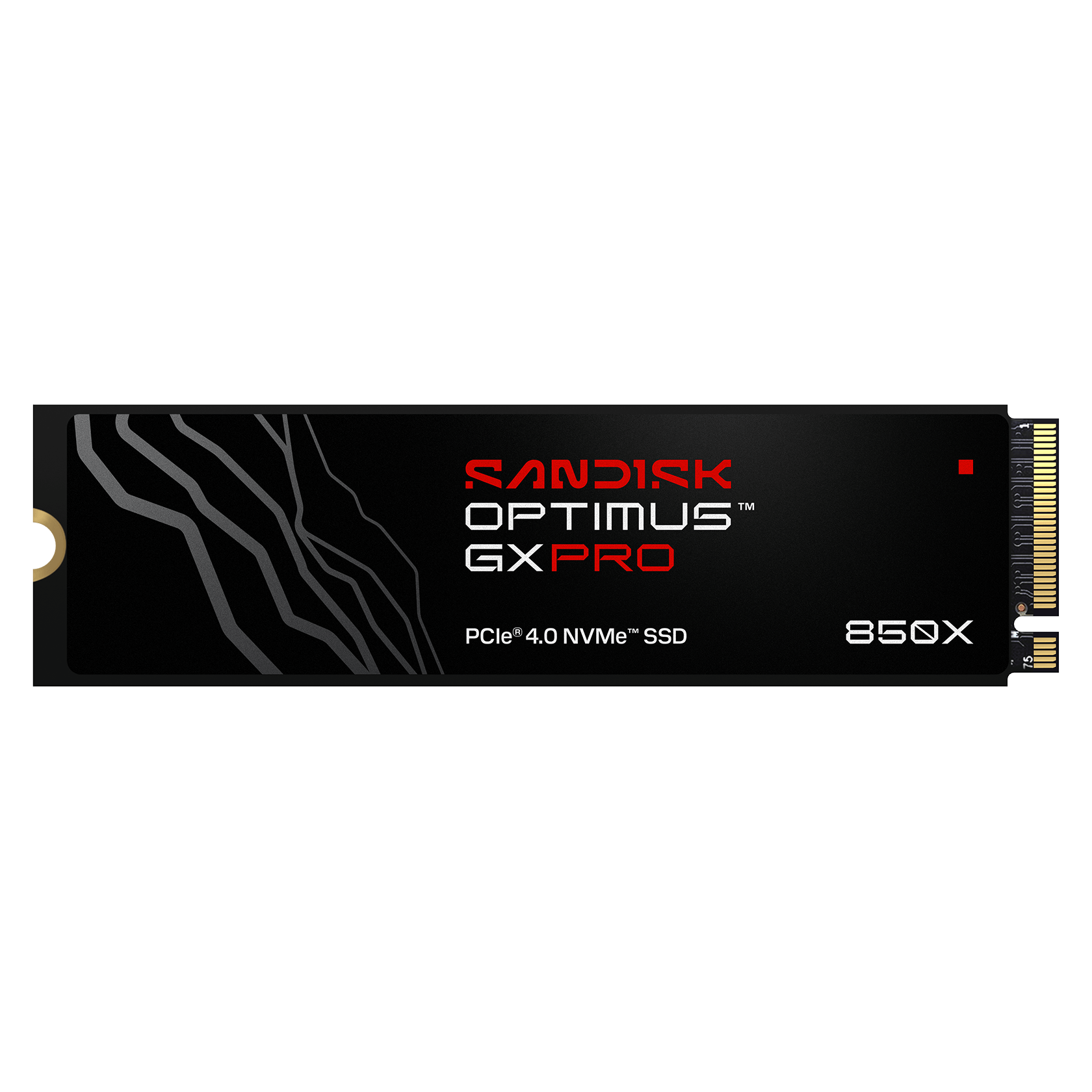
850系列を選ぶなら、新名称と販売型番までそろえる。
この容量の公称連続書込は最大6,600 MB/s、読込は最大7,300 MB/s。大きなファイルの転送性能を比べる出発点になります。Gen4のゲーム用候補として、DRAMを備える850X系列を残しました。旧WD_BLACK名の在庫とOptimus名が並ぶ場合に、容量・放熱板・保証の窓口をそろえて比較したい人向け。2TB版の仕様表で判断でき、8TBの数字を借りずに比べられます。
- 容量
- 2 TB
- 接続・形状
- PCIe 4.0 ×4 / M.2 2280
- 公称最大読込
- 最大7,300 MB/s
- 公称最大書込
- 最大6,600 MB/s
- 管理の入口
- SANDISK Dashboard(Windows)
- 冷却・取り付け
- 大型ヒートシンク別売・PC側の放熱条件を確認
- 保証
- 5年限定保証(書込量・消耗等の条件あり)
- DRAM搭載のGen4系列
- ヒートシンクなし2TBで比較
確認しておきたい点名前が似ていても850Pは別の販売系列。新名称というだけで旧製品よりゲームが速いとは判断しません。旧レビューの測定値をこのSKUの実測として扱わないでください。
DRAMなしという理由だけで候補から外さない。
この容量の公称連続書込は最大6,500 MB/s、読込は最大7,400 MB/s。大きなファイルの転送性能を比べる出発点になります。高速なGen4候補を広く比較したい人向け。DRAMの有無だけで用途を決めず、実際の負荷に近いレビューと国内販売条件を合わせて判断する一台です。LexarにはGen5のNM1090 PROなどもありますが、Gen4までのPCにはNM790を残す意味があります。
- 容量
- 2 TB
- 接続・形状
- PCIe 4.0 ×4 / M.2 2280
- 公称最大読込
- 最大7,400 MB/s
- 公称最大書込
- 最大6,500 MB/s
- 管理の入口
- 販売窓口・管理方法を確認
- 冷却・取り付け
- 大型ヒートシンク別売・PC側の放熱条件を確認
- 保証
- 5年限定保証(書込量・消耗等の条件あり)
- Gen4・2TBで比較
- 国内販売SKUを確認
確認しておきたい点海外レビューの試験容量・当時の価格を国内2TBへ流用しないでください。販売末尾型番と国内の保証窓口も確認。現在の最安製品という順位ではありません。

迷ったら、何を優先するかで選ぼう
大きなファイルを頻繁に保存するGen5 PCなら上位Gen5、Gen4 PCならGen4候補から選びます。ゲームのfps向上を目的に買わず、読み込み待ちを減らす場合はゲームの実測も確認。同容量・冷却部品込みの価格は、必要性能を満たした候補同士で比べましょう。
参考資料
- ※1Samsung:990 PRO 2TBの製品仕様 ↗
- ※2SanDisk:Optimus GX 7100 2TBの製品仕様 ↗
- ※3Optimus GX 7100 2TB:容量別データシート ↗
- ※4SanDisk:Optimus GX PRO 850X 2TBの製品仕様 ↗
- ※5Optimus GX PRO 850X 2TB:容量別データシート ↗
- ※6Samsung:9100 PRO 2TBの製品仕様 ↗
- ※7KIOXIA:EXCERIA PLUS G4 2TBの製品仕様 ↗
- ※8Lexar:NM790 2TBの製品仕様 ↗
- ※9SanDisk:Optimus GX PRO 8100 2TBの製品仕様 ↗
- ※10Optimus GX PRO 8100 2TB:容量別データシート ↗
- ※11KIOXIA:EXCERIA PRO G2 2048GBの製品仕様 ↗
- ※12Kingston:FURY Renegade G5 2048GBの製品仕様 ↗
- ※13Corsair:MP700 PRO XT 2TBの製品仕様 ↗
- ※14Tom’s Hardware:SSDの用途別比較・試験への案内 ↗
- ※15ITmedia PC USER:9100 PRO 2TBの速度・温度測定 ↗
- ※16PCWorld:NM790の測定レビュー(試験容量に注意) ↗
- ※17Sandisk:Optimusの製品系列とWD_BLACKからの名称変更 ↗
- ※18Kingston:SATA・NVMe・M.2の違いと取り付け条件 ↗
- ※19PlayStation:PS5にM.2 SSDを取り付ける方法 ↗
- ※20Micron:Crucial消費者向け事業の終了と保証継続の発表 ↗
- ※21Microsoft:Windowsのバックアップと復元 ↗
- ※22Tom’s Hardware:EXCERIA PRO G2 2TBの同環境試験(転送・キャッシュ・ゲーム) ↗