
内蔵SSD / M.2 NVMe・500GBクラス
500GB・512GBのNVMe SSDおすすめ10選|容量別の転送性能を比べる
M.2 2280の500GB・512GBを、購入する容量の連続書込と読込で比較します。新しいシリーズという理由だけでは順位を上げず、小容量版の性能を使います。OSやアプリの更新に必要な空きも含め、この容量で足りるかを先に決めましょう。
ランキング早見表
同容量クラスの連続書込を主軸に、読込性能も見て選びます。Gen4を使えるPCの短い転送向けの比較で、ゲームの読み込みや満杯時の性能を公称値から順位付けしたものではありません。
| 順位 | 商品 | こんな人に | 容量 | 形状・接続 | 公称最大読込 | 公称最大書込 |
|---|---|---|---|---|---|---|
| 1 | SanDisk | 新しいGen4系列で小容量を選ぶ | 500GB | M.2 2280 / PCIe Gen4 ×4 | 最大6,800 MB/s | 最大5,800 MB/s |
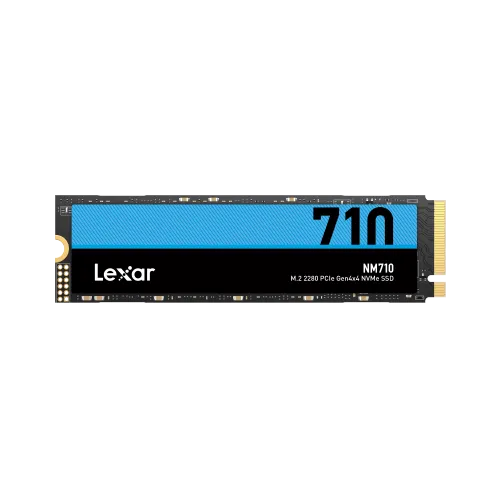
| 2 | Lexar | Gen4で価格差を広く比べる | 512GB | M.2 2280 / PCIe Gen4 ×4 | 最大7,200 MB/s | 最大4,400 MB/s |
| 3 | Kingston | TLCと管理ソフトを重視する | 512GB | M.2 2280 / PCIe Gen4 ×4 | 最大7,000 MB/s | 最大3,900 MB/s |
| 4 | Kingston | 基本用途へ費用を配分する | 500GB | M.2 2280 / PCIe Gen4 ×4 | 最大5,000 MB/s | 最大3,000 MB/s |
| 5 | Lexar | Lexarの基本系列と比べる | 500GB | M.2 2280 / PCIe Gen4 ×4 | 最大5,000 MB/s | 最大2,600 MB/s |
| 6 | Samsung | Gen3環境でMagicianを使う | 500GB | M.2 2280 / PCIe Gen3 ×4 | 最大3,100 MB/s | 最大2,600 MB/s |
| 7 | TEAMGROUP | サブドライブの候補を増やす | 500GB | M.2 2280 / PCIe Gen4 ×4 | 最大5,000 MB/s | 最大2,500 MB/s |
| 8 | ADATA | ADATAの新しい容量表で選ぶ | 512GB | M.2 2280 / PCIe Gen4 ×4 | 最大6,200 MB/s | 最大2,300 MB/s |
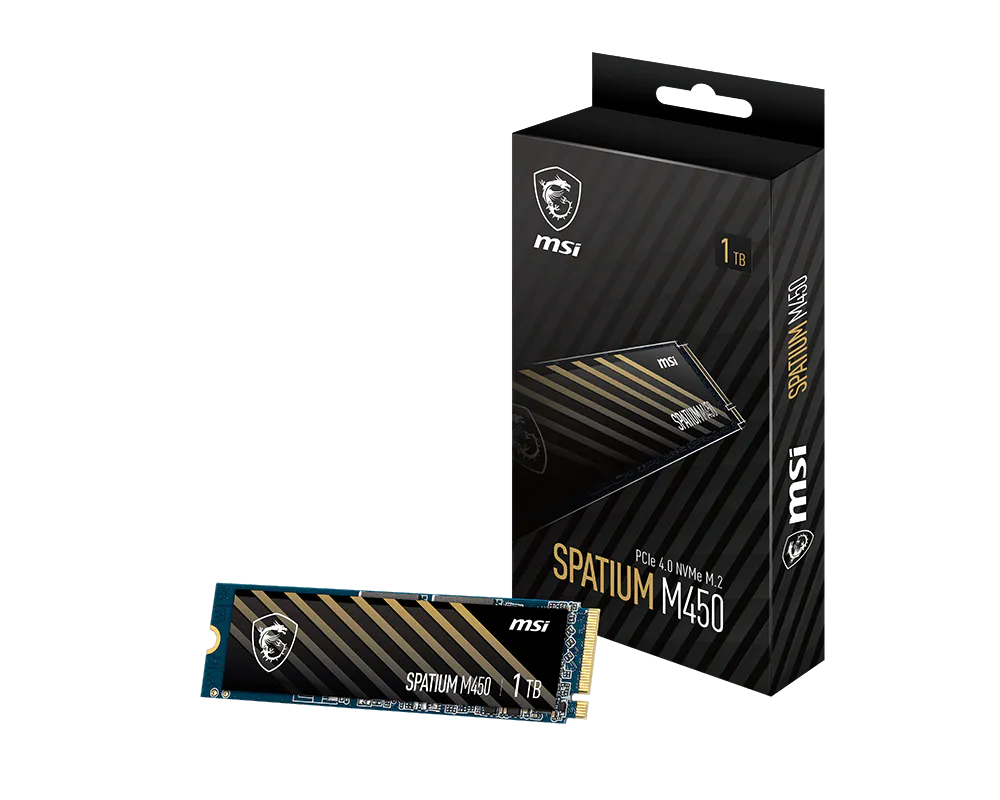
| 9 | MSI | MSIの500GB候補を確認する | 500GB | M.2 2280 / PCIe Gen4 ×4 | 最大3,600 MB/s | 最大2,300 MB/s |
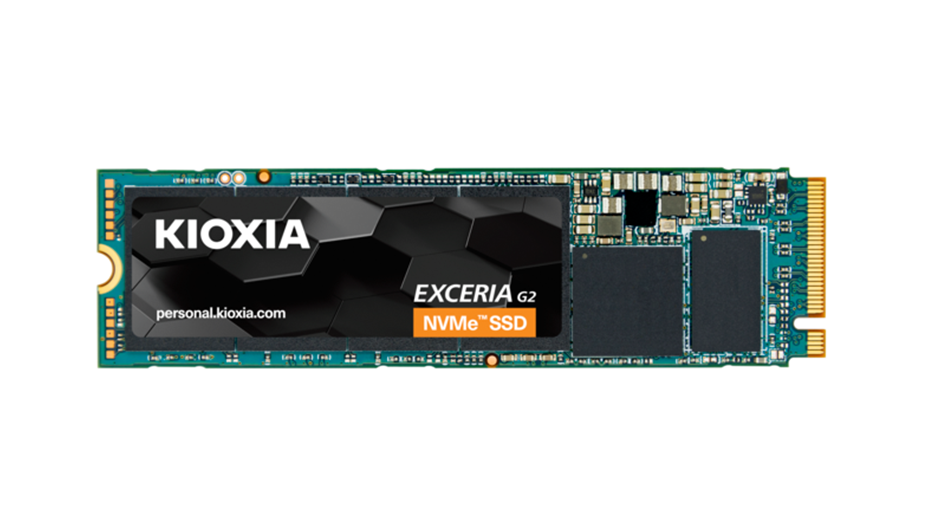
| 10 | KIOXIA | 日本語の案内から交換する | 500GB | M.2 2280 / PCIe Gen3 ×4 | 最大2,100 MB/s | 最大1,700 MB/s |
商品名は固定表示。各仕様を同じ列で見比べられます。商品名を押すと紹介欄へ移動します。
この中から、自分ならどれを選ぶ?
いつもの使い方を思い浮かべながら、必要な機能を絞ってみましょう。
500GBで節約しても、すぐ足りなくならない?
 リサちゃん
リサちゃん文書中心だし小さくてもいいかな。
 ピクくん
ピクくんいまの使用量と追加予定を足してみよう。OSやアプリ、更新用の空きも含めて余裕があるなら候補。写真やゲームが増えるなら1TBも見ておきたいね。
1TBとの差額が小さかったら?
使う予定の容量なら差額を払う意味がある。不要な容量は買わなくてよいけれど、短期間で再交換する手間も含めて考えよう。
同じ名前の1TBより遅いの?
 リサちゃん
リサちゃん小さいだけじゃないんだ。
NANDの構成などが容量で変わり、書込の公称値が低くなる製品がある。KC3000やMP44Lは容量別の表で確認できるよ。
ランキングの数字はどれを使っている?
購入候補の500GB・512GBの値。シリーズ全体の広告でいちばん大きい数字とは分けているよ。
古いPCだからGen3だけ探すべき?
新しいGen4は付かないのかな。
 ピクくん
ピクくんNVMeの対応やPCの制限を確認する必要はあるけれど、Gen4製品をGen3の上限で使える場合がある。世代名だけで候補を狭めずPCの説明書と照合しよう。
 リサちゃん
リサちゃんじゃあ古い製品を高く買わなくてもいいね。
そう。管理ソフトや窓口を理由に選ぶことはできるけれど、同容量の新しい候補との実売差も確認したい。
携帯ゲームPCにも同じ500GBを使える?
容量は同じだよね。
小型機は2230など短い基板しか入らないことがある。ここは2280の比較なので、まず端末の交換可否と寸法を調べよう。
切ったり変換したりするのは?
メーカーが案内する対応形状と手順に合わせよう。小型SSDの記事で必要な確認を整理してから選ぶほうが安心だね。
新しい512GBなら書込も速い?
LEGEND 900の広告には5,400MB/sと書いてあるよ。
2026年7月の公式容量別表では、512GBの書込は2,300MB/s。5,400MB/sは2TBの値だよ。小さい容量では同じシリーズでも並列に使える構成が違い、性能が変わることがある。
じゃあシリーズ名より、買う容量の表を見るんだね。
そう。512GBのNM790は4,400MB/s、KC3000は3,900MB/sというように、購入型番の値を見よう。ただし連続転送の上限だけで長時間書込やアプリの起動時間までは決まらない。
気になった一台を、もう少し詳しく
PCが対応するNVMe世代と冷却条件を確認してから、500GB・512GB版の性能を比べましょう。
新しいGen4系列で小容量を選ぶ
500GBでもGX 7100を選べるので、旧WD_BLACKの名前だけで探している人にも比較してほしい一台。対応するノートや日常用PCの保存先に向きます。
- 容量
- 500GB
- 形状・接続
- M.2 2280 / PCIe Gen4 ×4
- 公称最大読込
- 最大6,800 MB/s
- 公称最大書込
- 最大5,800 MB/s
- 500GBは最大6,800/5,800MB/s
確認しておきたい点1TB以上とは速度が違います。型名の近い7100Mは短い基板の系列なので、2280の購入型番を確認してください。

Gen4で価格差を広く比べる
512GBでも読込の公称値が高い系列。小容量のサブドライブを探し、上位ブランドとの購入条件を比べたい人に候補を広げます。
- 容量
- 512GB
- 形状・接続
- M.2 2280 / PCIe Gen4 ×4
- 公称最大読込
- 最大7,200 MB/s
- 公称最大書込
- 最大4,400 MB/s
- 512GBは最大7,200/4,400MB/s
確認しておきたい点1TB以上と書込速度が異なります。小容量で節約できるかは購入時の実売次第で、いつでも最安という順位ではありません。

TLCと管理ソフトを重視する
500GB前後で保存量が収まり、Kingston SSD Managerで状態を確認したい人へ。高速Gen4の系列で、512GBの仕様が明示されています。
- 容量
- 512GB
- 形状・接続
- M.2 2280 / PCIe Gen4 ×4
- 公称最大読込
- 最大7,000 MB/s
- 公称最大書込
- 最大3,900 MB/s
- TLC・512GBの最大書込3,900MB/s
確認しておきたい点大容量版の最大7,000MB/s書込とは違い、512GB版は最大3,900MB/s。容量の違うレビューをそのまま当てはめないでください。
基本用途へ費用を配分する
小容量のOS用や文書中心のPCで、NV3の購入条件をKC3000と比べたい人に。上位の機能が本当に必要かを考えながら選べます。
- 容量
- 500GB
- 形状・接続
- M.2 2280 / PCIe Gen4 ×4
- 公称最大読込
- 最大5,000 MB/s
- 公称最大書込
- 最大3,000 MB/s
- 500GBは最大5,000/3,000MB/s
確認しておきたい点NV3には2230版もあります。ここではSNV3S/500Gの2280版。名前が同じでも寸法の違うものを注文しないようにしましょう。
Lexarの基本系列と比べる
NM790の公称速度までは求めず、文書や小さな保存先を用意したい人向け。NM710と同容量で価格差がつく場合に検討できます。
- 容量
- 500GB
- 形状・接続
- M.2 2280 / PCIe Gen4 ×4
- 公称最大読込
- 最大5,000 MB/s
- 公称最大書込
- 最大2,600 MB/s
- 基本用途向けのGen4系列
確認しておきたい点NQ710とは別系列です。保証窓口と型番を確認し、上位製品との差額が小さい場合はあらためて選び直しましょう。
Gen3環境でMagicianを使う
既存のGen3対応PCを使い続け、国内窓口とSamsungの管理ソフトを重視する人へ。公式国内ページには500GBの販売型番が掲載されています。
- 容量
- 500GB
- 形状・接続
- M.2 2280 / PCIe Gen3 ×4
- 公称最大読込
- 最大3,100 MB/s
- 公称最大書込
- 最大2,600 MB/s
- Magician・国内サポート窓口
確認しておきたい点後発の990系などは別世代。Gen4の同容量と価格が近ければそちらも比較し、旧型を高い在庫価格で買わないようにしましょう。
サブドライブの候補を増やす
500GBの保存先を一つ追加し、同容量の基本Gen4を比較したい人へ。MP44Lは容量別の速度とTBW、5年限定保証の条件が公開されています。
- 容量
- 500GB
- 形状・接続
- M.2 2280 / PCIe Gen4 ×4
- 公称最大読込
- 最大5,000 MB/s
- 公称最大書込
- 最大2,500 MB/s
- 500GBは最大5,000/2,500MB/s
確認しておきたい点500GBの最大書込は2,500MB/s。1TBの4,500MB/sではありません。ラベルを剥がすなど独自の冷却加工は避け、指示に従って取り付けましょう。

ADATAの新しい容量表で選ぶ
512GBを含むLEGEND 900の2026年版資料があり、旧LEGEND名だけで選びたくない人の候補。日常用からGen4の転送を使う用途まで比較できます。
- 容量
- 512GB
- 形状・接続
- M.2 2280 / PCIe Gen4 ×4
- 公称最大読込
- 最大6,200 MB/s
- 公称最大書込
- 最大2,300 MB/s
- 2026年7月版の容量別資料あり
確認しておきたい点シリーズで最速の容量の数字を512GBへ移さないこと。別売放熱部品が必要か、PC側の取り付け条件も確認してください。

MSIの500GB候補を確認する
同社のサポートページを使いながら、基本的なGen4ドライブを導入したい人へ。500GBを含む容量別仕様表から購入条件を確認できます。
- 容量
- 500GB
- 形状・接続
- M.2 2280 / PCIe Gen4 ×4
- 公称最大読込
- 最大3,600 MB/s
- 公称最大書込
- 最大2,300 MB/s
- M.2 2280の基本系列
確認しておきたい点V1など名称違いがあり、500GB/512GB表記をまとめた仕様表もあります。実際の販売型番・容量と保証を購入先で確認してください。
日本語の案内から交換する
EXCERIA G2の500GBを、日常用PCの交換候補に。容量・保証とSSD Utilityを日本語で確認しながら選びたい人に向きます。
- 容量
- 500GB
- 形状・接続
- M.2 2280 / PCIe Gen3 ×4
- 公称最大読込
- 最大2,100 MB/s
- 公称最大書込
- 最大1,700 MB/s
- TLC・SSD Utility
確認しておきたい点G2という名前だけで現行のPRO G2と混同しないでください。このEXCERIA G2はGen3で、Gen5の上位製品とは別です。
迷ったら、何を優先するかで選ぼう
Gen4の転送を使うならGX 7100、NM790、KC3000など上位候補から。Gen3固定のPCでも対応確認のうえGen4を使える場合があるため、旧型だけへ絞らず購入条件を比較します。
参考資料
- ※1Lexar NM710 500GB:製品・容量別仕様 ↗
- ※2SanDisk Optimus GX 7100 500GB:製品・容量別仕様 ↗
- ※3Kingston KC3000 512GB:製品・容量別仕様 ↗
- ※4Lexar NM790 512GB:製品・容量別仕様 ↗
- ※5ADATA LEGEND 900 512GB:製品・容量別仕様 ↗
- ※6Kingston NV3 500GB(2280):製品・容量別仕様 ↗
- ※7Samsung 980 500GB:製品・容量別仕様 ↗
- ※8KIOXIA EXCERIA G2 500GB:製品・容量別仕様 ↗
- ※9TEAMGROUP MP44L 500GB:製品・容量別仕様 ↗
- ※10MSI SPATIUM M450 500GB:製品・容量別仕様 ↗
- ※11Kingston:SSDの適合・容量・取り付け ↗
- ※12Tom’s Hardware:SSDの用途別比較 ↗
- ※13SSD-Tester:NM710 500GBの型番・公称仕様と実測条件 ↗