
マザーボードの選び方
Mini-ITXマザーボード10機種を比較|AM5・LGA1851と端子・冷却を合わせる
小さい基板を選ぶときも、最初にCPUソケットを決めます。AM5の5機種とLGA1851の5機種を分け、USB4・Thunderbolt、LAN、SSDの配置から必要な構成へ絞ります。基板の外形だけでクーラーやケースとの同時搭載は決まりません。
条件をそろえて候補を比べる
| 商品 | ソケット | サイズ | チップセット | メモリー | ネットワーク | 高速外部接続 |
|---|---|---|---|---|---|---|
| AM5:Ryzenの小型構成 | ||||||
| AM5 | Mini-ITX | B850 | DDR5 | 5G / Wi-Fi 7 | USB速度・前面端子を確認 | |
| AM5 | Mini-ITX | B850 | DDR5 | 2.5GbE / Wi-Fi 6E | USB速度・前面端子を確認 | |
| AM5 | Mini-ITX | B850 | DDR5・2スロット | 2.5GbE / Wi-Fi 7 | USB-C 20Gbps / 映像用USB-C 10Gbps | |
| AM5 | Mini-ITX | X870 | DDR5・2スロット | 2.5GbE / Wi-Fi 7 | USB4 40Gbps×2 | |
| AM5 | Mini-ITX | B850 | DDR5・2スロット | 2.5GbE / Wi-Fi 7 | 背面USB-C 10Gbps / 前面用10Gbps | |
| LGA1851:Core Ultraの小型構成 | ||||||
| LGA1851 | Mini-ITX | B860 | DDR5・2スロット | 5GbE / Wi-Fi 7 | Thunderbolt 4×1 | |
| LGA1851 | Mini-ITX | Z890 | DDR5・2スロット | 5GbE / Wi-Fi 7 | Thunderbolt 4×2 | |
| LGA1851 | Mini-ITX | B860 | DDR5・2スロット | 2.5GbE / Wi-Fi 7 | Thunderbolt 4×1 / USB-C 20Gbps | |
| LGA1851 | Mini-ITX | Z890 | DDR5・2スロット | 2.5GbE / Wi-Fi 7 | Thunderbolt 4×2 / USB-C 20Gbps | |
| LGA1851 | Mini-ITX | B860 | DDR5・2スロット | 2.5GbE / Wi-Fi 6E | Thunderbolt 4×1 | |
リサちゃんとピクくんと整理しよう
小型ケースならITXボードは何でもいい?
 リサちゃん
リサちゃん170mm角なら全部同じに見えるよ。
 ピクくん
ピクくん外形が同じでもヒートシンクやソケット周り、M.2の位置が違う。クーラーの対応リストとケース側の取付図を両方見る必要があるよ。Wi-FiやLAN、前面USBの条件も一緒に決めよう。
あとからメモリーを足せる?
 リサちゃん
リサちゃん最初は16GBでいいかな。
 ピクくん
ピクくんDIMM2本が一般的だから、2枚で埋めると増量時は交換になる。必要容量を先に考え、2枚一組のキットで揃えよう。高いヒートスプレッダーが低背クーラーへ当たらないかも確認したい。
裏側のM.2は空いていたら使っていい?
SSDを後から増やす予定だよ。
ケースに入れたまま届かないことがあるし、ヒートシンクとケースの隙間も必要。組み立て前に取り付け順と冷却方法を確認しておくと、組み直しを減らせるよ。
USBやLANが足りなければカードを足せる?
グラボは付けたいな。
主スロットがグラボで埋まるので、増設カードで補えないことが多い。必要なLANや無線は最初から備えたボードを選び、USBハブで補える機器と高速接続が必須の機器を分けよう。
高性能CPUを載せれば小さくても万能?
上位CPUにしたい。
小型ケースでは持続的な発熱とファン音が制約になる。CPUの電力設定、クーラー高さ、ラジエーター、GPU排熱まで含めて考えたい。冷却のために費用や騒音が増えるなら、必要な処理に合うCPUへ戻るのも良い選び方だよ。
USB4が必要なら、AM5とIntelでどう絞る?
小さなボードにもUSB-Cがあるから、外付けSSDは同じ?
形が同じでも速度は違う。AM5でUSB4機器を使うならX870-Iが候補になり、B850-Iは20Gbpsや10GbpsのUSB-Cとして選ぶ。Intel側はThunderbolt 4の本数と、接続するUSB4機器に対する転送条件を確認しよう。
SSDを増やす余地は、多いほうがよい?
MSI Z890Iの4基目はXPANDER経由で、ASUS Z890-IはM.2_2使用時にGPUのPCIeがx8になる。数だけでは増設後の構成が分からない。ケースを閉じられる位置と共有条件を、買うSSD・GPUの組合せで読もう。
使い方が決まったら、候補を選ぼう
気になる使い方に合わせて、次の記事で具体的に比べてみましょう。
候補ごとの使いどころと注意点
AM5:Ryzenの小型構成
AM5 / Mini-ITX / B850
5GbEの有線LANとWi-Fi 7を持つAM5構成。高速LANを使う保存先がある人は、2.5GbE群との接続の違いを比較できます。LANの数字をゲームfpsの順位とは扱いません。
- ソケット
- AM5
- サイズ
- Mini-ITX
- チップセット
- B850
- メモリー
- DDR5
- ネットワーク
- 5G / Wi-Fi 7
- 高速外部接続
- USB速度・前面端子を確認
確認しておきたい点最新CPUは対応BIOS、M.2は共有条件、ケースは実寸まで確認してください。
AM5 / B850 / 2.5GbE・Wi-Fi 6E
AM5で2.5GbEとWi-Fi 6Eを使う候補。背面の映像対応USB-Cと前面用USB-Cは別の接続なので、ケース側と使う機器を合わせて選びます。
- ソケット
- AM5
- サイズ
- Mini-ITX
- チップセット
- B850
- メモリー
- DDR5
- ネットワーク
- 2.5GbE / Wi-Fi 6E
- 高速外部接続
- USB速度・前面端子を確認
確認しておきたい点最新CPUは対応BIOS、M.2は共有条件、ケースは実寸まで確認してください。
AM5 / B850 / USB-C 20Gbps / 映像用USB-C 10Gbps
USB4が不要で、背面USBの接続数を重視するAM5構成。USB-Cは20Gbpsのデータ用と映像対応の10Gbpsを区別して使います。
- ソケット
- AM5
- サイズ
- Mini-ITX
- チップセット
- B850
- メモリー
- DDR5・2スロット
- ネットワーク
- 2.5GbE / Wi-Fi 7
- 高速外部接続
- USB-C 20Gbps / 映像用USB-C 10Gbps
- 2.5GbE / Wi-Fi 7
- USB-C 20Gbps / 映像用USB-C 10Gbps
確認しておきたい点2基のM.2の速度はCPU別。メモリーはDDR5の2スロットでQVLを照合。
AM5 / X870 / USB4 40Gbps×2
USB4機器を複数使うAM5の小型構成へ。音声や操作を外部のROG Strix Hive IIへまとめる使い方に特徴があります。
- ソケット
- AM5
- サイズ
- Mini-ITX
- チップセット
- X870
- メモリー
- DDR5・2スロット
- ネットワーク
- 2.5GbE / Wi-Fi 7
- 高速外部接続
- USB4 40Gbps×2
- 2.5GbE / Wi-Fi 7
- USB4 40Gbps×2
確認しておきたい点SATAはROG FPS Card経由。外付け操作部や追加基板の場所もケースと机に確保。
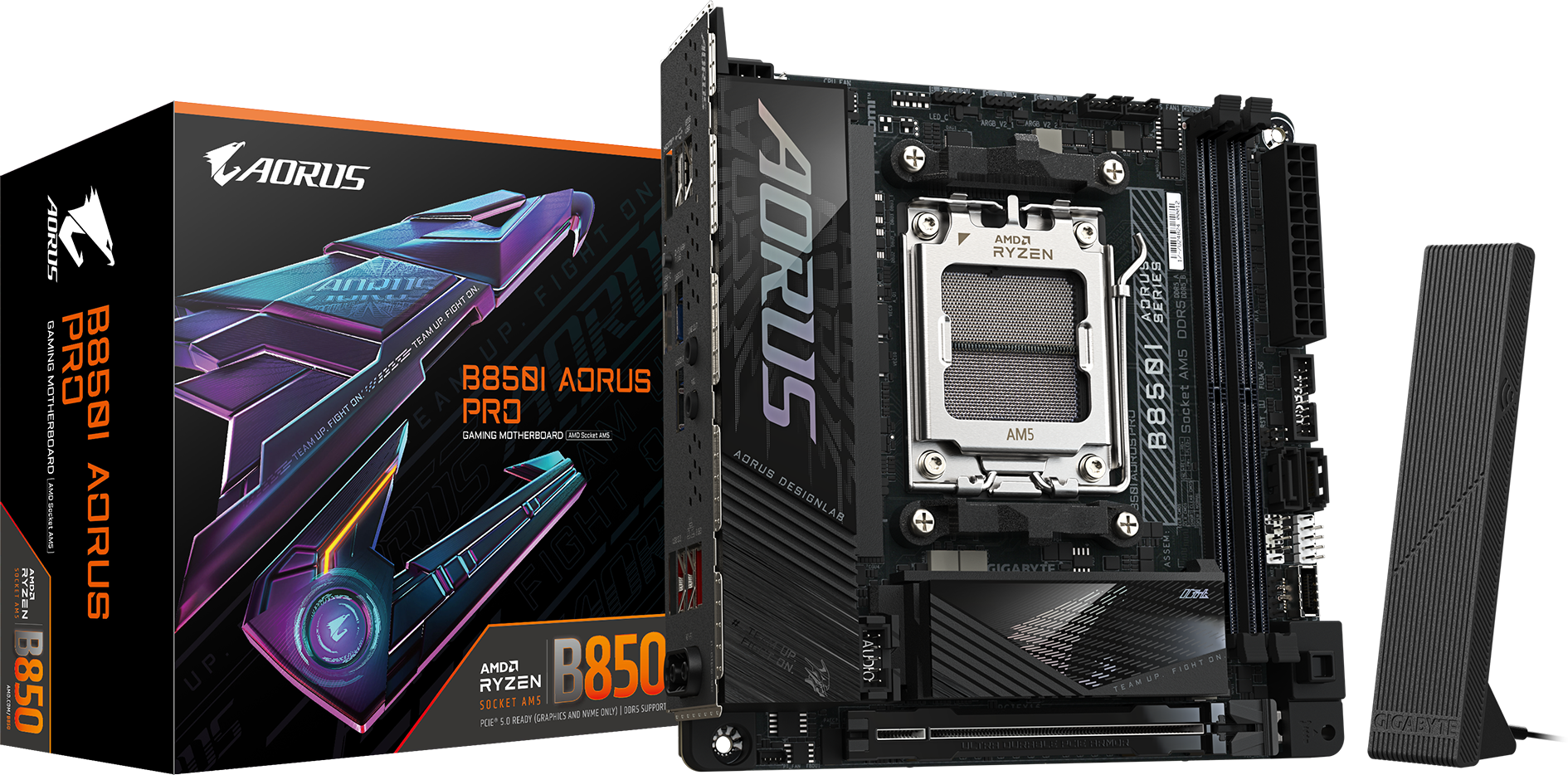
AM5 / B850 / 背面USB-C 10Gbps / 前面用10Gbps
AM5とWi-Fi 7、背面・前面用USB-Cをそろえる候補。Gen5対応の表側M.2とGen4の背面M.2を使い分ける構成です。
- ソケット
- AM5
- サイズ
- Mini-ITX
- チップセット
- B850
- メモリー
- DDR5・2スロット
- ネットワーク
- 2.5GbE / Wi-Fi 7
- 高速外部接続
- 背面USB-C 10Gbps / 前面用10Gbps
- 2.5GbE / Wi-Fi 7
- 背面USB-C 10Gbps / 前面用10Gbps
確認しておきたい点rev.1.1に固定。背面M.2の取付順と、CPUによるPCIe世代の違いを確認。
LGA1851:Core Ultraの小型構成
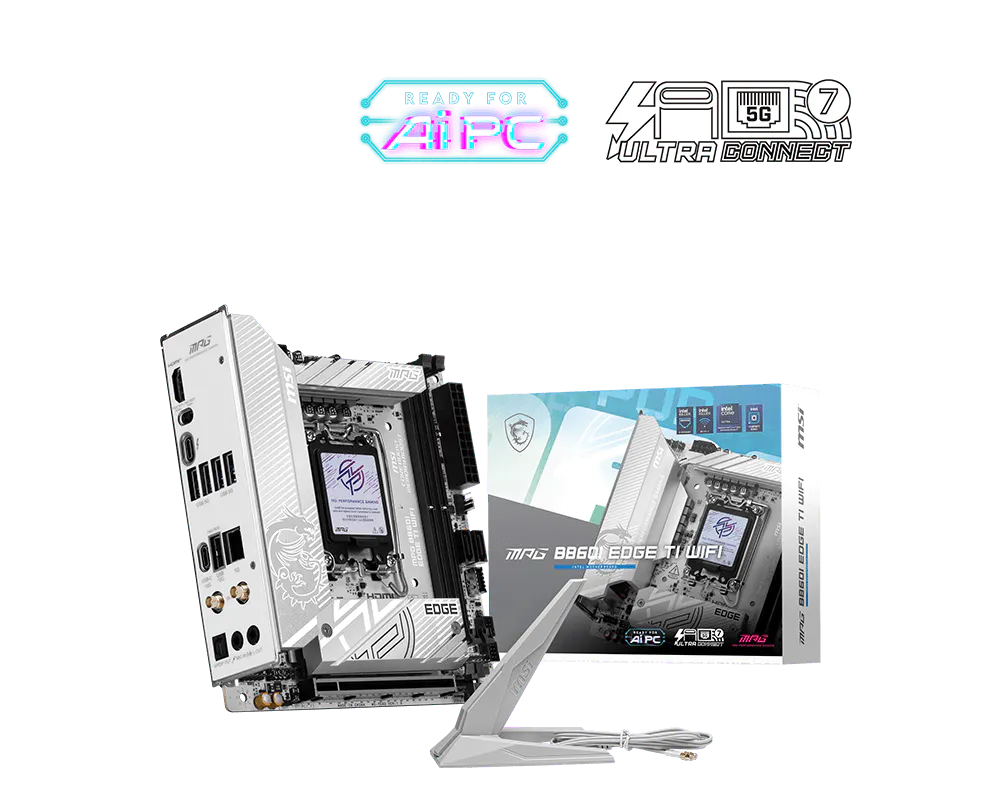
LGA1851 / B860 / Thunderbolt 4×1
標準設定のCore Ultra構成に、5GbEとThunderbolt 4を組み合わせる候補。M.2は2基なので、必要な保存容量を先に決めます。
- ソケット
- LGA1851
- サイズ
- Mini-ITX
- チップセット
- B860
- メモリー
- DDR5・2スロット
- ネットワーク
- 5GbE / Wi-Fi 7
- 高速外部接続
- Thunderbolt 4×1
- 5GbE / Wi-Fi 7
- Thunderbolt 4×1
確認しておきたい点Thunderbolt機器とUSB4機器では公式の転送上限記載が異なる。最新CPUの対応BIOSを照合。
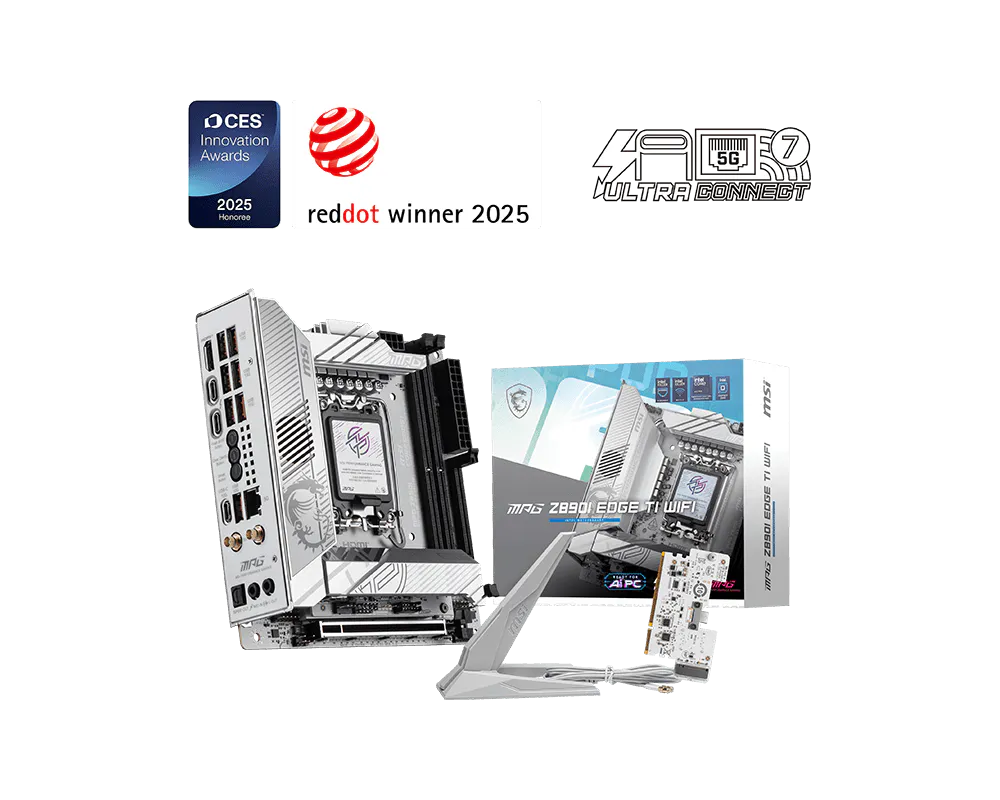
LGA1851 / Z890 / Thunderbolt 4×2
5GbE、Thunderbolt 4を二つ、SSDを多く使う小型構成の候補。B860Iと同じ端子数ではなく、保存と接続を増やす理由で選べます。
- ソケット
- LGA1851
- サイズ
- Mini-ITX
- チップセット
- Z890
- メモリー
- DDR5・2スロット
- ネットワーク
- 5GbE / Wi-Fi 7
- 高速外部接続
- Thunderbolt 4×2
- 5GbE / Wi-Fi 7
- Thunderbolt 4×2
確認しておきたい点M.2の4基目とSATA等は5-in-1 XPANDER経由。SSD放熱板の制限と追加部品の取付を確認。
LGA1851 / B860 / Thunderbolt 4×1 / USB-C 20Gbps
Thunderbolt 4とUSB 20Gbpsを使い分ける標準設定向け候補。4つのSATAを使う計画がある人も、ケース側のドライブ搭載数と合わせて比較できます。
- ソケット
- LGA1851
- サイズ
- Mini-ITX
- チップセット
- B860
- メモリー
- DDR5・2スロット
- ネットワーク
- 2.5GbE / Wi-Fi 7
- 高速外部接続
- Thunderbolt 4×1 / USB-C 20Gbps
- 2.5GbE / Wi-Fi 7
- Thunderbolt 4×1 / USB-C 20Gbps
確認しておきたい点CPUとOSの対応、CUDIMM/UDIMMのQVLを照合。SATA数が多くてもITXケースに同数入るとは限らない。
LGA1851 / Z890 / Thunderbolt 4×2 / USB-C 20Gbps
Thunderbolt 4二つとROG Strix Hive IIを使う小型構成。高速SSDや外部機器を使う工程から、Z890を選ぶ理由を決められます。
- ソケット
- LGA1851
- サイズ
- Mini-ITX
- チップセット
- Z890
- メモリー
- DDR5・2スロット
- ネットワーク
- 2.5GbE / Wi-Fi 7
- 高速外部接続
- Thunderbolt 4×2 / USB-C 20Gbps
- 2.5GbE / Wi-Fi 7
- Thunderbolt 4×2 / USB-C 20Gbps
確認しておきたい点M.2_2を使うとGPU用PCIeがx8になる共有条件あり。SATAはROG FPS Card経由。
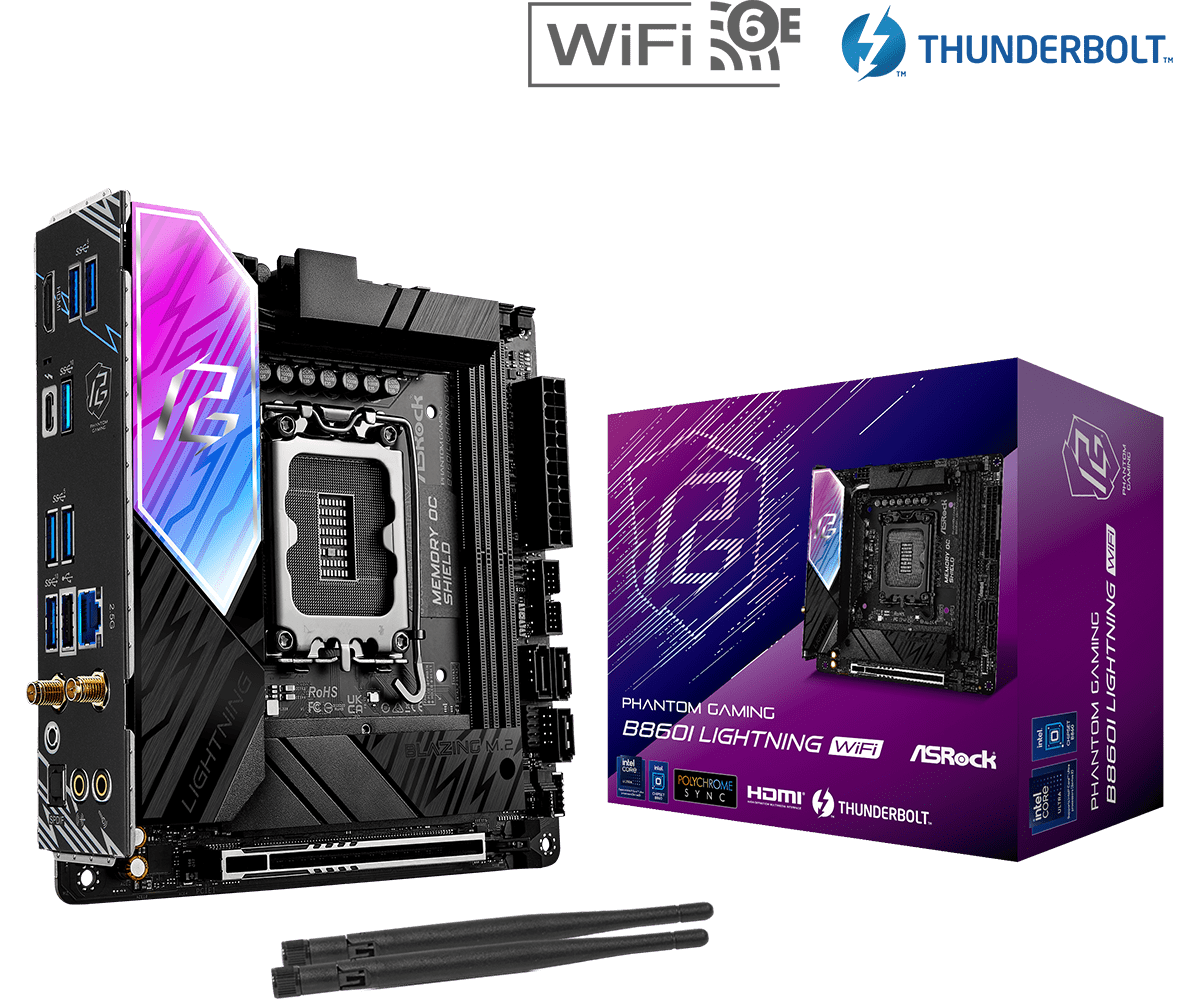
LGA1851 / B860 / Thunderbolt 4×1
Thunderbolt 4を使いつつ、Wi-Fi 6Eと2.5GbEで必要な接続を満たす候補。Wi-Fi 7が不要ならその一点で除外せず、USBや保存の条件で比較できます。
- ソケット
- LGA1851
- サイズ
- Mini-ITX
- チップセット
- B860
- メモリー
- DDR5・2スロット
- ネットワーク
- 2.5GbE / Wi-Fi 6E
- 高速外部接続
- Thunderbolt 4×1
- 2.5GbE / Wi-Fi 6E
- Thunderbolt 4×1
確認しておきたい点M.2とSATA、VRM冷却部とCPUクーラーの空間を確認。最新CPUは対応表とBIOSを照合。
選ぶ前の確認メモ
- CPUソケット、必要BIOS、メモリー2枚の容量とQVLを一致させる。
- ケース・低背クーラー・VRM/M.2放熱部の干渉を取付図で確認する。
- USB4/Thunderboltの本数と機器側の速度、M.2とGPUの共有条件を照合する。
- 同じ基板改訂・付属品・国内保証で販売先を比較する。
参考資料
- ※1MPG B850I EDGE TI WIFI 国内公式比較仕様 ↗
- ※2B850I Lightning WiFi ↗
- ※3Intel:200S系のソケット・チップセット互換性 ↗
- ※4MSI:Core Ultra 200S PlusとZ890の対応更新 ↗
- ※5ASUS:AM5の現行B850ラインアップ ↗
- ※6ASUS:マザーボード保証と国内正規代理店の規定 ↗
- ※7GIGABYTE:現行Z890 AORUS ELITE WIFI7 PLUS ↗
- ※8GIGABYTE:X870M AORUS ELITE WIFI7とUSB4・拡張条件 ↗
- ※9ASRock:B850M Pro RS WiFi・CPU別対応条件 ↗
- ※10StarTech:PEXUSB3S44Vの独立USBチャンネルと補助電源 ↗
- ※11ASUS ROG STRIX B850-I GAMING WIFI:公式仕様 ↗
- ※12ASUS ROG STRIX X870-I GAMING WIFI:公式仕様 ↗
- ※13GIGABYTE B850I AORUS PRO (rev. 1.1):公式仕様 ↗
- ※14MSI MPG B860I EDGE TI WIFI:公式仕様 ↗
- ※15MSI MPG Z890I EDGE TI WIFI:公式仕様 ↗
- ※16ASUS ROG STRIX B860-I GAMING WIFI:公式仕様 ↗
- ※17ASUS ROG STRIX Z890-I GAMING WIFI:公式仕様 ↗
- ※18ASRock B860I Lightning WiFi:公式仕様 ↗
- ※19ASRock B850I Lightning WiFi:2.5GbEと端子の公式仕様 ↗