
外付けSSDの選び方
4TBの外付けSSD 10機種比較|PCの接続方式と使い方で選ぶ
4TBで保存量をそろえ、使えるUSB方式と設置方法ごとに10機種を比べます。20GbpsやUSB4を使えるPCでは高速転送の候補を先に検討。10GbpsのPCやスマホでは、使えない最大速度へ予算をかける前に、ケーブル・給電・固定方法を確かめましょう。
接続条件ごとの候補
| 商品 | 容量 | 接続規格 | 特徴・形状 |
|---|---|---|---|
| USB4対応PCで大きな素材を扱う | |||
| 4TB | USB4 40 Gbps | USB4対応PC・磁気固定 | |
| 4TB | USB4 40 Gbps | IP65・USB4対応PC向け | |
| 4TB | USB4 40 Gbps | 伸縮機構・ファンによる冷却 | |
| USB 3.2 Gen 2×2対応PCで高速転送 | |||
| 4TB | USB 3.2 Gen 2×2(20 Gbps) | 落下試験(条件あり)/IP等級の公表なし | |
| 4TB | USB 3.2 Gen 2×2(20 Gbps) | IP55(試験条件あり) | |
| 4TB | USB 3.2 Gen 2×2(20 Gbps) | IP68(端子カバーを閉じた状態など条件あり) | |
| 4TB | USB 20 Gbps | 薄型・磁気セットは別商品 | |
| 4TB | USB 20 Gbps | IP66・落下試験(条件あり) | |
| USB 10Gbps・ケーブル式で設置する | |||
| 4TB | USB 3.2 Gen 2(10 Gbps) | IP65(試験条件あり) | |
| 4TB | USB 10 Gbps | 薄型の再生アルミ筐体 | |
対応する接続条件の中で比べます。表の掲載順は実測性能の順位ではありません。
リサちゃんとピクくんと整理しよう
同じ容量なら、速い製品を一位にすればいい?
 リサちゃん
リサちゃん上位規格の製品を先に見たほうがいいよね?
 ピクくん
ピクくん大きな素材を何度も動かし、対応ポートがあるならその通り。20GbpsやUSB4の候補を先に比べよう。ただしGen 2×2が使えないPCや、給電に制限があるスマホでは、表の最大値をそのまま使えない。
対応するグループに絞ったら、どれを選ぶ?
 ピクくん
ピクくん長い動画コピーなら同容量の持続書込、撮影なら対応リストと固定、資料の受け渡しなら端子の取り回しで決めよう。例えばT7 Shieldの保護筐体とESD310Cの直挿しは役割が違う。軽さを理由に転送性能まで上と考えないことが大切だよ。
4TBを一台にまとめる?2TBを二台?
 リサちゃん
リサちゃん一台のほうが持ち運びは楽そう。
いつも使うデータを一つへまとめるなら便利。仕事と私用を分けたい、別々の場所へ置きたいなら二台にも意味がある。
二台に分ければバックアップも済む?
違うデータを半分ずつ置いたならコピーは増えていない。大切な原本を複製する保存先は別に考えよう。
保存中心でもUSB4が必要?
4TBだと全部移すのに時間がかかるね。
初回の一括コピーと、日常の使い方を分けよう。何度も大容量素材を動かすなら接続速度へ予算を使える。保管中心なら容量と別コピーを優先してもいい。
PCのUSB4も確認する?
SSDだけでなく端子、ケーブル、ハブまで対応が必要。20GbpsとUSB4も別のモードとして調べよう。
高い最大速度は、長いコピーでも続く?
4TBもあるなら長時間書き込みそう。
 ピクくん
ピクくんキャッシュや空き容量、温度の影響を受けるので、最大値だけでは決まらない。実測を読む場合も4TB版・近い接続条件かを確認したいね。
ファン付きなら絶対速い?
冷却の方式が選ぶ理由にはなるけれど、常に速度を保証するわけではない。SE920なら大きさや重さも含めて机上の作業に合うか考えよう。
4TBなら一番安いものを買う?
容量が大きいから費用を抑えたい。
新品の販売元と保証を確認し、同じ容量・付属品で価格を比較しよう。安いからという理由だけで接続できない型番を選んでも使えない。
 リサちゃん
リサちゃん保護や磁気固定にも差額があるんだね。
自分が使う機能へ予算を配分しよう。保存先を一つへ集めるなら、別コピーを残す費用も忘れずに。
条件に合う商品の特徴と注意点
USB4対応PCで大きな素材を扱う
USB4対応のPC・ケーブルへ直接接続する条件。USB 10Gbpsのみの端末では、この帯域を使えません。
USB4対応PCの作業先を探す
PC側にもUSB4があり、素材の移動を頻繁に行う人へ。EX400Uは磁気固定も含めて持ち運びや配置を考えたい候補です。
- 容量
- 4TB
- 接続規格
- USB4 40 Gbps
- 特徴・形状
- USB4対応PC・磁気固定
- USB4対応PC・磁気固定
確認しておきたい点USB4を使わないPCでは購入目的が薄くなる場合があります。スマホへの固定と直接録画の互換性は別に確認しましょう。

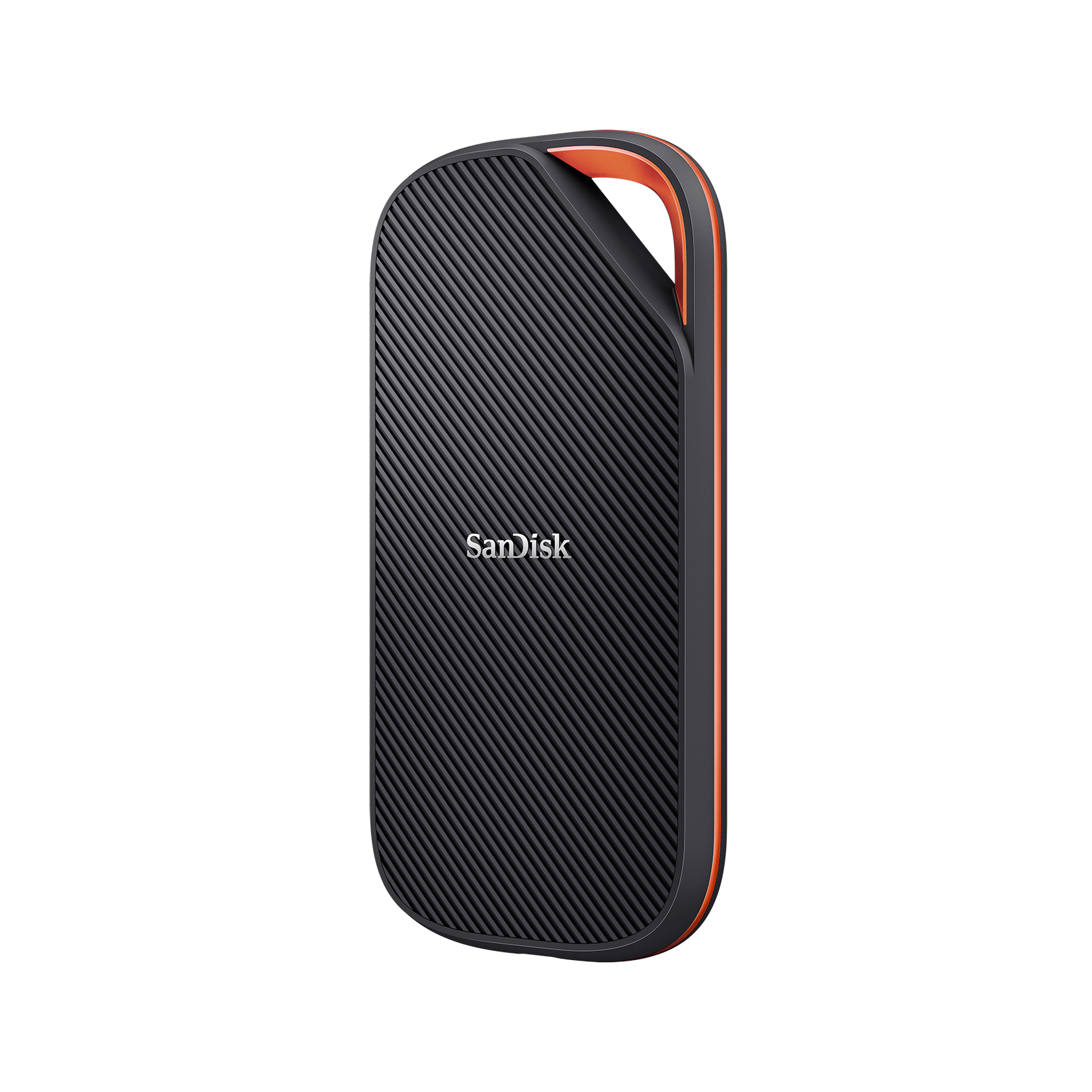
USB4と保護設計を両方確認する
対応PCの転送性能を使い、素材を外へ持ち出す人向け。Extreme PRO with USB4という完全な名前と国内型番で購入条件をそろえましょう。
- 容量
- 4TB
- 接続規格
- USB4 40 Gbps
- 特徴・形状
- IP65・USB4対応PC向け
- IP65・USB4対応PC向け
確認しておきたい点Extreme、Extreme PRO V2、2026年の新系列とは名前が似ています。USB4表記とSDSSDE82の型番を確認してください。
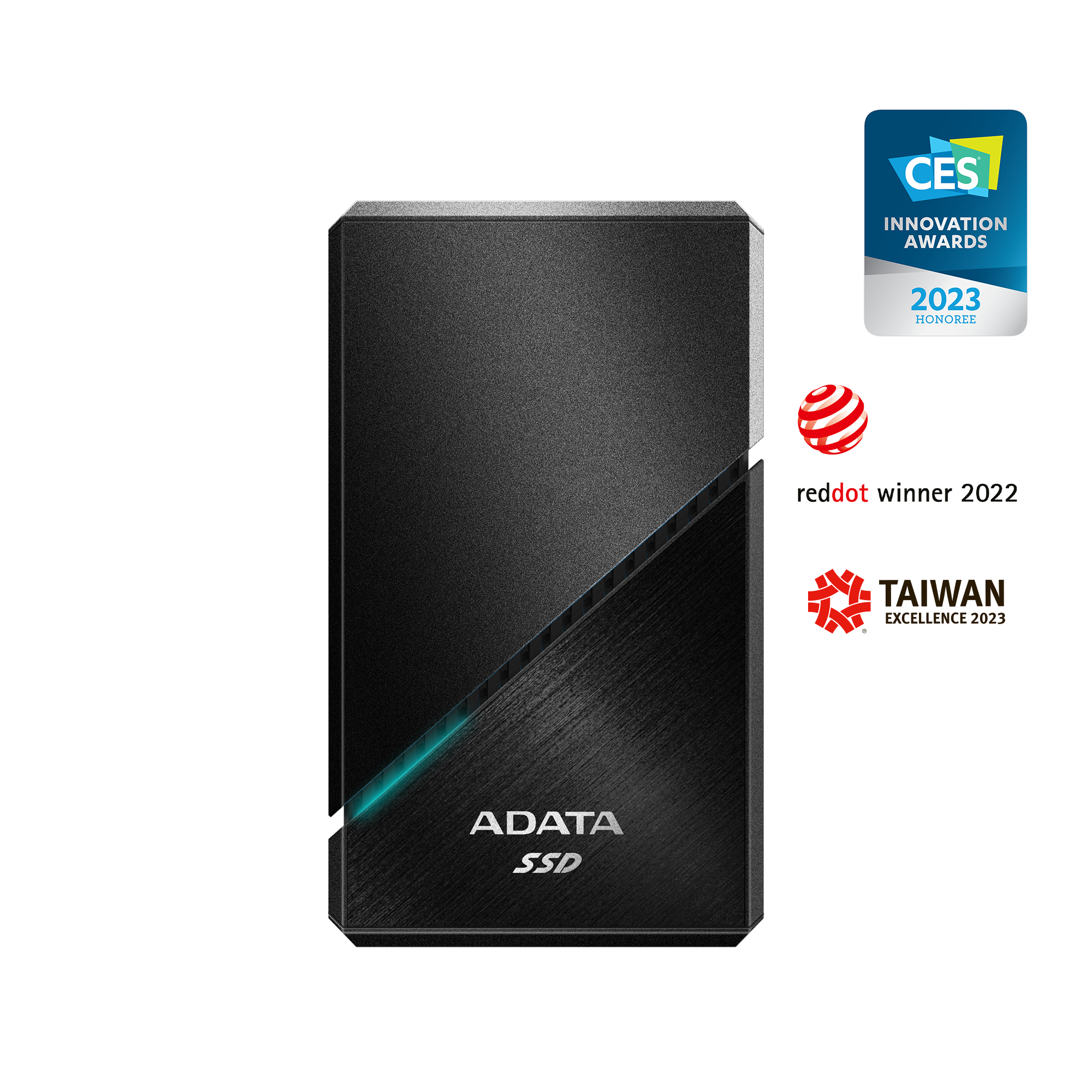
冷却の仕組みも重視する作業へ
SSD上で大きな素材を扱い、ファンを備えるSE920の冷却方式を選びたい人へ。USB4の作業用候補として、薄さより冷却と配置を重視する選択肢です。
- 容量
- 4TB
- 接続規格
- USB4 40 Gbps
- 特徴・形状
- 伸縮機構・ファンによる冷却
- 伸縮機構・ファンによる冷却
確認しておきたい点本体は約181.52gで、筐体を伸ばすと大きさも変わります。小型モデルのように常にポケットへ入れる用途より、机上での作業方法から選びましょう。
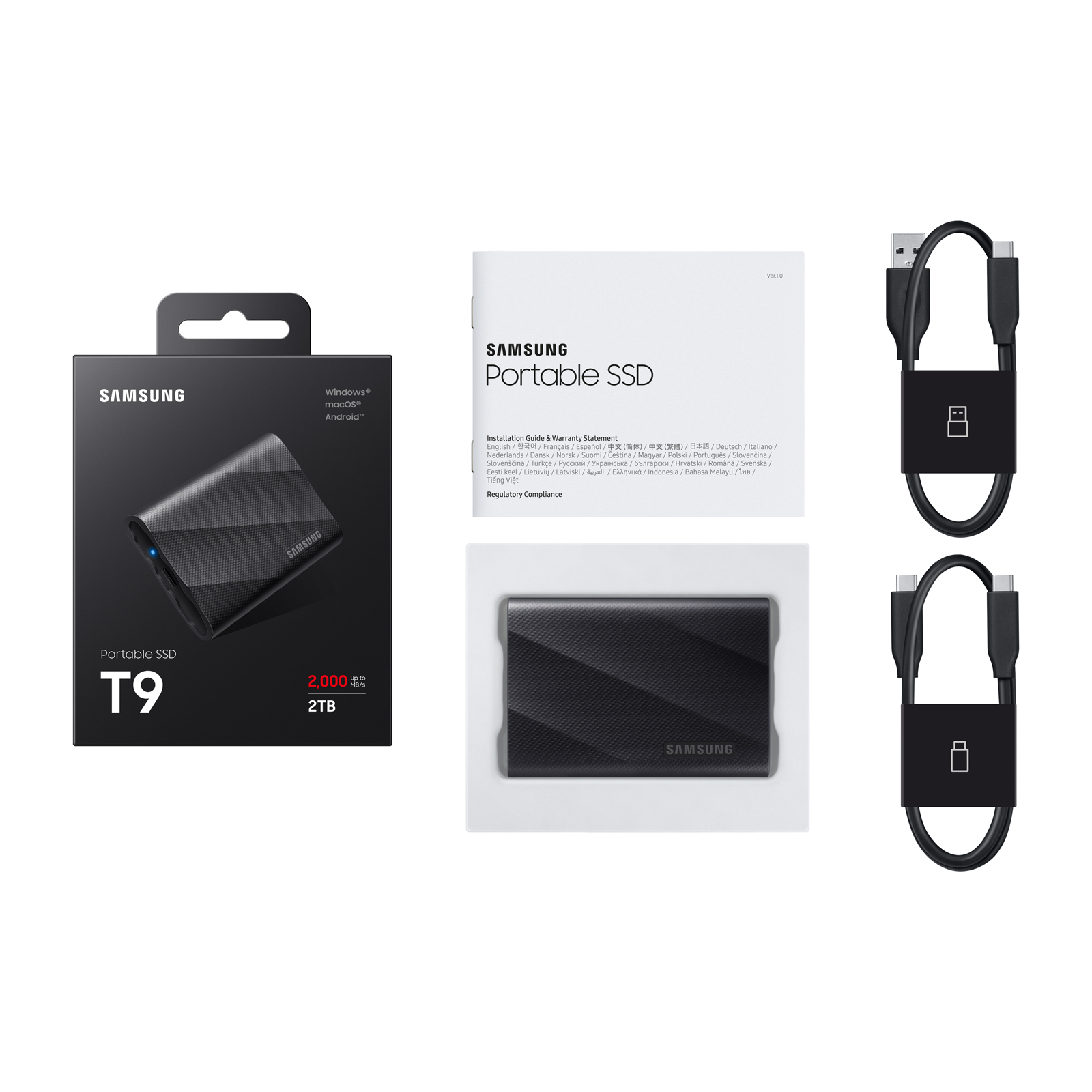
USB 3.2 Gen 2×2対応PCで高速転送
PCの仕様にGen 2×2またはUSB 20Gbpsの対応がある場合に選びます。USB4やThunderboltの名前だけで対応と判断しません。
対応PCで素材の移動を速くする
USB 3.2 Gen 2×2対応PCを持ち、大きなファイルをよく移す人へ。国内仕様表で容量別の書込速度と保証を確認できる点も選ぶ理由です。
- 容量
- 4TB
- 接続規格
- USB 3.2 Gen 2×2(20 Gbps)
- 特徴・形状
- 落下試験(条件あり)/IP等級の公表なし
- 落下試験(条件あり)/IP等級の公表なし
確認しておきたい点USB4やThunderboltの名前だけで20Gbps動作を判断しないでください。PCがそのモードに対応しなければ速度へ払う費用を生かせません。
小型の20Gbpsモデルを選ぶ
荷物を増やしすぎず、対応PCでは転送速度も使いたい人に。小さい本体と取り外せるスリーブを、ケーブルも含めて持ち運べます。
- 容量
- 4TB
- 接続規格
- USB 3.2 Gen 2×2(20 Gbps)
- 特徴・形状
- IP55(試験条件あり)
- IP55(試験条件あり)
確認しておきたい点公称最大速度にはGen 2×2対応が必要。スリーブの保護条件と、紛失しない持ち運び方も確認してください。

水やほこりに備えて持ち歩く
屋外で素材を持ち運ぶなど、保護条件が気になる人へ。20Gbps対応PCで使う場合は、転送規格とIP68の両方を候補選びの理由にできます。
- 容量
- 4TB
- 接続規格
- USB 3.2 Gen 2×2(20 Gbps)
- 特徴・形状
- IP68(端子カバーを閉じた状態など条件あり)
- IP68(端子カバーを閉じた状態など条件あり)
確認しておきたい点保護等級は端子カバーなどの条件を守った状態です。濡れたまま接続したり、水中で使ったりできる意味ではありません。
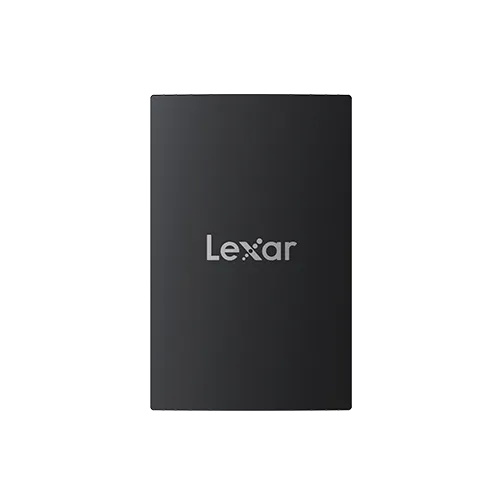
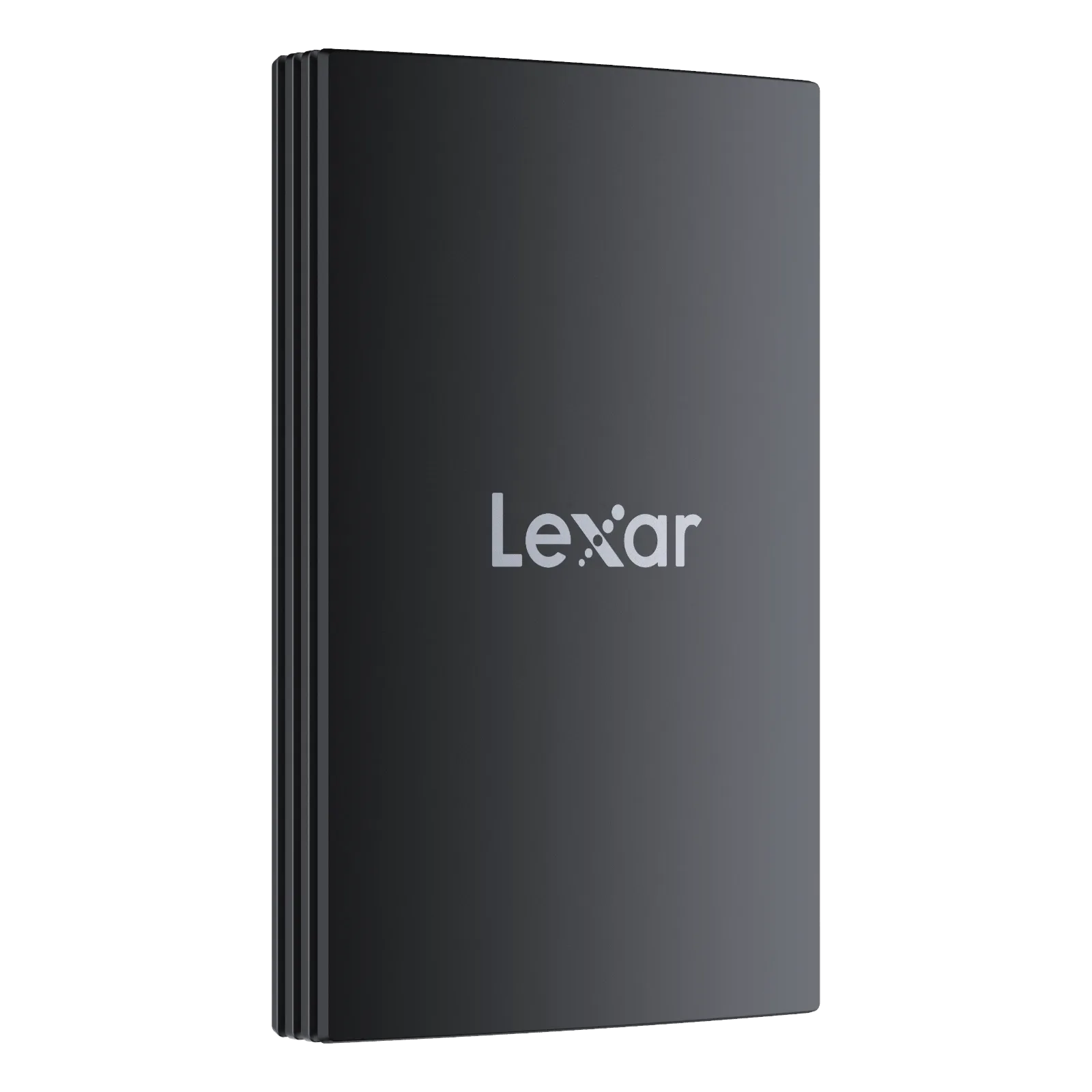
4TBでも薄い本体を選ぶ
写真や動画を多く持ち歩きつつ、本体の厚みを抑えたい人へ。20Gbpsに対応する接続なら、素材転送の候補としても比較できます。
- 容量
- 4TB
- 接続規格
- USB 20 Gbps
- 特徴・形状
- 薄型・磁気セットは別商品
- 薄型・磁気セットは別商品
確認しておきたい点磁気固定セット付きは別商品です。通常のSL500に付属すると思って注文しないようにしてください。
撮影場所へ持ち出す4TBに
外出先で素材をまとめて保存し、保護等級や落下試験の条件も重視する人に。薄型のSL500と同じ理由で選ぶのではなく、扱う場所から比べたいモデルです。
- 容量
- 4TB
- 接続規格
- USB 20 Gbps
- 特徴・形状
- IP66・落下試験(条件あり)
- IP66・落下試験(条件あり)
確認しておきたい点IP66と落下試験は無条件の破損・データ損失保証ではありません。重量やケーブルまで含め、現場で扱いやすいか確認してください。
USB 10Gbps・ケーブル式で設置する
作業中にSSD本体を机へ置ける方式。対応速度が同じでも持続書込や保護条件は別に比べます。
持ち出し時の保護と管理を重視
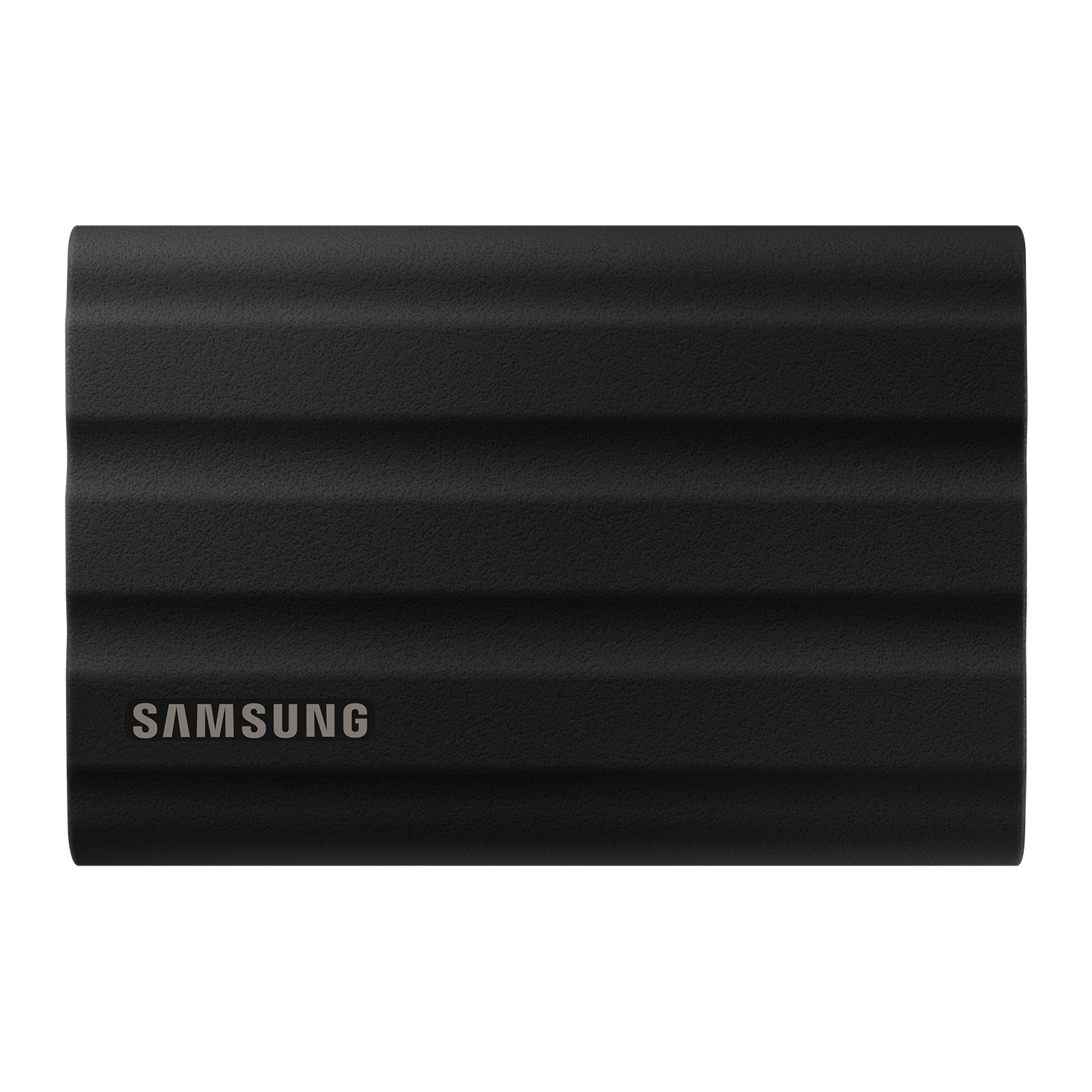
鞄に入れて持ち歩く写真や仕事の保存先に。T7 Shieldは保護設計に加え、国内型番の仕様とMagicianの案内を確認しやすく、買った後の管理まで考えて選べます。
- 容量
- 4TB
- 接続規格
- USB 3.2 Gen 2(10 Gbps)
- 特徴・形状
- IP65(試験条件あり)
- IP65(試験条件あり)
確認しておきたい点IP等級や落下試験は条件付きで、データの保証ではありません。軽さ最優先の製品より本体は大きめです。
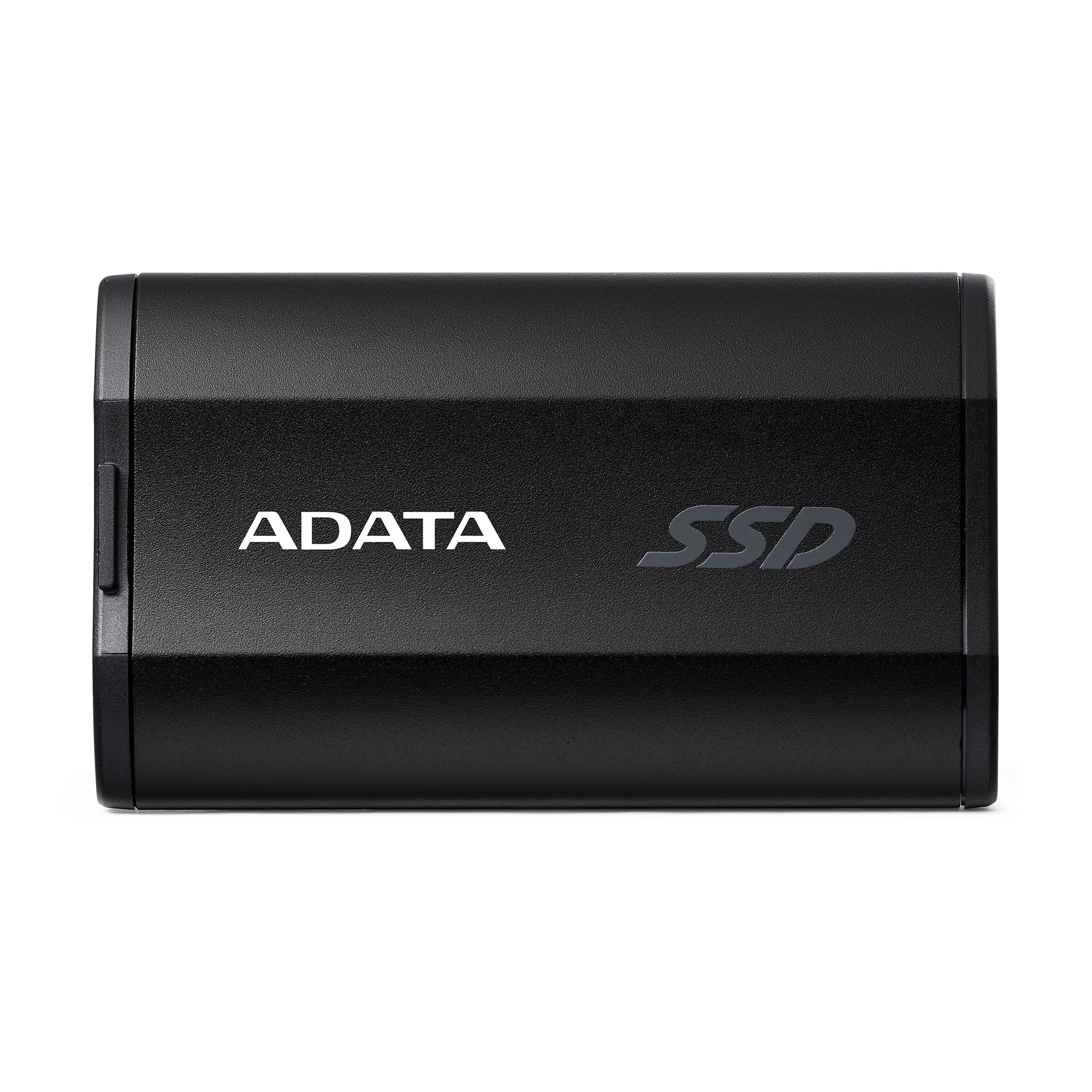
薄型で普段の持ち運びに使う
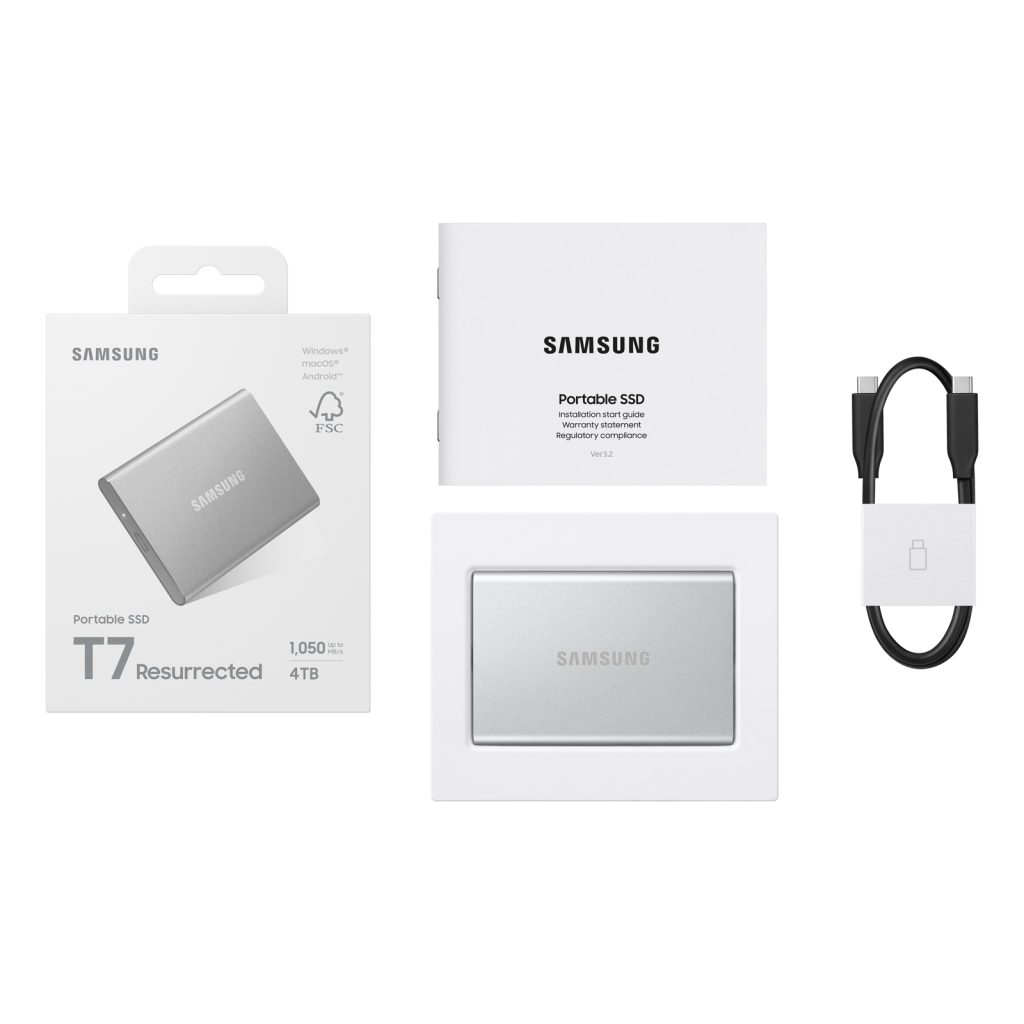
T7 Resurrectedの薄いアルミ筐体と、10Gbps環境での扱いやすさを選ぶ人に。旧T7だけで探さず、現行の国内販売条件を比べたい候補です。
- 容量
- 4TB
- 接続規格
- USB 10 Gbps
- 特徴・形状
- 薄型の再生アルミ筐体
- 薄型の再生アルミ筐体
確認しておきたい点T7 Shieldとは保護の設計が違います。再生アルミを使うことは耐落下や防水の保証ではなく、20Gbpsモデルでもありません。
選ぶ前の確認メモ
- 必要な容量を満たす型番で比較する。
- 接続するPCのUSB方式と給電、使い方に合う形状を確認する。
- 同容量・同接続の長時間書込と保証条件を比べ、購入先を選ぶ。
参考資料
- ※1ITGマーケティング:T7 Shield 国内製品仕様 ↗
- ※2ITGマーケティング:T9 国内容量別仕様 ↗
- ※3Kingston:XS2000 公式仕様 ↗
- ※4Samsung T7 Resurrected 4TB:公式製品情報 ↗
- ※5ADATA:SD810 製品情報と保護条件 ↗
- ※6ADATA:SD810 型番別データシート ↗
- ※7Lexar SL500 4TB:公式製品情報 ↗
- ※8Lexar ARMOR 700 4TB:公式製品情報 ↗
- ※9CORSAIR EX400U 4TB:公式製品情報 ↗
- ※10SanDisk Extreme PRO with USB4 4TB:公式製品情報 ↗
- ※11ADATA SE920 4TB:公式製品情報 ↗
- ※12Kingston:XS2000のUSBモードとホスト条件 ↗
- ※13Sandisk:2026年の新しいポータブルSSD系列 ↗